Problemas de actualización en dispositivos inteligentes
Los problemas de actualización en dispositivos inteligentes ocurren cuando una actualización de firmware no lleva al dispositivo conectado al estado operativo esperado. Los síntomas comunes incluyen un mensaje de actualización fallida, un dispositivo atascado en la actualización o un dispositivo que muestra estado sin conexión después de la actualización, mientras que la resolución de problemas separa los síntomas visibles del dispositivo de las posibles causas relacionadas con la aplicación, el concentrador, el controlador, la conexión Wi-Fi o el estado de la alimentación.
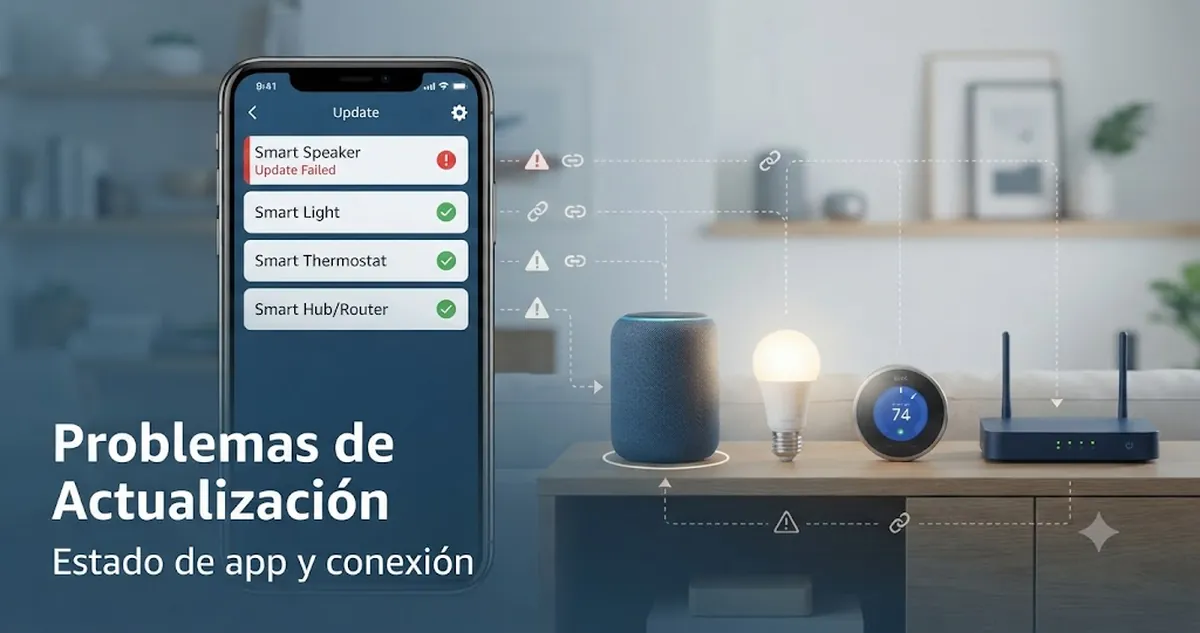
La aplicación de control puede mostrar un estado de actualización fallida o en espera mientras el dispositivo, el concentrador o el controlador informan otro estado.
Los problemas de actualización en dispositivos inteligentes pueden aparecer cuando una actualización de firmware se detiene durante la instalación, se repite en un bucle de actualización o deja al dispositivo con un estado de conexión diferente después de completarse. La aplicación de control puede mostrar un estado de actualización fallida o en espera mientras el dispositivo, el concentrador o el controlador informan otro estado. Estos problemas específicos de actualización deben separarse de problemas más amplios del dispositivo; los usuarios pueden revisar el contexto más amplio del smart home devices hub cuando el problema se extiende más allá del proceso de actualización.
Un diagnóstico seguro comienza por identificar el estado actual del dispositivo antes de intentar acciones de reinicio o recuperación.
Un diagnóstico seguro comienza por identificar el estado actual del dispositivo antes de intentar acciones de reinicio o recuperación. Verificar el estado de la aplicación, la conexión del concentrador, la ruta del controlador, la condición del Wi-Fi y la fuente de alimentación ayuda a determinar si el problema está relacionado con el proceso de actualización de firmware o con otra parte del sistema de hogar inteligente. Por ejemplo, un dispositivo que muestra una actualización fallida en la aplicación pero aún responde a través de un método de control local requiere una ruta de verificación diferente a la de un dispositivo que se vuelve completamente inactivo después de la actualización.
Las acciones de reinicio y recuperación pueden ser relevantes cuando las comprobaciones básicas no restauran el estado esperado del dispositivo, pero deben seguir al reconocimiento de síntomas y la evaluación de causas.
Las acciones de reinicio y recuperación pueden ser relevantes cuando las comprobaciones básicas no restauran el estado esperado del dispositivo, pero deben seguir al reconocimiento de síntomas y la evaluación de causas. El paso de recuperación adecuado puede diferir según el tipo de dispositivo, el estado del firmware, el comportamiento de la aplicación, la configuración del concentrador y la condición observada después del intento de actualización.
Tabla de contenidos
Cómo suelen aparecer los problemas de actualización en dispositivos inteligentes
Los problemas de actualización en dispositivos inteligentes suelen aparecer mediante cambios en el estado del dispositivo, el progreso de la actualización o la respuesta del control después de un intento de actualización de firmware. Los principales grupos de síntomas visibles incluyen una actualización fallida, un bucle de actualización, estado sin conexión, controles que no responden, advertencias de la aplicación, errores del concentrador y comportamiento modificado. Estos síntomas muestran lo que el usuario puede observar, pero la misma señal puede representar condiciones diferentes según el estado del dispositivo y el contexto de la actualización.
La forma en que suelen aparecer los problemas de actualización puede diferir entre un dispositivo afectado y varios dispositivos conectados.
La forma en que suelen aparecer los problemas de actualización puede diferir entre un dispositivo afectado y varios dispositivos conectados. Un solo dispositivo que muestra estado sin conexión tras una actualización puede indicar un problema de comunicación local del dispositivo, la aplicación, el concentrador o el Wi-Fi, mientras que varios dispositivos que cambian de estado juntos pueden indicar una condición más amplia de conexión o controlador. Por ejemplo, una luz inteligente que vuelve a aparecer tras actualizar la aplicación de control muestra un síntoma posterior a la actualización diferente al de varios dispositivos que permanecen no disponibles a través del mismo concentrador.
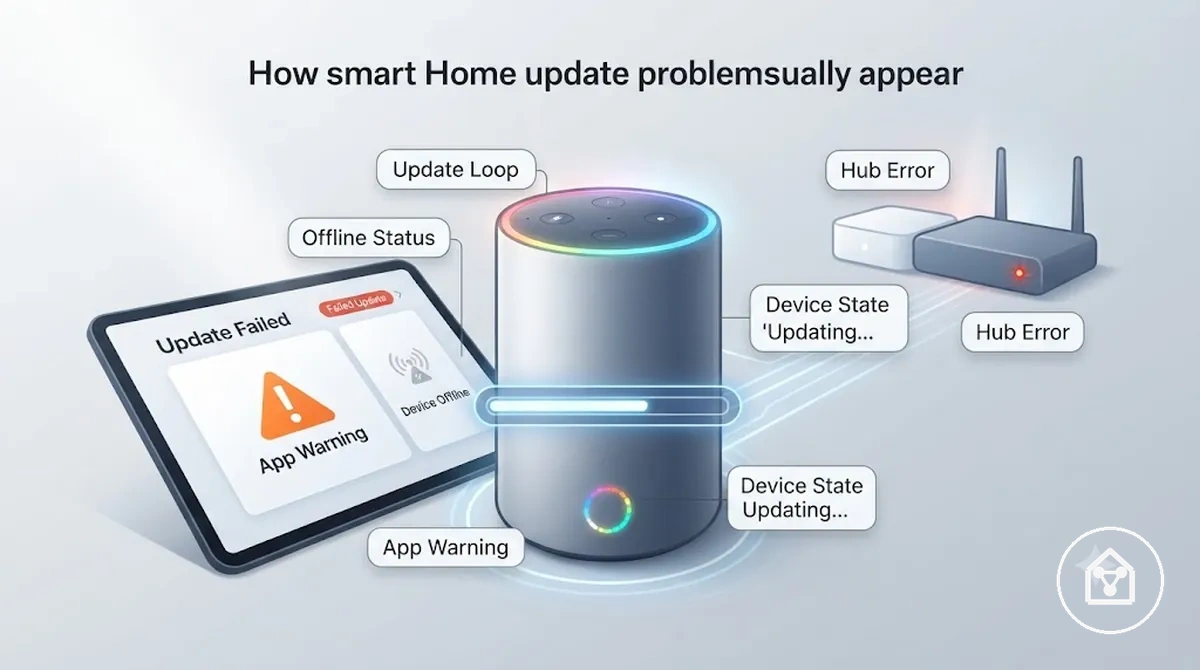
Los síntomas visibles pueden agruparse según lo que el usuario puede observar antes de verificar las posibles causas:
- Actualización fallida: El dispositivo o la aplicación muestra un estado de actualización incompleto, como un mensaje de error o progreso detenido, en lugar de confirmar una actualización de firmware completada.
- Bucle de actualización: El dispositivo permanece atascado actualizando o se reinicia repetidamente al intentar completar el mismo proceso de actualización.
- Estado sin conexión: La aplicación de control muestra el dispositivo como no disponible después de una actualización, lo que puede indicar que el dispositivo no ha vuelto a su estado de conexión esperado.
- Controles que no responden: Los comandos de la aplicación o los controles locales no producen la respuesta esperada, lo que indica que el estado del dispositivo requiere una verificación adicional.
- Advertencia de la aplicación: La aplicación de control muestra un mensaje de advertencia relacionado con el estado de la actualización, la conexión del dispositivo o la acción disponible.
- Error del concentrador: El concentrador o controlador informa un problema de comunicación cuando el dispositivo actualizado no se reconecta correctamente.
- Comportamiento modificado: Las funciones del dispositivo, como la automatización, los permisos o la asignación de habitaciones, se comportan de manera diferente después del proceso de actualización.
La actualización de firmware falló o no se completó
Una actualización de firmware falló cuando el dispositivo o la plataforma no terminaron de escribir, validar o aplicar la actualización. El fallo puede aparecer como un progreso incompleto, un mensaje de error o un estado del dispositivo que no coincide con el resultado esperado de la actualización. Una actualización de firmware fallida no confirma por sí sola un daño en el dispositivo porque el resultado visible puede estar relacionado con el proceso de actualización, el estado de la aplicación, el entorno del concentrador o la respuesta del dispositivo.
Una actualización de firmware falló cuando el dispositivo o la plataforma no terminaron de escribir, validar o aplicar la actualización.
Una actualización de firmware fallida o no completada se confirma normalmente por el estado de la aplicación, el comportamiento del progreso y la respuesta del dispositivo. Los indicadores clave incluyen fallo de progreso, tiempo de espera de la aplicación, reinicio del dispositivo durante la actualización, discrepancia de versión de firmware o un aviso de reintento después del intento de instalación. Por ejemplo, un dispositivo inteligente que muestra un mensaje de error de actualización mientras sigue respondiendo representa un estado de actualización diferente al de un dispositivo que se reinicia repetidamente y no vuelve a su estado esperado.
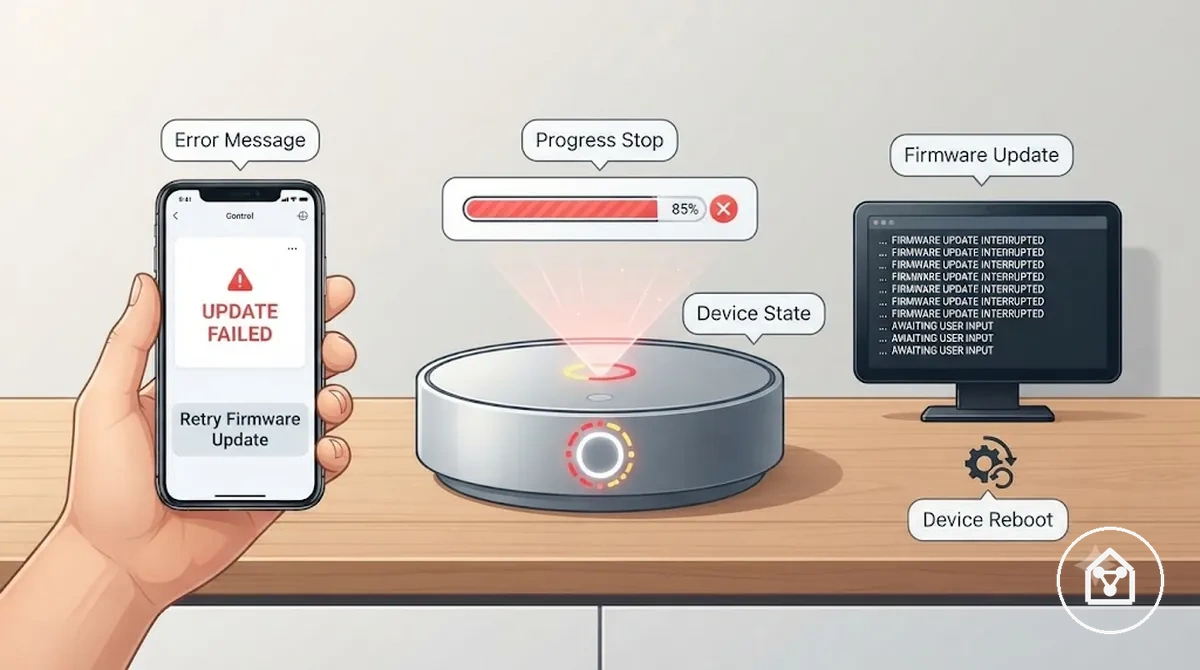
- Fallo de progreso: La actualización de firmware se detiene antes de que el dispositivo termine de aplicar el nuevo estado de software.
- Mensaje de error: La aplicación muestra un error de actualización que indica que la instalación no se completó según lo esperado.
- Tiempo de espera de la aplicación: La aplicación de control deja de recibir una respuesta esperada mientras el proceso de actualización está en ejecución.
- Reinicio del dispositivo: El dispositivo se reinicia durante el proceso de actualización y requiere verificar su estado final de actualización.
- Discrepancia de versión de firmware: El dispositivo o la aplicación muestra un estado de versión de firmware que no coincide con el resultado esperado de la actualización.
- Aviso de reintento: La aplicación solicita otro intento después de que la actualización de firmware anterior no se completó.
Dispositivo atascado actualizando o en bucle durante la actualización
Un dispositivo atascado actualizando debe evaluarse por la duración, los indicadores del dispositivo, el estado de la aplicación y la capacidad de respuesta del dispositivo, no solo por la pantalla de actualización. Un estado de espera normal, un progreso detenido y un bucle de actualización pueden mostrar síntomas similares, pero cada uno representa una condición de actualización diferente. Evite interrumpir el proceso de actualización antes de que los indicadores visibles proporcionen una razón para realizar más comprobaciones de recuperación.
Evite interrumpir el proceso de actualización antes de que los indicadores visibles proporcionen una razón para realizar más comprobaciones de recuperación.
Un dispositivo atascado actualizando o en bucle durante la actualización puede aparecer cuando la aplicación de firmware continúa lentamente, el progreso se detiene o el dispositivo se reinicia repetidamente sin volver a estar en línea. El comportamiento del LED, el porcentaje de progreso, los resultados de actualización de la aplicación, el estado del concentrador y la disponibilidad de la red ayudan a distinguir una actualización lenta de una actualización atascada o un bucle de actualización. Por ejemplo, un dispositivo que se reinicia una vez y se reconecta después de actualizar la aplicación representa una condición diferente a la de un dispositivo que se reinicia repetidamente mientras el mismo estado de actualización permanece visible.
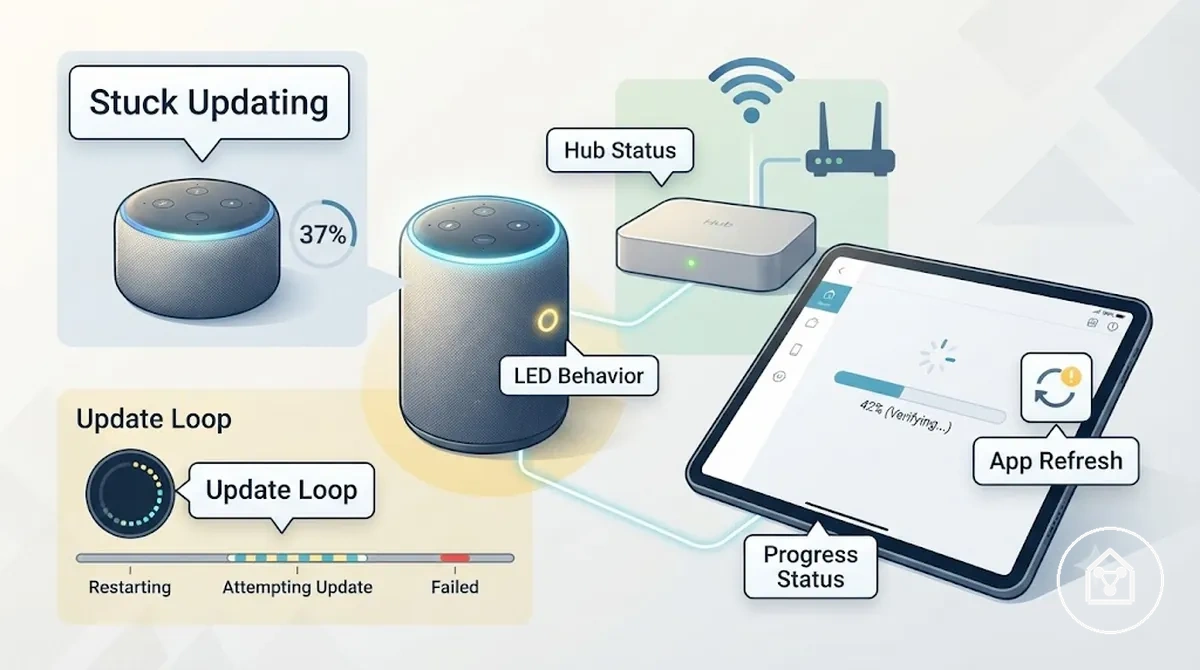
Un dispositivo atascado actualizando o en bucle durante la actualización puede verificarse mediante estas señales observables:
- Duración: Compare el estado de actualización actual con el comportamiento esperado para el dispositivo en lugar de aplicar un límite de tiempo fijo no admitido.
- Porcentaje de progreso: Verifique si el indicador de progreso continúa moviéndose, se detiene en un punto o vuelve a la misma etapa.
- Comportamiento del LED: Revise la luz de estado del dispositivo, ya que los patrones visibles pueden indicar diferentes estados de actualización.
- Actualización de la aplicación: Actualice la aplicación de control para verificar si el estado de actualización mostrado coincide con la respuesta del dispositivo.
- Estado del concentrador: Confirme si el concentrador o controlador conectado aún reconoce el dispositivo durante el proceso de actualización.
- Disponibilidad de la red: Verifique si la ruta de comunicación permanece disponible antes de pasar a acciones de recuperación.
Dispositivo sin conexión o que no responde después de la actualización
Un dispositivo que muestra estado sin conexión después de una actualización generalmente significa que el dispositivo ha perdido la relación esperada con la aplicación de control, el concentrador, el controlador, la conexión Wi-Fi u otra ruta de estado de control después del proceso de actualización. Las primeras comprobaciones deben centrarse en el estado en línea, la comunicación con la aplicación y la respuesta del dispositivo, en lugar de asumir un daño en el hardware.
Un dispositivo sin conexión o que no responde después de la actualización puede aparecer de forma diferente según si un dispositivo o muchos dispositivos se ven afectados.
Un dispositivo sin conexión o que no responde después de la actualización puede aparecer de forma diferente según si un dispositivo o muchos dispositivos se ven afectados. Un dispositivo que aparece no disponible en la aplicación de control pero aún responde a través de un botón local representa una condición diferente a la de un dispositivo que no responde localmente y ha perdido la visibilidad del concentrador. Por ejemplo, un dispositivo que se desconecta después de una ventana de actualización puede indicar una condición de reconexión local, mientras que muchos dispositivos que se vuelven no disponibles juntos pueden indicar un problema de relación de control más amplio que involucra al concentrador o la ruta de red.
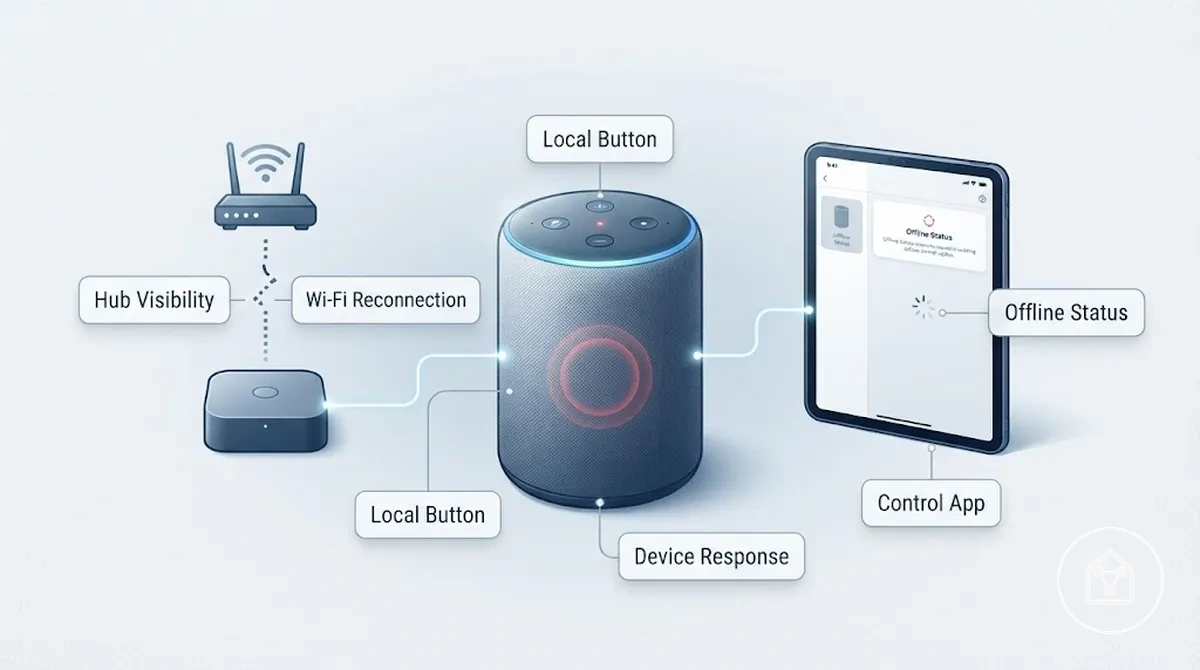
Los síntomas de dispositivo sin conexión o que no responde después de la actualización pueden agruparse por la relación visible entre el dispositivo y su sistema de control:
- Estado sin conexión: La aplicación de control muestra el dispositivo como no disponible mientras el dispositivo permanece encendido.
- Controles que no responden: Los comandos de la aplicación o el botón local no producen la respuesta esperada del dispositivo después de la actualización.
- Visibilidad del concentrador: El concentrador o controlador ya no muestra el dispositivo en la lista de dispositivos conectados.
- Reconexión Wi-Fi: Es posible que el dispositivo necesite restaurar su conexión Wi-Fi antes de volver a su estado en línea esperado.
- Permiso o asignación de habitación: Es posible que sea necesario revisar los permisos de la aplicación o la configuración de asignación de habitaciones cuando el dispositivo aparece conectado pero el comportamiento de control ha cambiado.
Problemas de actualización frente a fallo general de dispositivos inteligentes
Los problemas de actualización y el fallo general de dispositivos inteligentes pueden parecer similares, pero la diferencia suele identificarse por el momento, los dispositivos afectados y la relación entre el dispositivo, la aplicación, el concentrador y la red. Un problema vinculado a un evento de actualización suele afectar al estado del dispositivo actualizado, mientras que un fallo general puede implicar un comportamiento más amplio del sistema. El momento es el primer criterio para separar un problema específico de actualización de una condición general del dispositivo.
El momento es el primer criterio para separar un problema específico de actualización de una condición general del dispositivo.
El momento posterior a la actualización por sí solo no es suficiente para confirmar que el evento de actualización causó el fallo completo. Un solo dispositivo que cambia de estado después de una actualización puede indicar un cambio local de control, aplicación o estado de conexión, mientras que muchos dispositivos afectados durante la misma ventana de actualización pueden indicar un fallo general de dispositivos inteligentes. El estado del concentrador, los cambios en la aplicación, el comportamiento de la automatización y la respuesta física proporcionan contexto adicional porque el mismo síntoma puede representar diferentes alcances de fallo. Por ejemplo, un dispositivo que aún responde a través de un botón local difiere de múltiples dispositivos que pierden el control de la aplicación y el comportamiento de automatización juntos.
La tabla comparativa separa las señales vinculadas a la actualización de las señales de fallo general.
Los problemas de actualización frente al fallo general de dispositivos inteligentes pueden compararse por alcance y momento antes de pasar a una cobertura de fallo más amplia a través de dispositivos que fallan tras actualizar. La tabla comparativa separa las señales vinculadas a la actualización de las señales de fallo general.
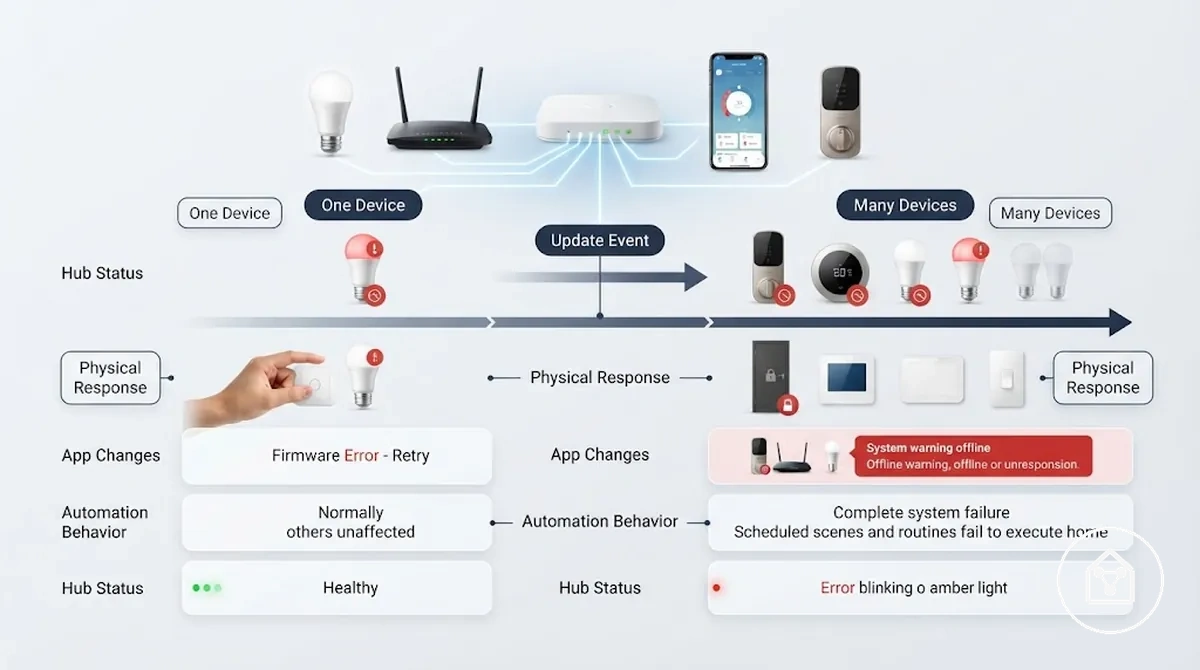
| Señal vinculada a la actualización | Señal de fallo general |
|---|---|
| Momento: El problema aparece después de un evento o intento de actualización específico. | Momento: El problema aparece sin una conexión clara con un evento de actualización. |
| Dispositivos afectados: Un dispositivo o un grupo limitado cambia de estado después de la actualización. | Dispositivos afectados: Muchos dispositivos no relacionados se vuelven no disponibles juntos. |
| Estado del concentrador: El concentrador puede mostrar una relación cambiada con el dispositivo actualizado. | Estado del concentrador: El concentrador o controlador puede mostrar problemas de conexión más amplios entre dispositivos. |
| Cambios en la aplicación: La aplicación de control puede mostrar un estado del dispositivo o un comportamiento de control modificado. | Cambios en la aplicación: Múltiples funciones de la aplicación o controles de dispositivos pueden verse afectados. |
| Comportamiento de la automatización: Las automatizaciones conectadas al dispositivo actualizado pueden comportarse de manera diferente. | Comportamiento de la automatización: Múltiples rutinas de automatización pueden fallar en diferentes dispositivos. |
| Respuesta física: El dispositivo aún puede responder a través de controles locales o indicadores de estado. | Respuesta física: Los dispositivos pueden mostrar una respuesta reducida más allá de los cambios en el control de la aplicación. |
Qué causa que las actualizaciones de firmware en dispositivos inteligentes fallen
Las actualizaciones de firmware en dispositivos inteligentes pueden fallar cuando el proceso de actualización se ve afectado por el estado del dispositivo, la ruta de conexión, las condiciones de la plataforma o la capacidad del entorno del dispositivo para completar la actualización. Las familias de causas comunes incluyen la intensidad del Wi-Fi, la comunicación del concentrador, la estabilidad de la alimentación, la versión de la aplicación, el estado de la cuenta, la disponibilidad del servidor y la compatibilidad del firmware. El resultado visible depende de cómo cada condición afecta al dispositivo específico y al estado de la actualización.
Una tabla de diagnóstico ayuda a separar estas familias de causas por sus señales visibles y comprobaciones.
Las actualizaciones de firmware pasan por una secuencia en la que el dispositivo recibe, valida y aplica el nuevo firmware. Una conexión Wi-Fi débil puede interrumpir la transferencia del firmware, mientras que una comunicación inestable del concentrador puede afectar el reconocimiento del controlador o la validación del dispositivo. La estabilidad de la alimentación, la versión de la aplicación, el estado de la cuenta, la disponibilidad del servidor y la compatibilidad del firmware pueden crear diferentes condiciones de actualización porque la misma señal de fallo de actualización puede tener diferentes significados en distintos sistemas de hogar inteligente. Una tabla de diagnóstico ayuda a separar estas familias de causas por sus señales visibles y comprobaciones.
Las actualizaciones de firmware pasan por una secuencia en la que el dispositivo recibe, valida y aplica el nuevo firmware.
Por ejemplo, un dispositivo inteligente puede mostrar un fallo de actualización porque su ruta de conexión es inestable, mientras que otro dispositivo en el mismo entorno puede completar la actualización porque su comunicación con el concentrador y la estabilidad de la alimentación se mantienen constantes. La causa debe relacionarse con el síntoma visible y el entorno del dispositivo, en lugar de tratarse como una única causa exacta.
| Familia de causa | Señal visible | Comprobación | Significado probable |
|---|---|---|---|
| Intensidad del Wi-Fi | La transferencia de firmware se detiene o el dispositivo pierde comunicación durante la actualización. | Verifique la ruta de conexión y la disponibilidad del Wi-Fi. | La condición de actualización puede verse afectada por una comunicación inestable. |
| Comunicación del concentrador | El controlador no puede mantener el reconocimiento del dispositivo durante la actualización. | Verifique el estado del concentrador, la conexión del controlador y la lista de dispositivos. | La relación con el concentrador puede afectar la validación o el progreso de la actualización. |
| Estabilidad de la alimentación | El dispositivo pierde el progreso de la actualización o se reinicia durante el proceso. | Verifique el estado de la batería, la conexión del adaptador o la estabilidad de la fuente de alimentación. | Una interrupción de la alimentación puede cambiar el estado de actualización del dispositivo. |
| Versión de la aplicación o estado de la cuenta | El aviso de actualización, los permisos o la ruta de control no continúan con normalidad. | Verifique la versión de la aplicación y el estado de autorización de la cuenta. | La condición de la aplicación o la cuenta puede impedir que el proceso de actualización continúe. |
| Disponibilidad del servidor | La solicitud de actualización no puede continuar a través de la plataforma. | Verifique la disponibilidad de la plataforma y el estado de entrega de la actualización. | La condición de la plataforma puede retrasar o impedir la finalización de la actualización. |
| Compatibilidad del firmware | La actualización de firmware esperada no se completa para el entorno del dispositivo. | Verifique si el firmware coincide con la configuración del dispositivo. | La condición de actualización puede no coincidir con los requisitos del dispositivo. |
Comunicación débil por Wi-Fi, concentrador o controlador
Una comunicación débil por Wi-Fi, concentrador o controlador puede interrumpir la transferencia de firmware, la validación o la reconexión posterior a la actualización cuando el dispositivo no puede mantener su ruta de conexión esperada. El proceso de actualización depende de la comunicación entre el dispositivo, la red, el concentrador o el controlador para transferir y validar el firmware. Un problema de comunicación puede aparecer como una transferencia incompleta, una validación fallida o una reconexión retrasada según el entorno del dispositivo.
El proceso de actualización depende de la comunicación entre el dispositivo, la red, el concentrador o el controlador para transferir y validar el firmware.
Las comprobaciones de comunicación deben separar la ruta del Wi-Fi, la ruta del concentrador y la ruta del controlador porque cada una puede afectar el estado de la actualización de manera diferente. La distancia al router y la transferencia en malla pueden afectar las condiciones de Wi-Fi débil durante la transferencia de firmware, mientras que el alcance del concentrador, el estado del controlador y el protocolo del dispositivo pueden afectar la validación o el reconocimiento del dispositivo. La dependencia de la nube también puede afectar el estado de la aplicación y la reconexión cuando el proceso de actualización depende de una ruta de servicio en línea. Los sensores con batería, los interruptores, los concentradores y los dispositivos Wi-Fi pueden exponer los problemas de comunicación de manera diferente porque cada dispositivo utiliza un método de conexión distinto.
- Ruta del Wi-Fi: Un Wi-Fi débil, la distancia al router o la transferencia en malla pueden interrumpir la transferencia de firmware cuando el dispositivo no puede mantener una ruta de conexión estable.
- Ruta del concentrador: La comunicación y el alcance del concentrador pueden afectar el reconocimiento y la validación del controlador cuando el concentrador gestiona la relación con el dispositivo.
- Ruta del controlador: La comunicación del controlador y el protocolo del dispositivo pueden afectar si el dispositivo permanece visible y se reconecta después de la actualización.
- Ruta de la nube: La dependencia de la nube puede afectar el estado de la aplicación y la reconexión cuando la actualización requiere comunicación con la plataforma.
Interrupción de alimentación, batería o adaptador durante la actualización
La interrupción de la alimentación, las condiciones inestables de la batería o los problemas del adaptador pueden causar que una actualización de firmware de un dispositivo inteligente se pause, falle o deje el dispositivo en un estado incompleto. La estabilidad de la alimentación afecta si el dispositivo puede continuar la transferencia de firmware y aplicar el proceso de actualización correctamente. Cuando las condiciones de alimentación cambian durante una actualización, el dispositivo puede permanecer en un estado incompleto hasta que se verifique la causa de la interrupción.
La estabilidad de la alimentación afecta si el dispositivo puede continuar la transferencia de firmware y aplicar el proceso de actualización correctamente.
La interrupción de alimentación, batería o adaptador durante la actualización puede evaluarse mediante un conjunto de comprobaciones de las condiciones de alimentación. El nivel de batería, el ajuste del adaptador de alimentación, la estabilidad del tomacorriente, el comportamiento de reinicio del dispositivo, el modo de bajo consumo y los indicadores visibles de alimentación ayudan a identificar si las condiciones de alimentación están afectando el estado de la actualización. Un síntoma persistente de alimentación fuera del proceso de actualización puede requerir una verificación de soporte calificado, pero no se debe asumir un reemplazo a partir de un único problema de actualización.
- Nivel de batería: Verifique si el dispositivo tiene una condición de batería suficiente y si el modo de bajo consumo está limitando el proceso de actualización.
- Ajuste del adaptador de alimentación: Verifique si la conexión del adaptador de alimentación permanece segura y si el dispositivo mantiene la alimentación durante la actualización.
- Estabilidad del tomacorriente: Revise si las condiciones del tomacorriente pueden estar afectando la estabilidad de la alimentación cuando un dispositivo alimentado por red se reinicia o pierde el progreso de la actualización.
- Reinicio del dispositivo: Verifique si se producen reinicios inesperados del dispositivo durante la actualización, ya que la interrupción repetida puede afectar el estado incompleto.
- Indicador visible de alimentación: Revise las luces de estado u otros indicadores visibles para confirmar que el dispositivo permanece alimentado durante el proceso de actualización.
Para dispositivos alimentados por red, utilice comprobaciones seguras como revisar indicadores visibles, conexiones y la guía documentada del dispositivo en lugar de intentar reparaciones eléctricas. Los sensores con batería, interruptores, concentradores y dispositivos Wi-Fi pueden mostrar problemas de actualización relacionados con la alimentación de manera diferente porque sus condiciones de alimentación y comportamiento de actualización pueden variar según el tipo de dispositivo.
Condiciones de actualización de la aplicación, cuenta, firmware o plataforma
Las condiciones de actualización relacionadas con la aplicación, la cuenta, el firmware o la plataforma pueden afectar las actualizaciones de firmware de dispositivos inteligentes sin indicar una falla de hardware del dispositivo. Las condiciones del lado del software o del servicio pueden dar lugar a un aviso de actualización faltante, una instalación fallida, un despliegue retrasado o una pérdida de control después de una actualización. Una falla local del dispositivo y una condición temporal de la plataforma pueden producir síntomas similares, por lo que la ruta del software debe separarse del estado físico del dispositivo.
Verificar estas condiciones ayuda a conectar el síntoma visible con la condición probable del lado del software o la plataforma.
La versión de la aplicación, la autorización de la cuenta, el despliegue por fases, la interrupción del servidor, la disponibilidad del firmware y el comportamiento específico de la región pueden influir en el proceso de actualización. Verificar estas condiciones ayuda a conectar el síntoma visible con la condición probable del lado del software o la plataforma.
- Versión de la aplicación: Una discrepancia en la versión de la aplicación puede afectar el aviso de actualización o impedir que el firmware disponible aparezca correctamente.
- Autorización de la cuenta: La autorización de la cuenta o el estado de los permisos pueden afectar el acceso a la actualización, el control del dispositivo o la pérdida de control después de una actualización.
- Despliegue por fases: Un despliegue por fases puede crear condiciones de despliegue retrasado donde la disponibilidad del firmware aparece en diferentes momentos.
- Interrupción del servidor: Una interrupción temporal del servidor o una condición de la plataforma puede interrumpir las solicitudes de actualización o retrasar la comunicación.
- Disponibilidad del firmware: La disponibilidad limitada del firmware puede dar lugar a un aviso de actualización faltante hasta que la actualización esté disponible para el entorno del dispositivo.
- Comportamiento específico de la región: El comportamiento específico de la región puede afectar la disponibilidad de la actualización cuando las versiones de firmware se distribuyen de manera diferente según la ubicación.
Comprobaciones seguras antes de reintentar la actualización
Reintentar la actualización es razonable cuando las comprobaciones seguras confirman que el dispositivo, la aplicación, la ruta de conexión y las condiciones del firmware están listos para otro intento. Las comprobaciones seguras antes de reintentar la actualización ayudan a reducir las interrupciones evitables de la actualización al verificar la alimentación del dispositivo, el estado de la aplicación, la disponibilidad del concentrador, la estabilidad del router, el acceso a la cuenta y la consistencia del aviso de firmware. Evite interrumpir el firmware mientras el dispositivo todavía está aplicando una actualización o muestra un estado de actualización inestable.
La lista de verificación a continuación confirma las condiciones principales que pueden afectar si es apropiado reintentar la actualización.
Las comprobaciones seguras antes de reintentar la actualización proporcionan una verificación de preparación antes de cambiar la configuración, restablecer el dispositivo o intentar otra transferencia de firmware. La lista de verificación a continuación confirma las condiciones principales que pueden afectar si es apropiado reintentar la actualización.
- Alimentación del dispositivo: El dispositivo tiene una condición de alimentación estable antes de reintentar la actualización.
- Estado de la aplicación: La aplicación de control muestra el estado esperado del dispositivo y la disponibilidad de la actualización.
- Disponibilidad del concentrador: El concentrador o controlador permanece disponible cuando el dispositivo usa una ruta de control conectada.
- Estabilidad del router: El router y la ruta de conexión permanecen estables antes de otro intento de actualización.
- Acceso a la cuenta: La autorización y los permisos de la cuenta permiten que el proceso de actualización continúe.
- Aviso de firmware: El aviso de firmware aparece de manera constante antes de reintentar la actualización.
- Relevancia de seguridad: La preparación de la actualización incluye consideraciones de seguridad junto con las revisiones de seguridad tras actualizar cuando el momento o la disponibilidad de la actualización afectan la protección del dispositivo.
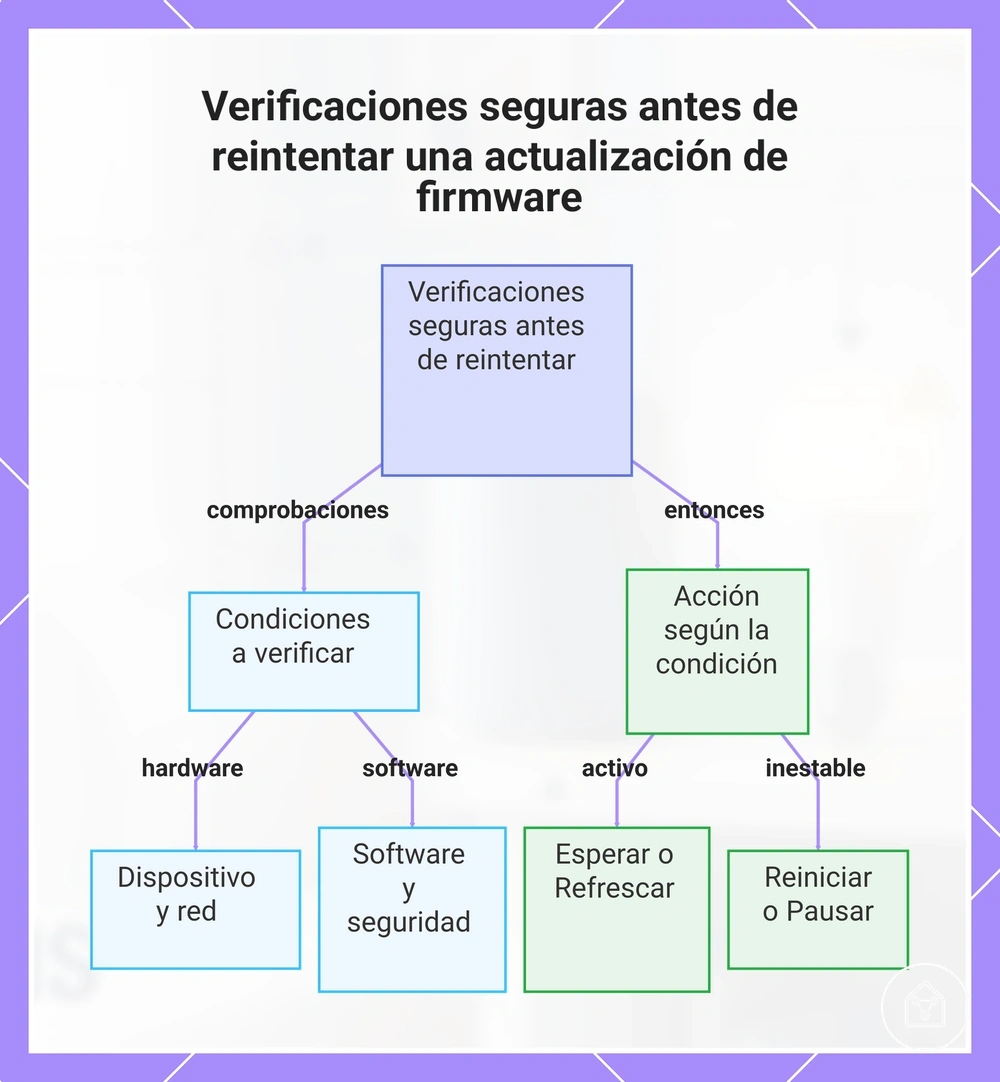
Esperar, actualizar la aplicación, reiniciar o pausar debe seleccionarse según la condición visible de la actualización. Esperar es apropiado cuando el proceso de actualización todavía parece activo, mientras que actualizar la aplicación puede ayudar cuando el estado de la aplicación no coincide con el estado del dispositivo. Reiniciar puede considerarse cuando el dispositivo no progresa pero sigue respondiendo, mientras que una pausa es más segura cuando los indicadores de alimentación, conexión o firmware permanecen inestables.
Esperar, actualizar la aplicación, reiniciar o pausar debe seleccionarse según la condición visible de la actualización.
Este gráfico muestra las condiciones que deben verificarse antes de reintentar una actualización del dispositivo y la acción adecuada según el estado de la actualización.
Confirmar que el dispositivo, la aplicación, el concentrador y el router están listos
Confirmar que el dispositivo, la aplicación, el concentrador y el router están listos ayuda a verificar que la ruta de actualización es lo suficientemente estable antes de reintentar la actualización. Una verificación de preparación reduce el riesgo de repetir un proceso de firmware interrumpido al confirmar las condiciones principales que afectan el progreso de la actualización. La condición de preparación correcta depende del tipo de dispositivo, el estado del firmware, el mecanismo de actualización y la ruta de conexión.
Las siguientes comprobaciones ayudan a confirmar si el entorno está listo para reintentar la actualización.
Las siguientes comprobaciones ayudan a confirmar si el entorno está listo para reintentar la actualización. Cada condición vincula un factor de preparación con el riesgo que ayuda a reducir antes de otro intento de actualización.
- Alimentación del dispositivo: Una alimentación estable del dispositivo reduce el riesgo de interrupción durante el procesamiento del firmware o en otro intento de reintento.
- Estado de actualización de la aplicación: Un estado de actualización de la aplicación actual reduce el riesgo de usar una ruta de control desactualizada o información de actualización faltante.
- Estado en línea del concentrador: Un estado en línea visible del concentrador reduce el riesgo de problemas de comunicación entre el dispositivo y la ruta del controlador conectado.
- Conexión del router: Una conexión estable del router reduce el riesgo de pérdida de conexión durante la ruta de actualización.
- Inicio de sesión de la cuenta: Un inicio de sesión de cuenta activo reduce el riesgo de acceso a la actualización no disponible o controles de dispositivo faltantes.
- Ubicación cercana adecuada: Una ubicación cercana adecuada reduce el riesgo de problemas de comunicación cuando las condiciones de la señal afectan el tipo de dispositivo y el mecanismo de actualización.
Esperar, actualizar la aplicación y reintentar sin interrumpir el firmware
Esperar o actualizar la vista de la aplicación es más seguro que interrumpir el firmware cuando la actualización puede seguir activa y el dispositivo no ha mostrado una condición de detención clara. Esta ruta de reintento de bajo riesgo confirma el estado del firmware, verifica si la actualización está activa y evita acciones que podrían interrumpir la aplicación del firmware. No se debe interrumpir la alimentación mientras el firmware parezca estar aplicándose activamente, ya que el dispositivo podría permanecer en un estado incompleto.
Cada paso incluye una acción, la condición a verificar y una señal de detención que indica cuándo pausar en lugar de continuar.
La secuencia de reintento a continuación proporciona una ruta de menor riesgo antes de considerar acciones de recuperación más amplias. Cada paso incluye una acción, la condición a verificar y una señal de detención que indica cuándo pausar en lugar de continuar.
- Esperar y verificar el estado del firmware: Permita que el proceso de actualización actual continúe mientras verifica el estado del firmware para detectar señales de que la actualización sigue activa. Deténgase si el indicador de actualización activa muestra una aplicación de firmware en curso.
- Actualizar la vista de la aplicación: Use una actualización de la aplicación cuando el estado retrasado de la aplicación pueda no coincidir con el estado del dispositivo. Deténgase si la aplicación continúa mostrando una condición de actualización inestable o un estado incompleto.
- Confirmar el estado de la actualización: Verifique si el estado del firmware muestra finalización, un estado de actualización activa o una condición que requiera otro reintento. Deténgase si la aplicación del firmware todavía parece activa.
- Reintentar según el momento: Reintente la actualización solo cuando el momento del reintento coincida con la condición de actualización actual y la ruta de actualización parezca estable. Deténgase si la misma condición de interrupción regresa.
Algunos dispositivos pueden reiniciarse, desaparecer temporalmente o mostrar un estado retrasado de la aplicación durante la aplicación del firmware. Puede ocurrir un cambio temporal de estado mientras un dispositivo completa la aplicación del firmware, pero el dispositivo debería volver a un estado estable antes de realizar más acciones. La decisión correcta de reintento depende del tipo de dispositivo, el estado del firmware, el comportamiento de la aplicación, la ruta del concentrador, la condición de la red y el historial de recuperación.
Soluciones para dispositivos que no funcionan después de una actualización
Las soluciones para dispositivos que no funcionan después de una actualización deben pasar de acciones de recuperación de bajo riesgo a acciones más disruptivas solo cuando los pasos anteriores no restablecen el control. Un reinicio, una actualización de la aplicación o una verificación de la conexión pueden ayudar a identificar si el dispositivo se encuentra en un estado temporal posterior a la actualización antes de cambiar ajustes más profundos. El orden de recuperación reduce cambios innecesarios mientras la condición de actualización del dispositivo aún está siendo evaluada.
Los siguientes pasos de recuperación van desde comprobaciones simples de estado hasta acciones de reconexión más amplias.
Los siguientes pasos de recuperación van desde comprobaciones simples de estado hasta acciones de reconexión más amplias. Cada paso incluye una acción, qué verificar y qué significa el resultado antes de continuar con la siguiente etapa de recuperación.
- Reiniciar el dispositivo: Reinicie el dispositivo y verifique si la respuesta normal regresa después de que se actualice el estado posterior a la actualización. Si el dispositivo sigue sin responder, continúe con el siguiente paso de recuperación.
- Actualizar la aplicación: Realice una actualización de la aplicación y verifique si el estado del dispositivo mostrado coincide con la respuesta real del dispositivo. Si la aplicación aún muestra información de control incorrecta, revise la ruta de conexión.
- Reiniciar el concentrador: Realice un reinicio del concentrador y verifique si el dispositivo aparece correctamente en la lista de dispositivos. Si varios dispositivos permanecen no disponibles, el problema puede involucrar la ruta de conexión del concentrador.
- Reiniciar el router: Realice un reinicio del router y verifique si se restablece la conexión de red. Si el dispositivo aún no puede reconectarse, continúe con las comprobaciones de reconexión Wi-Fi.
- Completar la reconexión Wi-Fi: Verifique la conexión Wi-Fi y reconecte la ruta del dispositivo cuando sea necesario. Si la comunicación regresa, verifique que el control del dispositivo se haya restablecido antes de continuar.
- Revisar el permiso de la aplicación: Verifique los permisos de la aplicación y las condiciones de acceso a la cuenta que afectan el control del dispositivo. Si el control regresa pero las rutinas siguen afectadas, continúe con la resincronización de automatizaciones.
- Realizar la resincronización de automatizaciones: Complete la resincronización de automatizaciones y verifique si las habitaciones, las rutinas y los permisos coinciden con el estado esperado del dispositivo. Detenga otros cambios si la ruta de recuperación no ha identificado la causa.
Un fallo de un solo dispositivo después de una actualización puede requerir una verificación de recuperación a nivel de dispositivo, mientras que un fallo relacionado con el concentrador puede afectar a varios dispositivos conectados a través de la misma ruta de control. Un fallo de control de la aplicación puede mostrar un estado incorrecto en la aplicación mientras el dispositivo en sí mismo sigue respondiendo. Estos escenarios requieren diferentes acciones de recuperación, por lo que un dispositivo que no funciona después de una actualización no indica automáticamente un fallo más amplio del sistema.
Un fallo de control de la aplicación puede mostrar un estado incorrecto en la aplicación mientras el dispositivo en sí mismo sigue respondiendo.
Este gráfico muestra las tres fases de recuperación para dispositivos que no funcionan después de una actualización, progresando desde acciones de bajo riesgo hasta comprobaciones de ajustes avanzados.
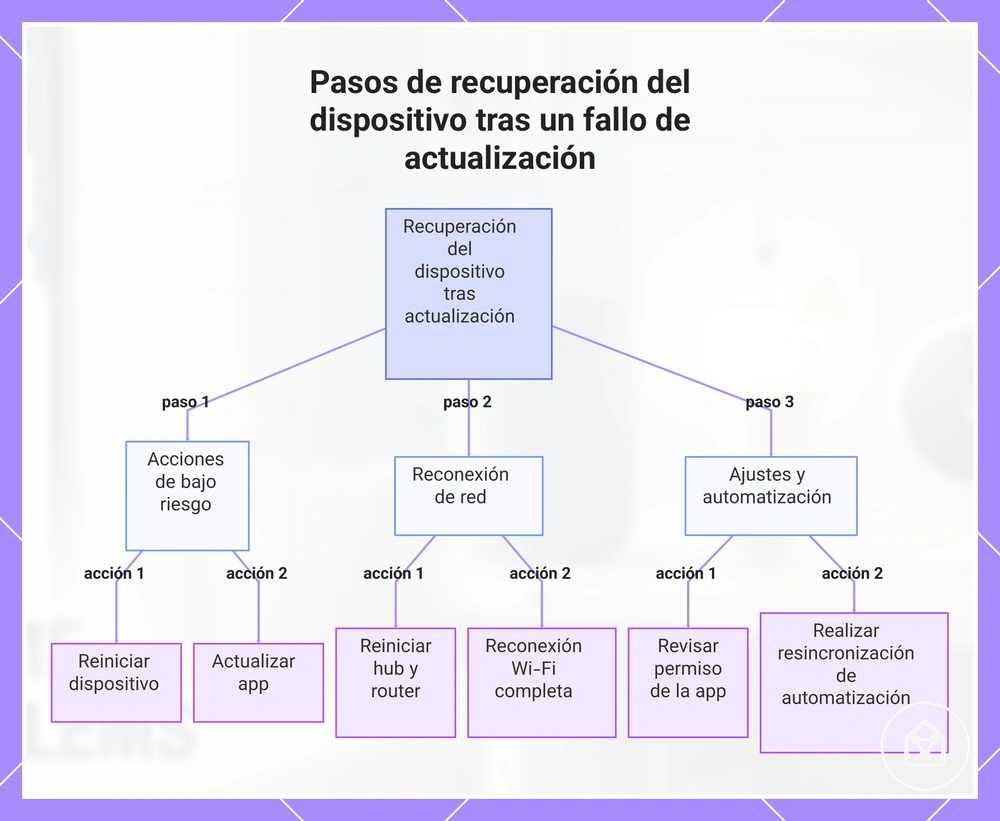
Reiniciar el dispositivo, la aplicación, el concentrador y el router
El orden de reinicio ayuda a eliminar fallos temporales de control o comunicación posteriores a la actualización recorriendo la aplicación, el dispositivo, el concentrador y el router en una ruta de recuperación escalonada. Un reinicio escalonado puede ayudar a recuperar el control cuando un fallo temporal afecta la ruta de conexión después de una actualización. El orden es importante porque cada componente puede necesitar restablecer su estado antes de verificar el siguiente paso de recuperación.
Cada paso se centra en una acción de reinicio local e incluye una verificación de estado antes de continuar.
El siguiente orden de reinicio va desde la acción de menor impacto hasta la recuperación de conexión más amplia. Cada paso se centra en una acción de reinicio local e incluye una verificación de estado antes de continuar.
- Cerrar y reabrir la aplicación: Cierre y reabra la aplicación, luego realice una verificación de estado para ver si el control del dispositivo regresa. Si el dispositivo sigue sin estar disponible, continúe con el ciclo de alimentación del dispositivo.
- Ciclo de alimentación del dispositivo: Realice un ciclo de alimentación del dispositivo y verifique si el fallo temporal se resuelve después de que el dispositivo se reconecte. Si el dispositivo sigue sin responder, continúe con el reinicio del concentrador.
- Reinicio del concentrador: Realice un reinicio del concentrador y verifique el estado del dispositivo después de que el concentrador restablezca su estado de conexión. Si el estado del dispositivo sigue sin estar disponible, continúe con el reinicio del router.
- Reinicio del router: Realice un reinicio del router y verifique si la ruta de conexión se reconecta correctamente. Si el dispositivo sigue desconectado, continúe con la verificación de estado final.
- Verificación de estado: Revise el estado de la aplicación y del dispositivo después de que se complete el proceso de recuperación escalonado. Si el concentrador o el router se han reiniciado recientemente, permita tiempo para que el estado del dispositivo se restablezca antes de realizar más acciones.
Reconectar el dispositivo al Wi-Fi o a la aplicación de control
Reconectar es la vía adecuada cuando un dispositivo actualizado sigue encendido pero ya no se puede controlar a través de la aplicación de control o la plataforma conectada. El proceso de reconexión verifica las credenciales Wi-Fi, el registro del dispositivo en la aplicación, el modo de emparejamiento del concentrador, la autorización de la cuenta y la proximidad del dispositivo como posibles criterios de conexión. Un dispositivo encendido que no se puede controlar generalmente requiere una verificación de reconexión antes de considerar acciones de recuperación más amplias.
Las siguientes comprobaciones de reconexión se centran en restaurar el control de la aplicación sin entrar en un proceso de configuración completo.
Las siguientes comprobaciones de reconexión se centran en restaurar el control de la aplicación sin entrar en un proceso de configuración completo.
- Credenciales Wi-Fi: Verifique las credenciales Wi-Fi guardadas y confirme que el dispositivo puede reconectarse a la ruta de red esperada. Unas credenciales incorrectas pueden impedir la reconexión mientras el dispositivo permanece encendido.
- Registro del dispositivo en la aplicación: Revise el registro del dispositivo en la aplicación de control y confirme que el estado del dispositivo coincide con el estado actual del dispositivo. Un registro desactualizado puede impedir el control normal de la aplicación después de una actualización.
- Modo de emparejamiento del concentrador: Use el modo de emparejamiento del concentrador cuando el dispositivo requiera una ruta de reconexión del controlador. Un estado de emparejamiento correcto puede ayudar a restaurar la comunicación entre el concentrador y el dispositivo.
- Autorización de la cuenta: Verifique la autorización de la cuenta cuando el acceso al dispositivo o los permisos de control no estén disponibles. Una autorización correcta puede restaurar el control de la aplicación cuando el dispositivo permanece vinculado.
- Proximidad del dispositivo: Verifique la proximidad del dispositivo durante la reconexión porque las condiciones de la señal pueden afectar el emparejamiento y las actualizaciones de estado. La condición de proximidad requerida depende del tipo de dispositivo y del método de conexión.
La incapacidad persistente para reconectar puede indicar una condición de recuperación del concentrador, recuperación del controlador o recuperación del firmware, en lugar de un simple problema de Wi-Fi. Cuando las comprobaciones de credenciales Wi-Fi y control de la aplicación no restauran un estado controlable, la ruta de recuperación restante puede involucrar al sistema de control conectado o a la condición de actualización del dispositivo.
Resincronizar automatizaciones, habitaciones y permisos de dispositivo después de la actualización
Resincronizar automatizaciones, habitaciones y permisos de dispositivo después de una actualización ayuda a restaurar las relaciones de control a nivel de aplicación cuando un dispositivo permanece en línea pero ya no funciona correctamente dentro de rutinas o escenas. Una actualización puede cambiar la forma en que la aplicación de control conecta el estado del dispositivo con las reglas de automatización, la ubicación en habitaciones o los permisos. El dispositivo puede permanecer visible y conectado mientras sigue produciendo un resultado de control de en línea pero no funciona.
El dispositivo puede permanecer visible y conectado mientras sigue produciendo un resultado de control de en línea pero no funciona.
Las comprobaciones a nivel de aplicación pueden identificar qué ajustes necesitan una resincronización de rutinas o una actualización de permisos después de una actualización.
- Reglas de automatización: Revise las reglas de automatización cuando las rutinas ya no respondan a los cambios de estado del dispositivo. La resincronización de automatizaciones puede restaurar la conexión entre el estado del dispositivo y los resultados de control esperados.
- Escenas: Verifique las escenas cuando las acciones agrupadas ya no produzcan el resultado esperado. Una actualización de escena puede restaurar la relación entre las acciones guardadas y el estado actual del dispositivo.
- Ubicación en habitaciones: Revise la ubicación en habitaciones cuando la visibilidad en la aplicación o los controles basados en habitaciones no coincidan con la ubicación del dispositivo. Una asignación correcta de habitación puede mejorar la visibilidad del control en la aplicación.
- Acceso del asistente de voz: Verifique el acceso del asistente de voz cuando los comandos de voz ya no controlen el dispositivo. Los ajustes de acceso actualizados pueden afectar los resultados de control a través de asistentes conectados.
- Usuarios compartidos: Revise los usuarios compartidos cuando otras cuentas autorizadas no puedan controlar el dispositivo después de una actualización. Una actualización de permisos puede restaurar la relación de acceso esperada.
- Permisos de dispositivo: Verifique los permisos de dispositivo cuando el dispositivo esté en línea pero las acciones de la aplicación no estén disponibles. Los permisos actualizados pueden afectar la forma en que la aplicación de control gestiona las solicitudes.
Por ejemplo, una luz inteligente puede permanecer en línea en la aplicación de control mientras una escena falla porque una regla de automatización ya no coincide con la relación actual del dispositivo. Resincronizar los ajustes relevantes de la aplicación puede restaurar el resultado de control de la rutina sin tratar el dispositivo como desconectado.
Cuándo es necesario restablecer o recuperar
Restablecer o recuperar se vuelve necesario cuando la resolución de problemas de bajo riesgo no ha restaurado el estado del dispositivo y señales de decisión específicas muestran que una acción más profunda está justificada. El restablecimiento generalmente debe seguir a comprobaciones como reconectar, reiniciar y verificar el estado, a menos que los avisos de recuperación del fabricante requieran un proceso de recuperación más temprano. Las comprobaciones de bajo riesgo siguen siendo la base porque las acciones de restablecimiento pueden cambiar ajustes guardados, permisos o rutinas.
Las comprobaciones de bajo riesgo siguen siendo la base porque las acciones de restablecimiento pueden cambiar ajustes guardados, permisos o rutinas.
Cuando es necesario restablecer o recuperar, las siguientes señales de decisión separan la resolución de problemas normal de las condiciones que pueden requerir una ruta de recuperación más profunda.
- Fallo de actualización repetido: Un fallo de actualización repetido después de la resolución de problemas normal puede indicar que se deben revisar los criterios de restablecimiento o un proceso de recuperación.
- Estado sin conexión persistente: Un estado sin conexión persistente después de las comprobaciones de conexión y control puede indicar que el dispositivo, el controlador o el concentrador requieren una evaluación de recuperación adicional.
- Emparejamiento sin respuesta: Un emparejamiento sin respuesta después de intentos de reemparejamiento puede indicar que la relación de conexión del dispositivo requiere una acción de recuperación diferente.
- Registro de aplicación dañado: Un registro de aplicación dañado puede impedir el control normal del dispositivo y puede requerir reconstruir la relación de aplicación compatible.
- Estado de recuperación del concentrador: Un estado de recuperación del concentrador puede afectar el control de los dispositivos conectados cuando los problemas repetidos continúan después de las comprobaciones locales.
- Avisos de recuperación del fabricante: Los avisos de recuperación del fabricante identifican cuándo puede ser necesario el modo de recuperación o la escalada a soporte para la condición del dispositivo.
El restablecimiento suave, el restablecimiento de fábrica, el reemparejamiento y la escalada a soporte abordan diferentes condiciones. Un restablecimiento suave es una acción de recuperación de menor impacto, mientras que un restablecimiento de fábrica puede eliminar ajustes guardados, permisos y rutinas según el dispositivo. El reemparejamiento restaura la relación de conexión, y la escalada a soporte es apropiada cuando los avisos de recuperación del fabricante o los problemas repetidos indican una condición de recuperación más profunda.
El restablecimiento suave, el restablecimiento de fábrica, el reemparejamiento y la escalada a soporte abordan diferentes condiciones.
Este gráfico muestra los pasos iniciales de solución de problemas, las señales de decisión que indican la necesidad de una recuperación más profunda y las acciones de recuperación disponibles.
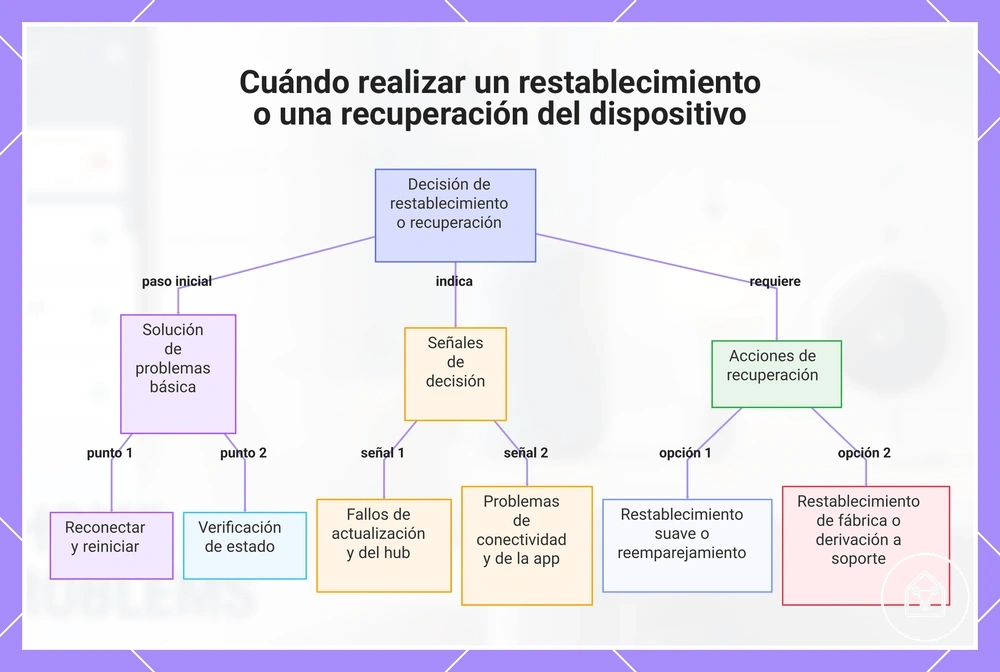
Restablecimiento suave antes del restablecimiento de fábrica
Un restablecimiento suave generalmente debe intentarse antes que un restablecimiento de fábrica, ya que proporciona un paso de recuperación de menor impacto para fallos temporales posteriores a la actualización. Un ciclo de alimentación, un reinicio de la aplicación, una actualización del concentrador y una verificación de estado pueden ayudar a determinar si el estado del dispositivo puede recuperarse sin pasar a acciones más disruptivas. Los ajustes conservados deben tratarse como una cualificación más que como una garantía, ya que los modelos de dispositivos y las plataformas manejan las acciones de restablecimiento de manera diferente.
La siguiente secuencia se centra en acciones de recuperación simples antes de considerar opciones de restablecimiento más profundas.
La siguiente secuencia se centra en acciones de recuperación simples antes de considerar opciones de restablecimiento más profundas.
- Realizar un ciclo de alimentación del dispositivo: Complete un ciclo de alimentación y realice una verificación de estado para ver si el dispositivo vuelve al control normal. Si el fallo temporal persiste, continúe con el siguiente paso.
- Completar un reinicio de la aplicación: Reinicie la aplicación y verifique si la vista de control refleja el estado actual del dispositivo. Si el control no regresa, continúe con la verificación del concentrador.
- Realizar una actualización del concentrador: Actualice la conexión del concentrador y verifique si el estado del dispositivo se reconoce nuevamente. Si el dispositivo sigue sin estar disponible, es posible que se requieran pasos de recuperación adicionales.
- Seguir los indicadores de restablecimiento específicos del fabricante: Revise los indicadores de restablecimiento específicos del fabricante cuando el modelo de dispositivo tenga un comportamiento de restablecimiento dedicado. Estos indicadores determinan si un restablecimiento suave, un restablecimiento de fábrica u otra acción de recuperación coincide con la condición del dispositivo.
Restablecimiento de fábrica y reemparejamiento después de un fallo de actualización
El restablecimiento de fábrica y el reemparejamiento son apropiados cuando un fallo de actualización deja el dispositivo inutilizable o irrecuperable después de que los pasos de recuperación de bajo riesgo no hayan restaurado el control. Un restablecimiento de fábrica puede eliminar o reconstruir la relación del dispositivo con el sistema de control, por lo que la acción debe considerarse cuando no se pueda restaurar el estado de conexión existente, el registro de la aplicación o la relación de emparejamiento. La contrapartida es que las habitaciones, rutinas, permisos e historial del dispositivo pueden requerir restauración después del proceso de restablecimiento.
El siguiente proceso separa el restablecimiento de fábrica de una simple reconexión al reconstruir la relación del dispositivo en etapas.
El siguiente proceso separa el restablecimiento de fábrica de una simple reconexión al reconstruir la relación del dispositivo en etapas.
- Verificar la copia de seguridad de ajustes disponible: Revise si los ajustes, habitaciones, rutinas o permisos pueden restaurarse después del restablecimiento. Las opciones de copia de seguridad disponibles dependen de la plataforma y la configuración del dispositivo, por lo que no se debe asumir su conservación.
- Completar la eliminación de la aplicación cuando sea necesario: Elimine el registro del dispositivo en la aplicación solo cuando el proceso de recuperación compatible requiera reconstruir la relación del dispositivo. Evite eliminar registros antes de confirmar que se necesitan el restablecimiento y el reemparejamiento.
- Usar el activador de restablecimiento: Active el activador de restablecimiento según las instrucciones del dispositivo. El comportamiento de restablecimiento, los indicadores y las acciones de los botones pueden diferir según el modelo de dispositivo.
- Entrar en modo de emparejamiento: Coloque el dispositivo en modo de emparejamiento y siga la indicación de la aplicación para reconstruir la relación de conexión. El proceso de emparejamiento puede requerir una nueva relación del dispositivo con el sistema de control.
- Completar la reconexión Wi-Fi o la reconexión del concentrador: Restaure la ruta de reconexión Wi-Fi o reconexión del concentrador y verifique si el dispositivo vuelve a ser controlable. Los requisitos de conexión dependen de la configuración del dispositivo y la plataforma.
- Completar la restauración de automatizaciones: Restaure las automatizaciones, habitaciones y permisos después de que se haya reconstruido la relación del dispositivo. El estado restaurado depende de qué ajustes se conservaron o eliminaron durante el proceso de restablecimiento.
El restablecimiento de fábrica no representa la misma acción que el reemparejamiento. El reemparejamiento reconstruye la conexión entre el dispositivo y el sistema de control, mientras que un restablecimiento de fábrica puede eliminar relaciones almacenadas antes de reconstruirlas. Si los avisos de recuperación específicos del fabricante indican un modo de recuperación o un proceso de restablecimiento diferente, siga esas instrucciones porque el comportamiento de restablecimiento puede variar según el modelo de dispositivo.
Recuperación del concentrador o controlador después de problemas de actualización repetidos
La recuperación del concentrador o del controlador se vuelve relevante cuando los problemas de actualización repetidos afectan a varios dispositivos o continúan después de que las comprobaciones individuales del dispositivo no restauran el comportamiento de actualización normal. Un problema de un solo dispositivo puede apuntar al propio dispositivo, mientras que los fallos repetidos en varios dispositivos pueden indicar una condición de la ruta de actualización relacionada con el controlador o el concentrador. La señal clave es un patrón de actualización repetido, más que una preocupación general sobre el rendimiento del concentrador.
La señal clave es un patrón de actualización repetido, más que una preocupación general sobre el rendimiento del concentrador.
Las siguientes comprobaciones de diagnóstico conectan las condiciones del concentrador o controlador con los patrones de fallo de actualización repetidos.
- Alimentación del concentrador: Verifique la alimentación del concentrador cuando varios dispositivos muestren fallos de actualización repetidos. Una condición de alimentación del concentrador puede afectar si los procesos de actualización conectados continúan correctamente.
- Firmware del controlador: Revise el estado del firmware del controlador cuando se produzcan problemas de actualización repetidos en varios dispositivos. Una condición del firmware del controlador puede afectar el manejo de la actualización a través del concentrador.
- Conexión de la aplicación: Verifique la conexión de la aplicación cuando la aplicación de control no pueda mostrar un estado confiable del concentrador o de la actualización del dispositivo. El estado de la conexión de la aplicación ayuda a separar los problemas de la ruta de control de los problemas específicos del dispositivo.
- Acceso a la red local: Revise el acceso a la red local cuando el concentrador no pueda comunicarse con los dispositivos conectados durante un proceso de actualización. Esta comprobación se aplica a la ruta de actualización, no a la optimización general de la red.
- Lista de dispositivos: Verifique la lista de dispositivos cuando varios dispositivos muestren fallos repetidos juntos. Un patrón de dispositivos compartido puede proporcionar evidencia de un estado de recuperación relacionado con el controlador.
La recuperación del controlador debe permanecer ligada a la evidencia de fallo de actualización, no a la optimización general del concentrador. Si los fallos repetidos continúan después de las comprobaciones del concentrador y el controlador, es posible que se requiera la guía de soporte del fabricante para el límite de recuperación específico.
Cuándo está justificado el reemplazo de hardware o el soporte
El reemplazo de hardware o el soporte está justificado cuando la evidencia persistente muestra que es poco probable que más reintentos resuelvan la condición y la guía del fabricante no proporciona una opción de recuperación adecuada. Un único fallo de actualización no establece un problema de hardware porque el estado del firmware, las condiciones de interrupción o las rutas de conexión pueden afectar el resultado. La evidencia persistente de fallos repetidos, signos de hardware o la guía de soporte deben determinar la decisión de reemplazo.
La evidencia persistente de fallos repetidos, signos de hardware o la guía de soporte deben determinar la decisión de reemplazo.
Cuando está justificado el reemplazo de hardware o el soporte, los siguientes criterios separan los signos de hardware de las condiciones temporales de actualización.
- Fallo de alimentación repetido: Un fallo de alimentación repetido durante el funcionamiento normal del dispositivo puede indicar un signo de hardware cuando las comprobaciones de alimentación compatibles no resuelven el problema. La evaluación de soporte puede ser apropiada cuando el mismo fallo continúa.
- Agotamiento de la batería: El agotamiento de la batería que continúa después de las comprobaciones de recuperación de actualización puede indicar una condición de hardware que requiere una evaluación adicional en lugar de intentos de actualización repetidos.
- Inestabilidad del adaptador: La inestabilidad del adaptador que interrumpe repetidamente el funcionamiento del dispositivo puede indicar un signo de hardware relacionado con la alimentación que requiere la guía del fabricante.
- Falta de respuesta del sensor: La falta de respuesta del sensor después de los pasos de recuperación compatibles puede indicar un problema de hardware cuando el dispositivo ya no responde como se espera.
- Fallo del controlador: Los signos de fallo del controlador pueden justificar la escalada a soporte cuando las funciones relacionadas con la actualización no se pueden restaurar mediante acciones de recuperación compatibles.
- Estado de la garantía y guía de recuperación del fabricante: Revise el estado de la garantía y la guía de recuperación del fabricante antes de considerar el reemplazo de hardware. Las opciones oficiales de recuperación pueden seguir siendo aplicables después de una interrupción del firmware o un proceso de actualización fallido.
Un dispositivo que parece bloqueado después de una interrupción del firmware no está automáticamente irrecuperable. Es posible que aún exista una opción de recuperación del fabricante o una ruta de soporte disponible según la condición del dispositivo y el proceso de recuperación documentado.
Un dispositivo que parece bloqueado después de una interrupción del firmware no está automáticamente irrecuperable.
Este gráfico muestra las señales y comprobaciones de hardware que justifican el reemplazo o soporte, basándose en evidencia persistente y no en un solo fallo.
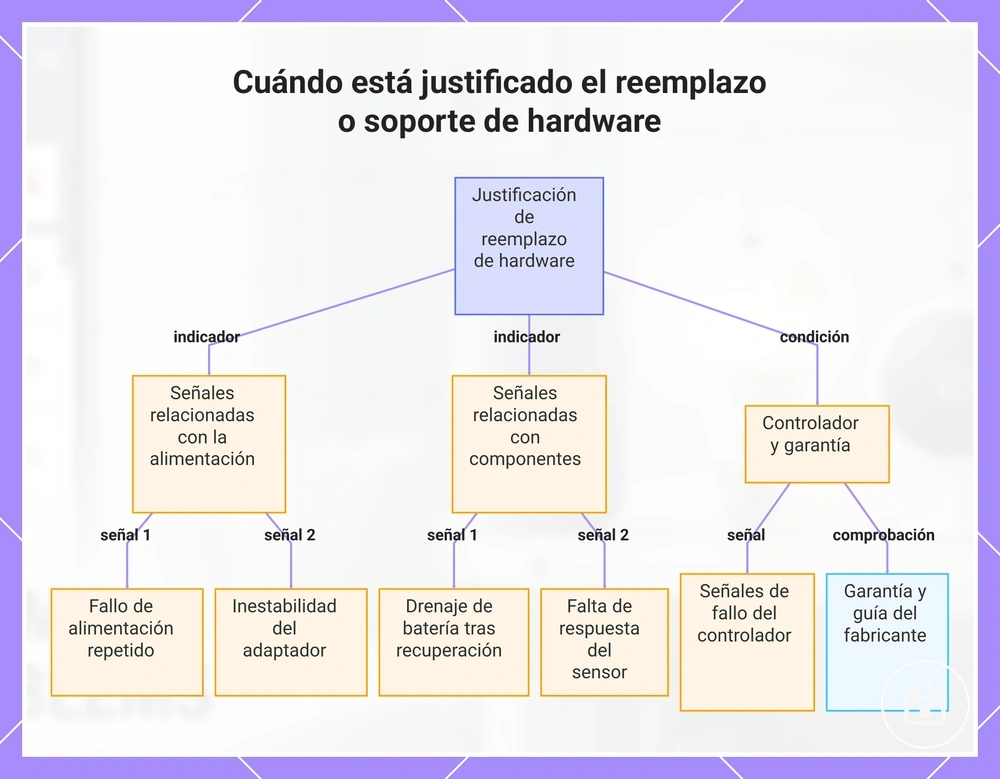
Signos de batería, adaptador, sensor o controlador que persisten después de la recuperación
Los signos persistentes de hardware importan después de que los pasos de recuperación intentados no hayan restaurado el comportamiento normal del dispositivo. El comportamiento de la batería, los síntomas de salida del adaptador, la respuesta del sensor y el acceso al controlador proporcionan evidencia para separar una pista de hardware de un problema recuperable de firmware o aplicación. El umbral de decisión es la evidencia persistente, no un único evento de actualización fallido.
El umbral de decisión es la evidencia persistente, no un único evento de actualización fallido.
Las siguientes comprobaciones conectan cada parte o síntoma con su condición, significado y siguiente decisión.
- Comportamiento de la batería: El agotamiento continuo de la batería o un comportamiento anormal de la batería después de la recuperación puede indicar un signo persistente que requiere una evaluación adicional. Un problema repetido relacionado con la batería después de los intentos de recuperación puede apuntar hacia un problema de pieza más que a un estado temporal de actualización.
- Síntomas de salida del adaptador: La interrupción repetida de la alimentación o los síntomas de salida del adaptador después de la recuperación pueden indicar una pista de hardware relacionada con la alimentación. La guía del fabricante puede ayudar a determinar si la condición requiere una evaluación de soporte.
- Respuesta del sensor: La respuesta del sensor que permanece no disponible después de los pasos de recuperación puede indicar un signo de hardware cuando el estado del dispositivo y el comportamiento esperado ya no coinciden. Un problema de firmware o aplicación aún debe considerarse cuando las opciones de recuperación permanecen disponibles.
- Acceso al controlador: El acceso al controlador que no se puede restaurar después de los intentos de recuperación puede indicar una condición relacionada con el controlador. Puede ser apropiado un soporte adicional cuando la ruta de control permanece no disponible.
- Desconexiones repetidas: Las desconexiones repetidas después de la recuperación pueden indicar un signo persistente que requiere diagnóstico, en lugar de asumir que la actualización causó daños permanentes.
- Mantener el emparejamiento: La incapacidad de mantener el emparejamiento después de las acciones de recuperación compatibles puede indicar una condición de conexión o hardware que necesita evaluación junto con las comprobaciones de firmware y aplicación.
Por ejemplo, un dispositivo que permanece no disponible después de una actualización aún puede recuperarse cuando se corrige una condición de la aplicación o del firmware, mientras que un dispositivo con problemas continuos de comportamiento de la batería o falta de respuesta del sensor después de los intentos de recuperación puede mostrar una pista de hardware más sólida. Los signos persistentes deben separarse de los problemas recuperables de firmware o aplicación antes de tomar decisiones adicionales de soporte.
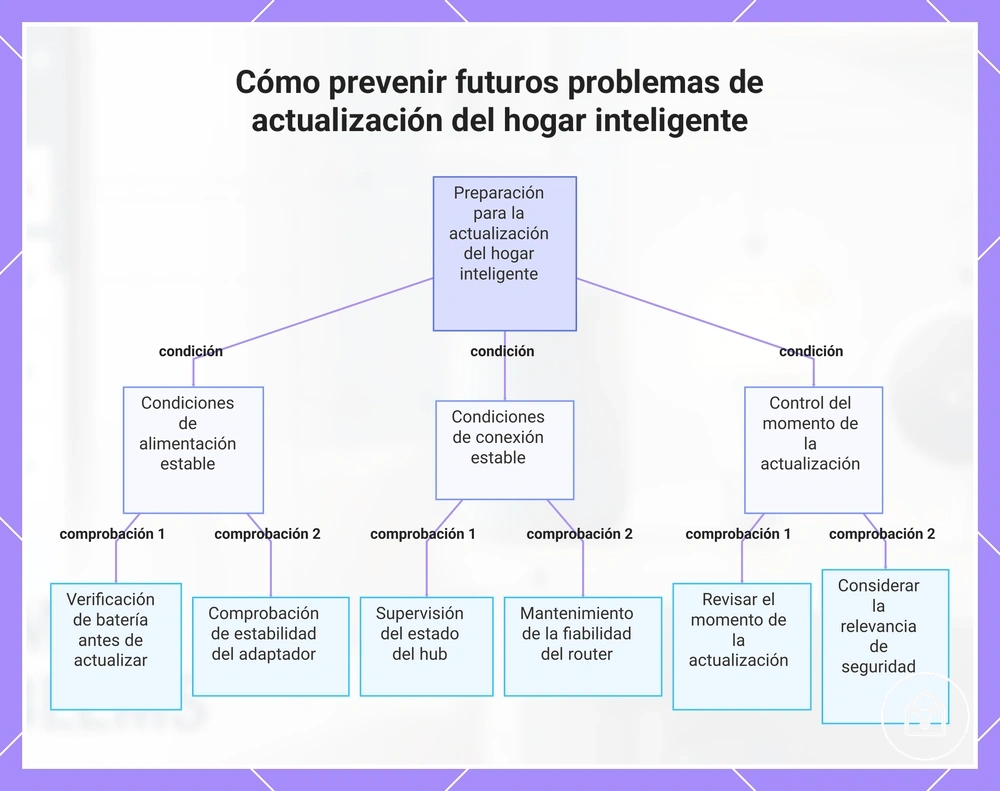
Cómo prevenir futuros problemas de actualización en dispositivos inteligentes
Prevenir futuros problemas de actualización en dispositivos inteligentes depende de una alimentación estable, condiciones de conexión estables y un momento de actualización controlado antes de que se apliquen cambios de firmware. La preparación para la actualización mejora cuando los hábitos de mantenimiento respaldan las comprobaciones de batería, la estabilidad del adaptador, el estado del concentrador y la comunicación confiable del dispositivo. Estos hábitos recurrentes ayudan a reducir problemas de actualización evitables al preparar el entorno del dispositivo antes de que ocurran cambios de firmware.
Estos hábitos recurrentes ayudan a reducir problemas de actualización evitables al preparar el entorno del dispositivo antes de que ocurran cambios de firmware.
La siguiente lista de verificación de mantenimiento organiza las variables recurrentes que influyen en el mantenimiento del firmware, la conectividad y la estabilidad del dispositivo.
- Momento de la actualización: Revise el momento de la actualización antes de aplicar cambios de firmware porque esperar la guía del proveedor puede ser apropiado cuando el estado de la actualización o la condición del dispositivo no están claros.
- Comprobaciones de batería: Realice comprobaciones de batería antes de las actualizaciones en dispositivos que funcionan con batería porque las condiciones de alimentación inestables pueden interrumpir la preparación para la actualización.
- Estabilidad del adaptador: Verifique la estabilidad del adaptador porque las condiciones de alimentación inconsistentes pueden afectar el mantenimiento del firmware y la finalización de la actualización.
- Estado del concentrador: Supervise el estado del concentrador porque el estado del controlador y las relaciones con los dispositivos pueden afectar el éxito de la actualización en todos los dispositivos conectados.
- Actualizaciones de la aplicación: Mantenga las actualizaciones de la aplicación al día porque la aplicación puede afectar los avisos de firmware, el estado del dispositivo y la preparación para la actualización.
- Fiabilidad del router: Mantenga la fiabilidad del router porque la estabilidad de la conexión puede afectar la comunicación durante las actualizaciones de firmware.
- Copia de seguridad de automatizaciones: Mantenga una copia de seguridad de automatizaciones cuando esté disponible porque las rutinas, habitaciones y ajustes pueden necesitar restauración después de ciertos cambios en el dispositivo.
- Relevancia de seguridad: Considere la relevancia de seguridad con el mantenimiento del firmware porque el momento de la actualización puede implicar tanto la estabilidad del dispositivo como cambios relacionados con la seguridad.
Las decisiones de actualizar ahora, esperar o consultar la guía del proveedor deben basarse en la condición actual del dispositivo y la información disponible. Las actualizaciones inmediatas pueden ser apropiadas cuando la alimentación, la conexión y la guía de actualización son claras, mientras que esperar puede ser adecuado cuando el estado de la actualización requiere más revisión. Para obtener información más amplia sobre mantenimiento y actualizaciones de firmware, la guía del proveedor puede ayudar a determinar cuándo debe proceder el mantenimiento del firmware o cuándo se necesitan comprobaciones adicionales.
Las decisiones de actualizar ahora, esperar o consultar la guía del proveedor deben basarse en la condición actual del dispositivo y la información disponible.
Este diagrama describe las tres condiciones clave para evitar problemas de actualización en el hogar inteligente: alimentación estable, conexión estable y control del momento de la actualización, junto con las comprobaciones esenciales en cada una.