
Dispositivos de hogar inteligente que no funcionan
Los dispositivos de hogar inteligente que no funcionan normalmente están vinculados a problemas de alimentación, red, hub, aplicación, cuenta, automatización, estado del dispositivo o actualizaciones, y no a un único fallo universal. La resolución de problemas comienza por identificar si un dispositivo está fuera de línea, no responde, está desconectado o falla solo durante una acción de control específica. La causa probable depende del tipo de dispositivo, el método de comunicación, la configuración del hub o bridge, el estado de la aplicación, el estado del firmware y las condiciones de la red doméstica.
Para obtener un contexto más amplio sobre las categorías de dispositivos y los factores de decisión relacionados, consulte el smart home devices hub .
Un dispositivo de hogar inteligente puede aparecer fuera de línea en una aplicación, mostrar un estado de no disponible, responder lentamente, perder la conexión tras un cambio de red o dejar de activar una rutina de automatización. Estos síntomas describen lo que el usuario ve, pero no confirman la causa exacta, porque el mismo síntoma puede originarse en diferentes partes del sistema. Para obtener un contexto más amplio sobre las categorías de dispositivos y los factores de decisión relacionados, consulte el smart home devices hub.
Estos síntomas describen lo que el usuario ve, pero no confirman la causa exacta, porque el mismo síntoma puede originarse en diferentes partes del sistema.
La resolución de problemas funciona mejor cuando las comprobaciones siguen un orden de diagnóstico: primero verificar las condiciones locales simples, luego revisar la ruta de conexión, la comunicación del hub o la aplicación, la configuración de automatización y el estado de las actualizaciones. Las comprobaciones de bajo riesgo, como confirmar el estado de la alimentación, revisar el estado de la aplicación, verificar la conexión Wi-Fi e identificar cambios de configuración recientes, pueden acotar el problema antes de usar un reinicio o realizar cambios mayores. Por ejemplo, un dispositivo que aparece conectado en la aplicación pero no activa una rutina puede tener un problema de activación, condición o acción dentro de la automatización, más que una falla en la conexión del dispositivo.
El comportamiento de los dispositivos de hogar inteligente puede diferir entre ecosistemas porque los dispositivos Wi-Fi, los dispositivos basados en hub, los dispositivos conectados por bridge y las plataformas controladas por aplicación usan diferentes rutas de comunicación. Es posible que se necesiten instrucciones de asistencia específicas de la marca para pasos de recuperación avanzados, pero este enfoque de resolución de problemas ayuda a identificar la capa del problema afectada antes de pasar a esas instrucciones.
Tabla de contenidos
Síntomas de fallo en los dispositivos de hogar inteligente
Los síntomas de fallo en los dispositivos de hogar inteligente acotan la dirección del diagnóstico pero no prueban una única causa. Estados visibles como estado fuera de línea, mensajes de no disponible, respuesta retrasada, fallo de emparejamiento y automatización que no se activa muestran qué parte del sistema necesita revisión antes de elegir una solución.
Los síntomas de fallo en los dispositivos de hogar inteligente acotan la dirección del diagnóstico pero no prueban una única causa.
Un dispositivo de hogar inteligente puede aparecer desconectado en la aplicación, dejar de responder a los comandos de control, o permanecer visible mientras una rutina de automatización no se ejecuta. Estos síntomas proporcionan evidencia del estado de la aplicación y del estado del dispositivo, pero no confirman la causa exacta porque el problema puede existir en la ruta de conexión, comunicación del hub, señal Wi-Fi, estado de emparejamiento o configuración de automatización.
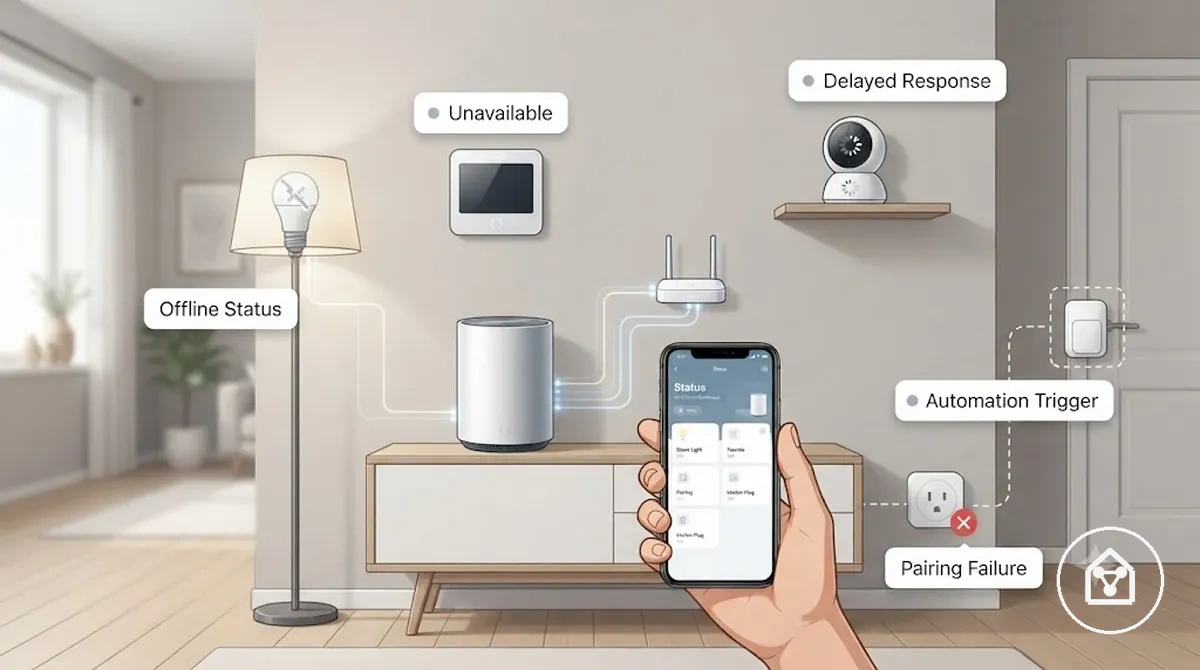
El mismo dispositivo de hogar inteligente puede mostrar diferentes síntomas de fallo en distintos ecosistemas porque las etiquetas de la aplicación, los métodos de control y las rutas de comunicación difieren. Por ejemplo, un dispositivo que aparece en línea en una aplicación de control pero no disponible en otra puede indicar un problema de estado de la aplicación, acceso a la cuenta o capa de comunicación, en lugar de un fallo confirmado del dispositivo.
| Síntoma | Lo que ve el usuario | Área probable a revisar | Siguiente dirección de diagnóstico |
|---|---|---|---|
| Estado fuera de línea | La aplicación muestra el dispositivo como fuera de línea o desconectado. | Ruta de conexión, señal Wi-Fi, visibilidad del hub o estado del dispositivo | Comprobar si el dispositivo puede comunicarse con la red o el hub. |
| Mensaje de no disponible | La aplicación no puede acceder a los controles normales del dispositivo. | Estado de la aplicación, acceso a la cuenta, comunicación del hub o conexión de control | Confirmar que la aplicación de control aún puede identificar y acceder al dispositivo. |
| Respuesta retrasada | Un comando de control funciona lentamente o el dispositivo reacciona con un retraso. | Señal del router, conexión de red, comunicación del hub o ruta de control | Revisar si las condiciones de conexión afectan la respuesta del dispositivo. |
| Fallo de emparejamiento | El dispositivo no puede completar la conexión con la aplicación o el hub. | Credenciales, estado de emparejamiento del hub o configuración de inicio | Verificar el método de emparejamiento requerido y el estado actual de la conexión. |
| Automatización que no se activa | Una rutina, activación o acción programada no se ejecuta. | Activación de automatización, condición, acción, permiso o estado del dispositivo | Revisar si las condiciones de activación y las acciones requeridas están activas. |
Dispositivos fuera de línea, no disponibles o que no responden
Las etiquetas de fuera de línea, no disponible y que no responde describen estados observables del dispositivo de hogar inteligente, pero no confirman una causa específica. Estas etiquetas suelen indicar que la comunicación entre el dispositivo, la aplicación, el hub o la red está interrumpida o no disponible en ese momento.
El estado de la aplicación y el estado del dispositivo pueden proporcionar pistas distintas según el ecosistema.
El estado de la aplicación y el estado del dispositivo pueden proporcionar pistas distintas según el ecosistema. Una etiqueta de fuera de línea puede aparecer cuando un dispositivo pierde visibilidad a través de un hub o una conexión de red, mientras que un mensaje de no disponible puede estar relacionado con el acceso a la aplicación, el estado de la cuenta o la comunicación de control. Un estado de que no responde significa que un comando de control no recibió la respuesta esperada, pero no muestra por sí mismo si el problema es de alimentación, conexión u otra capa de comunicación.
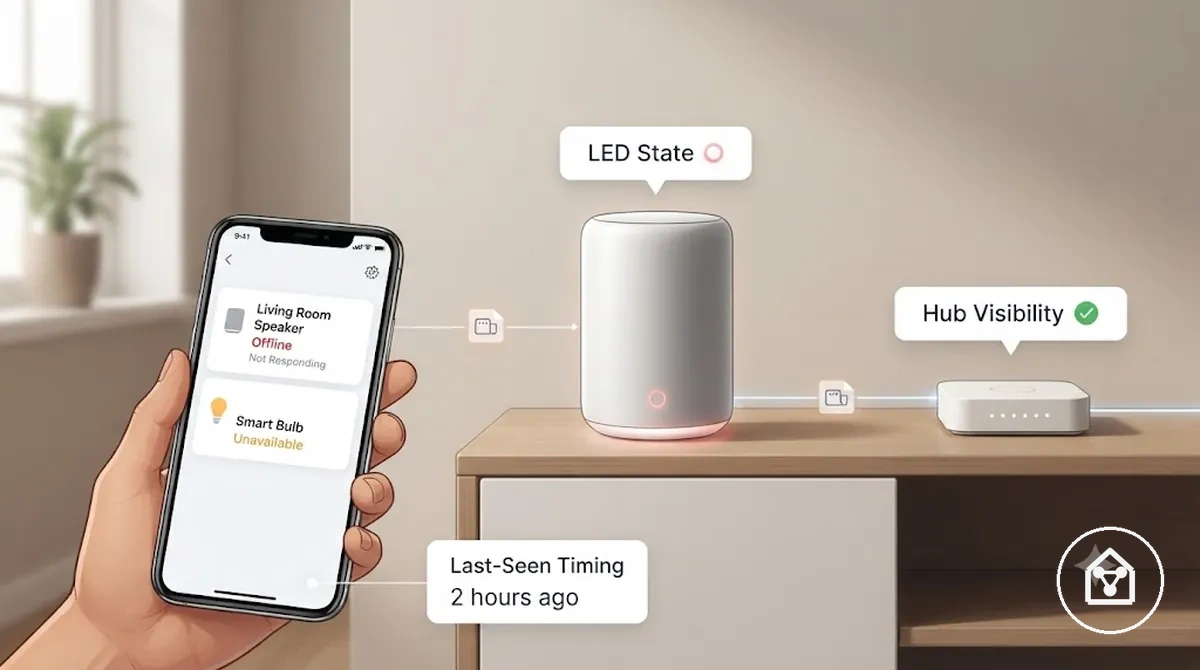
Las señales visibles del dispositivo ayudan a separar las condiciones físicas de las condiciones de comunicación. Por ejemplo, un sensor sin estado de LED tras una interrupción de alimentación presenta un síntoma diferente al de un sensor con estado de LED activo mientras la aplicación lo muestra como no disponible. Verificar el estado del LED, la visibilidad del hub y el momento de última conexión proporciona pistas locales antes de investigar causas más generales.
- Estado de la aplicación: Etiquetas como fuera de línea o no disponible describen a qué puede acceder la aplicación de control, pero no confirman el estado físico del dispositivo.
- Estado del dispositivo: El estado del LED, la actividad visible y la respuesta al control ofrecen pistas sobre si el dispositivo está alimentado o comunicándose.
- Visibilidad del hub: Un dispositivo que falta en la capa de conexión del hub sugiere un problema en la ruta de comunicación, no un fallo de hardware confirmado.
- Respuesta al control: Un comando fallido o una respuesta retrasada indica que es necesario revisar la comunicación entre la aplicación y el dispositivo.
- Momento de última conexión: Los registros de actividad reciente o anterior indican cuándo pudo haber cesado la comunicación y ayudan a acotar la dirección del diagnóstico.
Dispositivos conectados que no activan automatizaciones
Un dispositivo de hogar inteligente conectado puede no activar una automatización cuando la conexión del dispositivo y el estado de la regla de automatización no coinciden. Un estado de conectado indica que el dispositivo puede comunicarse con el sistema, pero no confirma que la activación, condición, permiso, programación o ruta de acción requerida esté lista para ejecutarse.
Verificar estos elementos locales de la regla ayuda a separar un fallo de automatización de un problema de conexión del dispositivo.
La regla de automatización, activación, condición y acción proporcionan cada una un punto de verificación independiente cuando una rutina o escena falla. Por ejemplo, un sensor de movimiento puede aparecer conectado en la aplicación mientras una rutina no se ejecuta porque el evento de activación no se detecta, la condición no coincide o el destino de la acción no está disponible. Verificar estos elementos locales de la regla ayuda a separar un fallo de automatización de un problema de conexión del dispositivo.
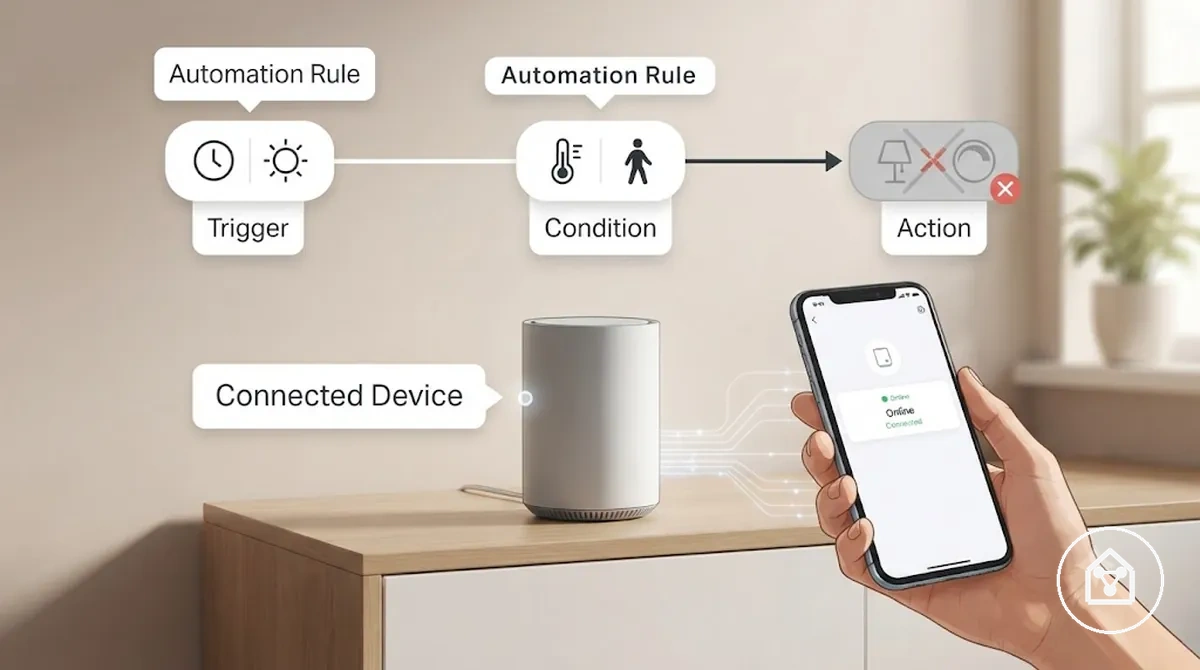
- Estado de activación: Verificar si el evento que inicia la automatización es detectado por el dispositivo, la rutina o la activación de la escena.
- Coincidencia de condición: Confirmar que el valor de la condición requerida, como hora, estado del dispositivo o estado de la habitación, coincide con la regla de automatización.
- Permiso: Confirmar que el permiso de la aplicación y el acceso a la cuenta permiten que la automatización controle el dispositivo previsto.
- Programación: Revisar si la programación permite que la rutina o escena se ejecute en el momento esperado.
- Destino de la acción: Verificar que la acción apunte al dispositivo correcto, a la asignación de habitación o al estado seleccionado.
Un problema de dispositivo conectado no siempre es un problema de conexión, porque el fallo puede ocurrir dentro de la lógica de automatización. Esta sección se centra en comprobaciones locales de resolución de problemas, no en reconstruir rutinas complejas o diseñar sistemas de automatización avanzados.
Causas comunes de los problemas de los dispositivos de hogar inteligente
Las causas comunes de los problemas de los dispositivos de hogar inteligente suelen clasificarse en categorías de estado de alimentación, ruta inalámbrica, comunicación del hub, acceso a la aplicación, estado de la cuenta o condición del firmware. Estas categorías ayudan a separar un fallo local del dispositivo de un fallo a nivel de sistema antes de seleccionar una dirección de resolución de problemas.
El elemento afectado y su condición proporcionan pistas sobre la causa probable.
El elemento afectado y su condición proporcionan pistas sobre la causa probable. Un problema del lado del dispositivo puede involucrar el estado de alimentación, la batería, el adaptador o la condición del dispositivo, mientras que un problema del lado de la red puede involucrar la señal Wi-Fi, la conexión del router o la estabilidad de la ruta inalámbrica. Los problemas de la capa de control pueden involucrar la comunicación del hub, el acceso a la aplicación, los permisos de la cuenta o la conexión en la nube, mientras que la condición del firmware puede afectar la compatibilidad y la respuesta después de una actualización o un cambio de versión.
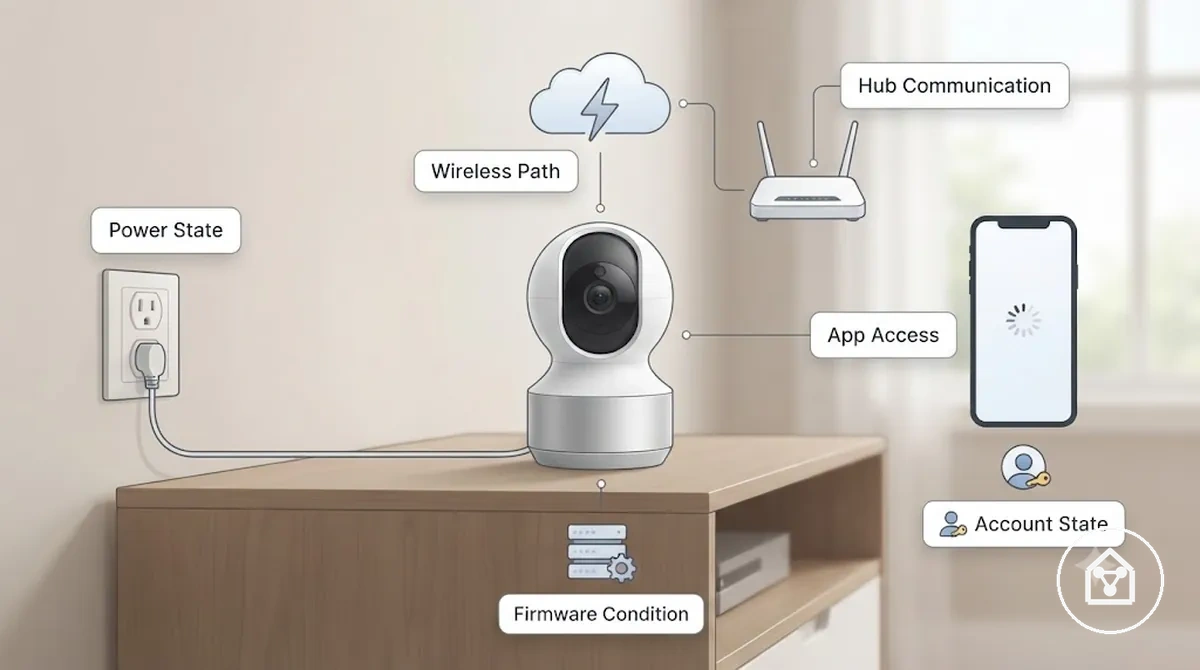
| Categoría de causa | Elemento involucrado | Condición a verificar | Posible efecto |
|---|---|---|---|
| Estado de alimentación | Batería, adaptador, enchufe o entrada de alimentación del dispositivo | El dispositivo tiene alimentación y muestra los indicadores de estado local esperados | El dispositivo puede volverse no disponible o dejar de responder cuando las condiciones de alimentación se interrumpen. |
| Ruta inalámbrica | Wi-Fi, router, señal o banda de red | El dispositivo mantiene una ruta de conexión estable a la red | El dispositivo puede aparecer fuera de línea o mostrar una respuesta retrasada cuando la comunicación se interrumpe. |
| Comunicación del hub | Hub, bridge, estado de emparejamiento o capa de visibilidad del dispositivo | El hub puede identificar y comunicarse con el dispositivo | El dispositivo puede perder visibilidad o no recibir comandos de control. |
| Acceso a la aplicación y estado de la cuenta | Aplicación de control, permisos, cuenta o conexión en la nube | La aplicación puede acceder a la cuenta correcta y a los controles del dispositivo | El dispositivo puede aparecer no disponible incluso cuando el dispositivo físico permanece activo. |
| Condición del firmware | Firmware del dispositivo, versión de la aplicación o estado de actualización | El dispositivo y la aplicación mantienen estados de software compatibles | El dispositivo puede mostrar una respuesta o un comportamiento de comunicación incoherentes. |
El mismo síntoma puede provenir de diferentes capas del sistema de hogar inteligente, por lo que una matriz de causas identifica áreas probables en lugar de un diagnóstico final. Por ejemplo, un dispositivo fuera de línea puede deberse a un problema de estado de alimentación, un problema de ruta inalámbrica o una pérdida de visibilidad del hub, y cada posibilidad requiere una verificación independiente antes de confirmar la causa.
Estado de alimentación, batería y dispositivo local
El estado de alimentación, batería y dispositivo local debe verificarse antes que las causas de red, porque un dispositivo puede fallar antes de que la comunicación sea relevante. El nivel de batería, la conexión del adaptador de corriente, la posición del interruptor, el modo de suspensión, la luz indicadora y el estado de reinicio proporcionan pistas locales sobre la condición del dispositivo.
Verificar primero los indicadores locales ayuda a separar una condición física del dispositivo de un problema más amplio del sistema.
El estado del dispositivo local difiere entre sensores con batería, dispositivos alimentados por red, enchufes y hubs, porque cada uno utiliza un método de alimentación diferente. Un sensor con batería baja puede seguir mostrando un estado parcial en la aplicación mientras reduce su comportamiento de reporte, mientras que un dispositivo alimentado por red puede permanecer inactivo si el adaptador de corriente o la posición del interruptor impiden su funcionamiento. Verificar primero los indicadores locales ayuda a separar una condición física del dispositivo de un problema más amplio del sistema.
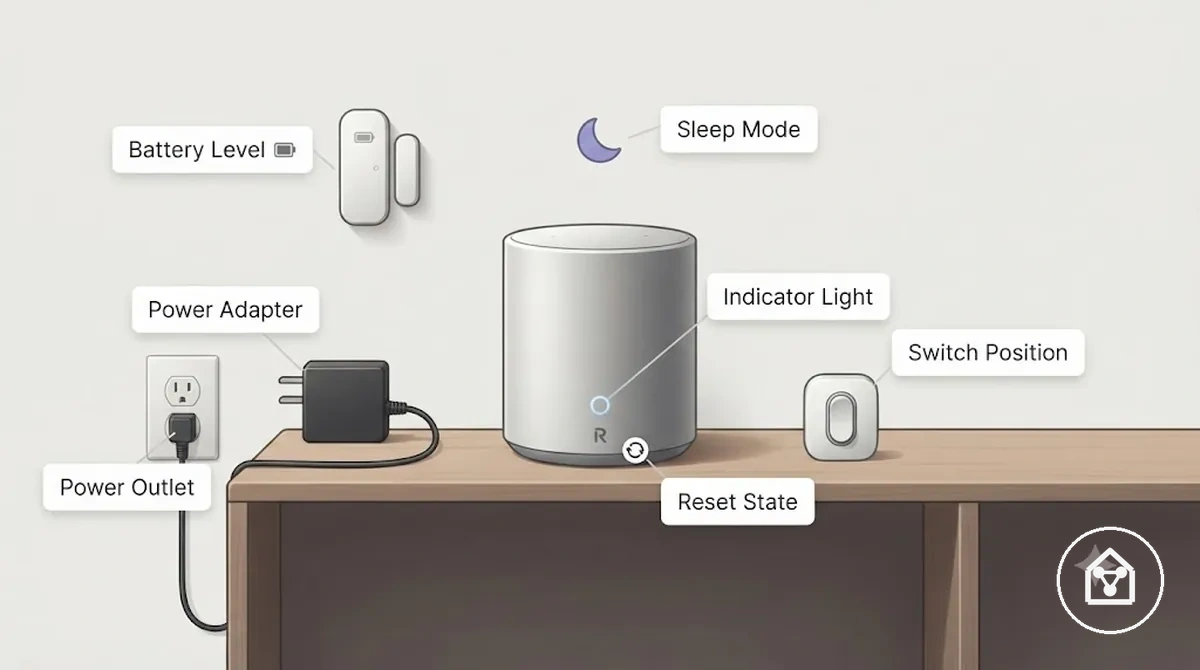
- Nivel de batería: Una condición de batería baja puede limitar la respuesta o el reporte de un sensor, mientras que la aplicación puede seguir mostrando información de estado parcial.
- Adaptador de corriente: La conexión del adaptador, el enchufe y la toma de corriente indican si un dispositivo alimentado por red recibe alimentación.
- Posición del interruptor: La posición de un interruptor manual o botón físico puede interrumpir el funcionamiento normal del dispositivo incluso cuando el dispositivo permanece conectado.
- Modo de suspensión: Un dispositivo en estado de bajo consumo puede retrasar las actualizaciones hasta que se produzca un evento de activación o se detecte la actividad esperada.
- Luz indicadora: El estado del LED o la luz de estado proporciona una pista local sobre si el dispositivo tiene alimentación o está respondiendo.
- Estado de reinicio: El estado de reinicio actual puede indicar si un dispositivo se encuentra en un estado de configuración modificado antes de realizar comprobaciones adicionales.
Problemas de señal Wi-Fi, carga del router y banda de red
Las condiciones de señal Wi-Fi, carga del router y banda de red pueden afectar si un dispositivo de hogar inteligente que por lo demás es funcional mantiene una conexión confiable. Una señal inalámbrica débil, una carga alta del router o condiciones de banda de red inadecuadas pueden contribuir al estado fuera de línea, respuesta retrasada o control retrasado sin confirmar un fallo del dispositivo.
Las condiciones de red pueden afectar a los dispositivos de manera diferente según la ubicación del dispositivo y el método de conexión.
Las condiciones de red pueden afectar a los dispositivos de manera diferente según la ubicación del dispositivo y el método de conexión. Un dispositivo que solo utiliza 2,4 GHz puede experimentar problemas de conexión cuando la banda de red disponible no coincide con su método de conexión compatible, mientras que un dispositivo alejado del router puede recibir una señal inalámbrica más débil. La itinerancia en malla también puede cambiar el punto de acceso utilizado por un dispositivo, por lo que la siguiente comprobación debe centrarse en la condición de red vinculada al síntoma en lugar de asumir una sola causa.
- Señal Wi-Fi: La ubicación del dispositivo, la distancia y los obstáculos físicos pueden debilitar la señal inalámbrica y aparecer como estado fuera de línea o control retrasado.
- Carga del router: La congestión de la red debido a múltiples dispositivos conectados puede retrasar los comandos de control y reducir la consistencia de la respuesta.
- Banda de red: La compatibilidad de banda, incluida la compatibilidad con 2,4 GHz para algunos dispositivos, puede afectar si un dispositivo mantiene una conexión estable.
- Punto de acceso: La itinerancia en malla entre puntos de acceso puede cambiar la ruta de conexión y afectar la disponibilidad del dispositivo o el estado de la aplicación.
- Ubicación del dispositivo: Alejar un dispositivo del router o cambiar su ubicación puede afectar la confiabilidad de la conexión.
- Estabilidad de IP: Las condiciones de estabilidad de DHCP o IP pueden afectar el comportamiento de reconexión y pueden aparecer como estados de fuera de línea repetidos.
Estas comprobaciones identifican posibles condiciones de red sin convertirse en una guía de configuración del router. Para obtener contexto sobre la configuración de red inicial y la conexión, consulte setup issues.
Problemas de comunicación del hub, bridge, aplicación y cuenta
Los problemas de comunicación del hub, bridge, aplicación y cuenta pueden interrumpir la respuesta del dispositivo de hogar inteligente incluso cuando la alimentación y el Wi-Fi parecen normales. Estos problemas de la capa de control ocurren cuando la comunicación falla entre el dispositivo, el hub, el bridge, la aplicación, la cuenta o la capa de inicio de sesión en la nube, en lugar de a nivel del dispositivo local.
El punto de comunicación involucrado ayuda a identificar dónde puede ocurrir el problema de la capa de control.
El punto de comunicación involucrado ayuda a identificar dónde puede ocurrir el problema de la capa de control. Un hub puede perder la visibilidad del dispositivo, un bridge puede fallar durante el emparejamiento, una aplicación puede carecer de los permisos de aplicación necesarios, o la vinculación de la cuenta puede impedir el acceso a los controles correctos. Verificar cada capa separa un problema de hub, aplicación o cuenta de otras posibles causas antes de considerar un límite relacionado con actualizaciones, como un cambio de versión de la aplicación.
| Punto de comunicación | Qué puede fallar | Síntoma visible para el usuario | Comprobación segura |
|---|---|---|---|
| Dispositivo a hub | Estado del hub, emparejamiento del bridge o visibilidad del dispositivo | El dispositivo aparece fuera de línea o falta en la vista del hub | Verificar si el hub o el bridge aún identifican el dispositivo. |
| Hub a aplicación | Conexión entre el hub o la puerta de enlace y la aplicación de control | La aplicación muestra un estado de no disponible o no muestra información actual del dispositivo | Verificar si la aplicación puede acceder a la capa de conexión del hub. |
| Aplicación a cuenta | Permisos de la aplicación, vinculación de la cuenta o autorización de la cuenta | El usuario no puede acceder a los controles del dispositivo o el dispositivo aparece no disponible | Confirmar que la aplicación tiene acceso a la cuenta y los permisos correctos. |
| Aplicación a nube | Inicio de sesión en la nube o capa de acceso a la plataforma | La respuesta del dispositivo puede retrasarse o no estar disponible a través de la aplicación | Verificar el acceso de inicio de sesión en la nube y el estado de la cuenta antes de asumir un fallo del dispositivo. |
Una interrupción de la plataforma puede afectar el acceso a la aplicación y la respuesta del dispositivo, pero un estado de no disponible por sí solo no confirma una interrupción, porque la visibilidad difiere según el ecosistema. Si el problema aparece después de una actualización de la aplicación o una actualización del firmware, verifique el cambio de versión correspondiente como una pista de límite en lugar de tratarlo como la única causa.
Comprobaciones básicas antes de reiniciar o reemplazar nada
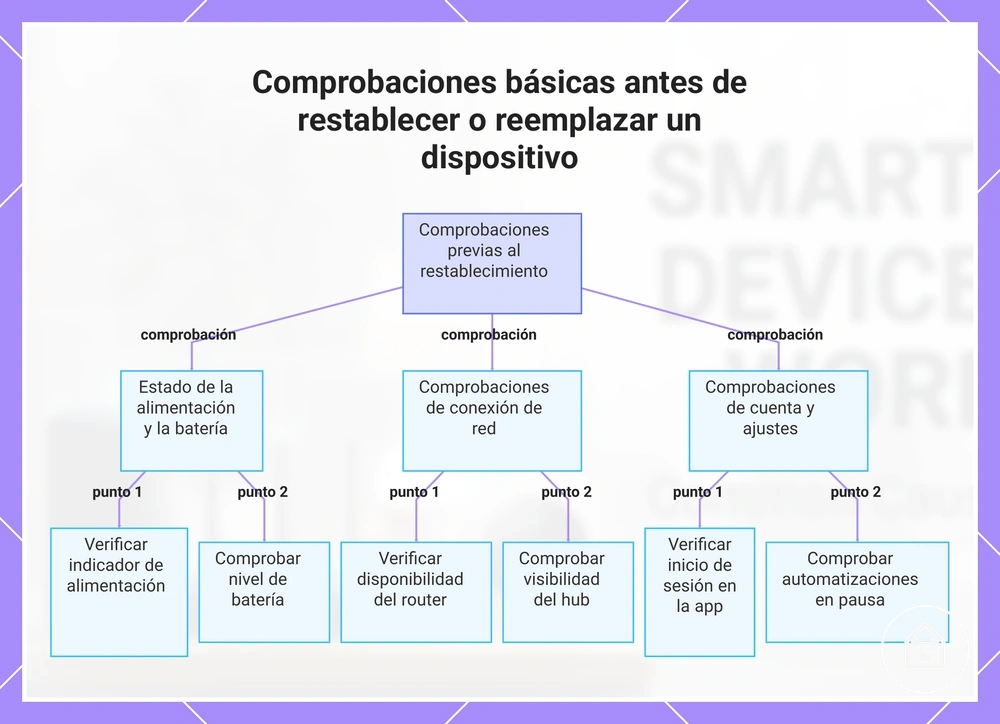
Las comprobaciones básicas deben realizarse antes de reiniciar o reemplazar nada, porque una verificación de bajo riesgo puede evitar emparejamientos perdidos, cambios de configuración innecesarios y decisiones de reemplazo evitables. Estas primeras comprobaciones ayudan a identificar si un problema está relacionado con la alimentación, la batería, el estado del dispositivo, el acceso a la cuenta o cambios recientes antes de usar acciones más drásticas.
Cada comprobación proporciona una señal, no una solución garantizada ni un diagnóstico final.
Cada comprobación proporciona una señal, no una solución garantizada ni un diagnóstico final. Una comprobación fallida puede sugerir la siguiente área a investigar, mientras que una comprobación exitosa puede descartar algunas condiciones comunes sin demostrar que el dispositivo está completamente en buen estado. Las decisiones de reinicio o reemplazo deben seguir la evidencia disponible, el estado del dispositivo y el patrón de fallo recurrente.
- Alimentación: Verificar que el dispositivo tenga alimentación y el estado del indicador esperado. Una respuesta ausente puede sugerir una condición local de alimentación o estado del dispositivo.
- Batería: Verificar el estado de la batería cuando corresponda. Un nivel de batería bajo puede afectar el reporte o la respuesta mientras el estado parcial de la aplicación permanece visible.
- Distancia: Verificar si la ubicación del dispositivo o la distancia al punto de conexión ha cambiado. Una posición cambiada puede sugerir una condición de conexión en lugar de un fallo del dispositivo.
- Estado del router: Verificar que la red doméstica esté disponible. Un problema del router puede sugerir revisar las condiciones de red antes de cambiar la configuración del dispositivo.
- Estado del hub: Verificar si el hub o el bridge aún muestra la conexión del dispositivo. La falta de visibilidad puede sugerir un problema en la capa de comunicación.
- Inicio de sesión de la aplicación: Confirmar que la aplicación pueda acceder a la cuenta correcta. Los problemas de inicio de sesión o acceso a la cuenta pueden afectar los controles del dispositivo.
- Nombre del dispositivo y asignación de habitación: Verificar que el nombre del dispositivo y la ubicación asignada coincidan con la configuración esperada. Los cambios pueden afectar las automatizaciones o la identificación.
- Automatizaciones en pausa: Verificar si las rutinas o automatizaciones están en pausa. Una automatización en pausa puede explicar acciones faltantes sin indicar un fallo del dispositivo.
- Avisos de firmware: Revisar si la aplicación o el dispositivo muestran un aviso relacionado con una actualización. Los cambios recientes de firmware pueden proporcionar una pista sobre un nuevo patrón de fallo.
- Cambios de red recientes: Considerar si ocurrieron cambios en el router, el Wi-Fi o la cuenta antes de que apareciera el problema. Un cambio reciente puede ayudar a explicar el momento en que ocurrió el problema.
Si las comprobaciones básicas no identifican la causa, el siguiente paso depende del patrón de síntomas y del estado del dispositivo. Los fallos repetidos o las preocupaciones sobre el estado físico pueden justificar comprobaciones de mantenimiento, mientras que las acciones de reinicio deben considerarse solo después de haber revisado las causas más simples.
Si las comprobaciones básicas no identifican la causa, el siguiente paso depende del patrón de síntomas y del estado del dispositivo.
Este gráfico muestra las comprobaciones esenciales de bajo riesgo que deben realizarse antes de restablecer o reemplazar un dispositivo, lo que ayuda a identificar problemas comunes sin acciones disruptivas.
Soluciones de conexión para dispositivos fuera de línea o que no responden
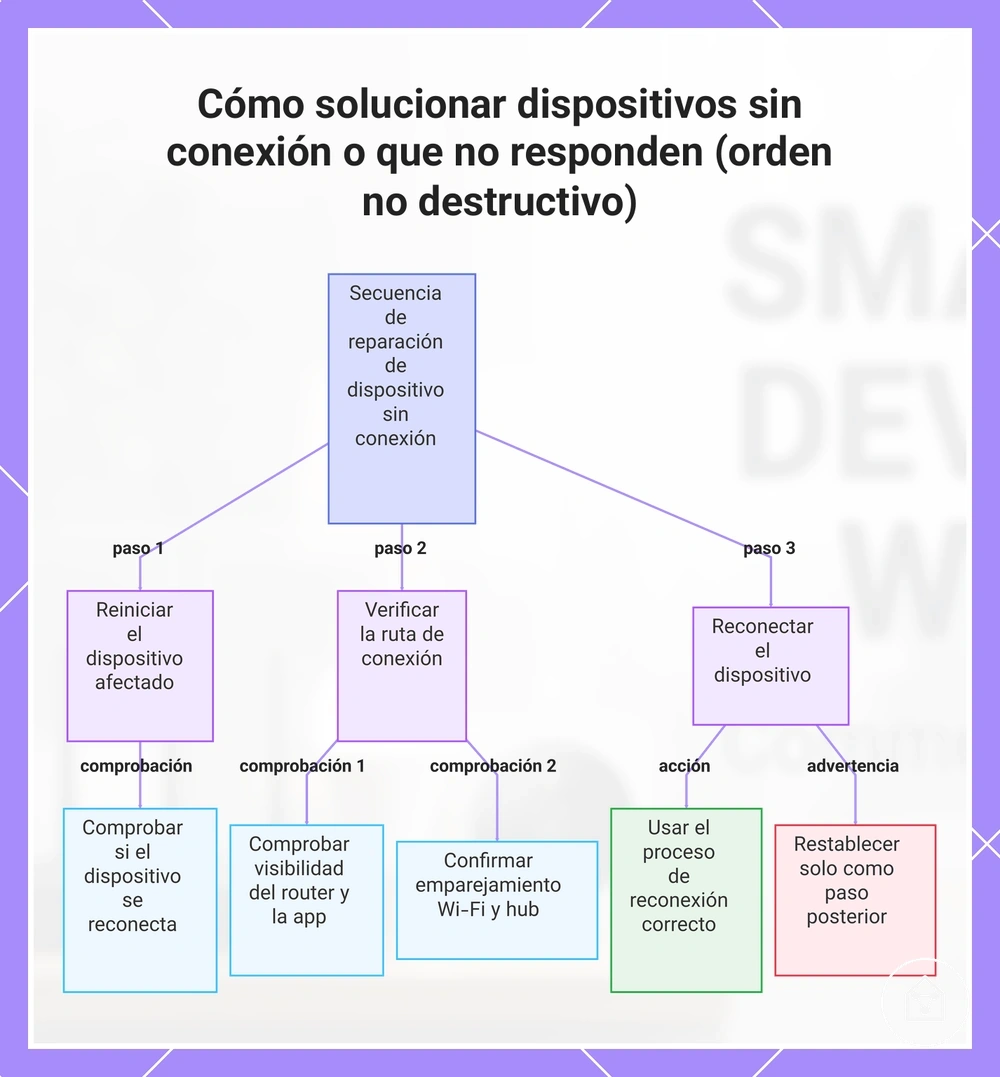
Las soluciones de conexión para dispositivos fuera de línea o que no responden deben pasar de reiniciar a reconectar antes de usar acciones de reinicio. Este orden no destructivo ayuda a identificar si el router, el hub, el dispositivo afectado, la aplicación de control, las credenciales Wi-Fi o el estado de emparejamiento están impidiendo la comunicación normal sin eliminar inmediatamente la configuración guardada.
La ruta de recuperación depende del ecosistema del dispositivo, el tipo de dispositivo y el método de comunicación.
La ruta de recuperación depende del ecosistema del dispositivo, el tipo de dispositivo y el método de comunicación. Un dispositivo Wi-Fi puede requerir un proceso de reconexión diferente al de un dispositivo que utiliza un hub o bridge, y una actualización de la aplicación de control puede mostrar un resultado de diagnóstico diferente según la capa de conexión involucrada. Estos pasos se centran en la recuperación de la conexión, no en el reinicio de fábrica o los procedimientos de configuración inicial.
- Reinicie el dispositivo afectado: Reinicie el dispositivo fuera de línea o que no responde y verifique si vuelve a la respuesta normal. Si el dispositivo se reconecta, el problema puede haber sido una interrupción temporal del estado del dispositivo.
- Verifique la conexión del router: Confirme que el router está disponible y que el dispositivo puede acceder a la red esperada. Si el router funciona para otros dispositivos pero un dispositivo permanece fuera de línea, el problema puede estar aislado en la ruta de conexión de ese dispositivo.
- Actualice la aplicación de control: Actualice la aplicación de control y revise la lista de dispositivos o el estado actual. Si la aplicación se actualiza tras la actualización, el problema anterior puede haber involucrado la visibilidad de la aplicación más que la conexión del dispositivo en sí.
- Confirme las credenciales Wi-Fi: Verifique que el dispositivo afectado aún use las credenciales Wi-Fi correctas cuando sea necesario reconectar. Los detalles de red cambiados pueden impedir que el dispositivo restaure su estado de conexión anterior.
- Verifique el estado de emparejamiento del hub: Revise si el hub o el bridge aún muestra el estado de emparejamiento y la visibilidad del dispositivo. La falta de información de emparejamiento puede sugerir un problema de comunicación del hub.
- Reconecte el dispositivo: Use el proceso de reconexión adecuado para el ecosistema del dispositivo después de verificar el punto de conexión probable. Una reconexión exitosa puede restaurar la comunicación, mientras que un fallo proporciona información de diagnóstico adicional.
Si las soluciones de conexión no resuelven el estado fuera de línea o de falta de respuesta, la siguiente acción depende del tipo de dispositivo, ecosistema y método de comunicación. Las acciones de reinicio deben seguir siendo un paso posterior porque pueden eliminar conexiones guardadas o información de emparejamiento.
Las acciones de reinicio deben seguir siendo un paso posterior porque pueden eliminar conexiones guardadas o información de emparejamiento.
Este gráfico muestra los pasos no destructivos recomendados para diagnosticar y reconectar un dispositivo sin conexión, comenzando por reiniciar y pasando a reconectar antes de cualquier restablecimiento.
Reinicio del router, hub y dispositivo afectado
Reiniciar el router, hub, bridge y dispositivo afectado en el orden correcto puede ayudar a aislar un fallo de conexión temporal sin cambiar la configuración guardada. Reiniciar los puntos de control compartidos antes que el dispositivo proporciona una forma más clara de verificar si el problema está relacionado con la red, los dispositivos emparejados o el estado del dispositivo afectado.
- Reinicie el router: Reinicie el router y espere hasta que la red esté disponible nuevamente antes de verificar los dispositivos conectados. Si el estado del router vuelve a la normalidad, el fallo de conexión temporal puede haber involucrado el punto de red compartido.
- Reinicie el hub o bridge: Reinicie el hub o bridge después de que el router esté activo y espere a que los dispositivos emparejados vuelvan a ser visibles. Una lista de dispositivos restaurada puede sugerir que el problema temporal involucró la capa de conexión del hub o bridge.
- Reinicie el dispositivo afectado: Reinicie el dispositivo fuera de línea o que no responde y verifique su estado del indicador o respuesta después del intervalo de espera. Un estado cambiado puede sugerir que el dispositivo tuvo una interrupción temporal de conexión o estado.
- Actualice la aplicación: Realice una actualización de la aplicación después de que el router, el hub y el dispositivo afectado se hayan reiniciado. La visibilidad actualizada del dispositivo en la aplicación de control puede proporcionar una señal de diagnóstico sobre si la comunicación ha regresado.
- Verifique el estado final: Permita que el dispositivo tenga suficiente tiempo para actualizar su estado antes de tomar más medidas. Un dispositivo con batería puede requerir un evento de activación, como movimiento del sensor o presión de un botón, antes de que aparezca su respuesta después del reinicio.
Reiniciar puede ayudar a identificar fallos de conexión temporales, pero no sustituye el diagnóstico de fallos persistentes. Los reinicios repetidos sin un cambio en el comportamiento del dispositivo pueden indicar que otra condición de conexión requiere revisión.
Reconexión de dispositivos al Wi-Fi, hub o aplicación de control
La reconexión de dispositivos al Wi-Fi, un hub o una aplicación de control debe realizarse después de las comprobaciones de reinicio, pero antes de considerar acciones de reinicio. La ruta de reconexión correcta depende del método de comunicación del dispositivo, incluida la conexión directa a Wi-Fi, el emparejamiento con un hub o la autorización de la aplicación de control.
La ruta de reconexión depende de la capa de conexión afectada.
La ruta de reconexión depende de la capa de conexión afectada. Un dispositivo Wi-Fi puede requerir credenciales actualizadas o confirmación de selección de banda, mientras que un dispositivo conectado a un hub puede necesitar el modo de emparejamiento y la verificación de la lista de dispositivos. Un problema de la aplicación de control puede involucrar la asignación de habitación o la autorización de la cuenta, en lugar de la conexión física del dispositivo.
- Reconexión Wi-Fi: Si el dispositivo no puede conectarse al Wi-Fi, confirme las credenciales y las condiciones de selección de banda. Una reconexión exitosa puede restaurar la comunicación, mientras que credenciales incorrectas pueden impedir que se establezca la conexión.
- Reconexión al hub: Si el dispositivo usa un hub o bridge, verifique si el modo de emparejamiento está disponible y si el dispositivo aparece en la lista de dispositivos del hub. La falta de visibilidad puede sugerir que la conexión del hub necesita volver a emparejarse.
- Reconexión de la aplicación de control: Si el dispositivo es visible pero no está disponible en la aplicación, confirme el acceso a la aplicación de control, la autorización de la cuenta y la lista de dispositivos de la aplicación. El problema puede estar relacionado con el acceso a la aplicación más que con la conexión del dispositivo en sí.
- Verificación de la asignación de habitación: Si el dispositivo se reconecta pero aparece en la ubicación incorrecta, confirme la asignación de habitación dentro de la aplicación de control. Una asignación cambiada puede afectar la forma en que se organiza y controla el dispositivo.
- Reinicio como opción posterior: Si se han confirmado las credenciales Wi-Fi, el modo de emparejamiento, la visibilidad en la lista de dispositivos y la autorización de la cuenta, pero la reconexión aún falla, las acciones de reinicio pueden considerarse más adelante según los requisitos del ecosistema del dispositivo.
Reinicio seguro de un dispositivo de hogar inteligente
Reiniciar un dispositivo de hogar inteligente debe considerarse después de haber revisado las comprobaciones básicas y los intentos de reconexión, porque las acciones de reinicio pueden eliminar información de emparejamiento, automatización o asignación de habitación. La lógica de reinicio ayuda a determinar si un reinicio suave, un ciclo de alimentación, un reinicio de fábrica, la eliminación de la aplicación o la eliminación del hub es adecuado para la condición de fallo específica.
La acción correcta depende del ecosistema del dispositivo y de la condición que causa el fallo.
Un reinicio suave o un ciclo de alimentación pueden resolver un estado temporal sin cambiar la configuración almacenada, mientras que un reinicio de fábrica es una acción más drástica que puede borrar la información de emparejamiento y requerir un nuevo emparejamiento. La eliminación de la aplicación y la eliminación del hub también pueden cambiar la forma en que el dispositivo de hogar inteligente aparece en la aplicación de control o en el sistema del hub. La acción correcta depende del ecosistema del dispositivo y de la condición que causa el fallo.
Los cambios de red recientes o los fallos relacionados con actualizaciones pueden tener otra causa que el reinicio no resuelve.
Las consecuencias del reinicio deben considerarse antes de actuar, porque el comportamiento de emparejamiento, automatización y asignación de habitación difiere entre los sistemas de dispositivos de hogar inteligente. Por ejemplo, un reinicio de fábrica puede requerir volver a emparejar y revisar la configuración de automatización posteriormente. Los cambios de red recientes o los fallos relacionados con actualizaciones pueden tener otra causa que el reinicio no resuelve.
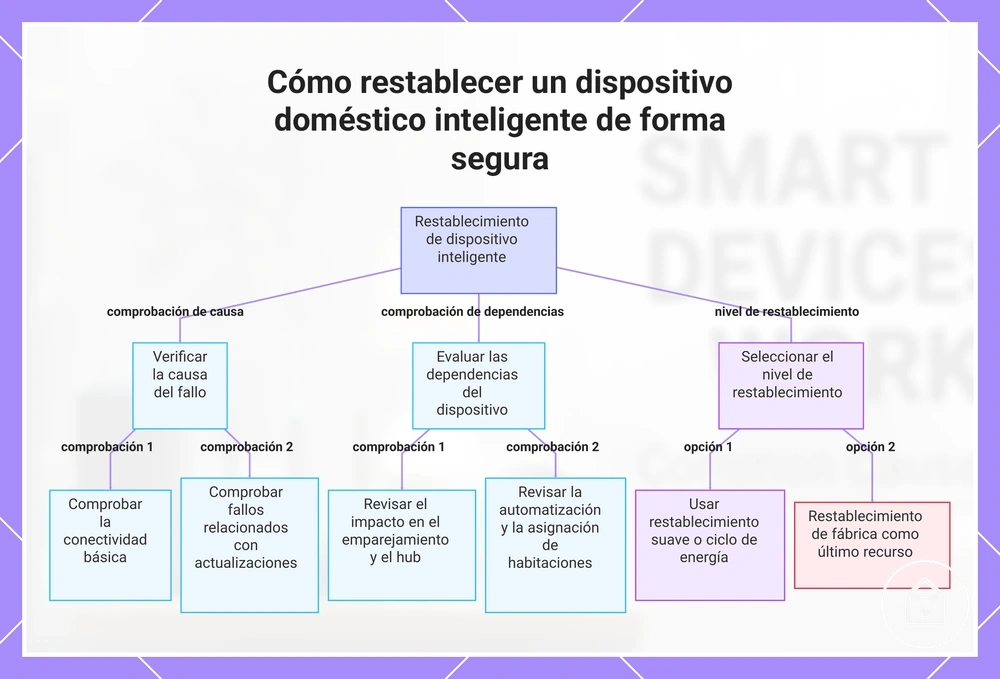
- Confirme primero la causa: Verifique si se han revisado las comprobaciones básicas, la reconexión y las condiciones de conexión antes de reiniciar. Un reinicio es más adecuado cuando se han considerado explicaciones más simples.
- Verifique el impacto en el emparejamiento: Revise si el dispositivo utiliza emparejamiento con un hub, bridge o aplicación de control. Un reinicio de fábrica puede requerir volver a emparejar antes de que el control normal regrese.
- Revise el impacto en la automatización: Verifique si el dispositivo se utiliza en rutinas de automatización. Las acciones de reinicio pueden requerir revisar la configuración de automatización si las relaciones almacenadas del dispositivo cambian.
- Revise la asignación de habitación: Confirme si la ubicación del dispositivo se utiliza para rutinas u organización. La eliminación de la aplicación, la eliminación del hub o volver a añadir el dispositivo pueden requerir comprobaciones de asignación de habitación.
- Elija el nivel de reinicio: Use una opción menos drástica, como un reinicio suave o un ciclo de alimentación, cuando la condición no requiera borrar información almacenada. Un reinicio de fábrica debe seguir siendo una opción posterior.
- Verifique los fallos relacionados con actualizaciones: Si el problema comenzó después de una actualización o un cambio de red reciente, revise esa condición antes de seleccionar la lógica de reinicio. Consulte problemas de actualización de dispositivos inteligentes para obtener el contexto independiente relacionado con actualizaciones.
Este gráfico muestra las comprobaciones y pasos clave para restablecer de forma segura un dispositivo doméstico inteligente, incluyendo verificar la causa, evaluar las dependencias y elegir el nivel de restablecimiento adecuado.
Diferencias entre reinicio suave, ciclo de alimentación y reinicio de fábrica
El reinicio suave, el ciclo de alimentación y el reinicio de fábrica difieren en la cantidad de configuración que pueden cambiar o eliminar. Un reinicio suave y un ciclo de alimentación generalmente se dirigen a un estado temporal, mientras que un reinicio de fábrica puede eliminar la configuración almacenada y requerir un nuevo emparejamiento. Elegir el tipo de reinicio correcto ayuda a evitar cambios de configuración innecesarios cuando una opción menos drástica puede resolver el problema.
| Tipo de reinicio | Lo que suele cambiar | Lo que puede permanecer | Cuándo ayuda | Riesgo principal |
|---|---|---|---|---|
| Reinicio suave | Borra un estado temporal o actualiza el comportamiento del dispositivo sin realizar una eliminación completa de la configuración. | El emparejamiento, las automatizaciones y la asignación de habitación pueden permanecer según el ecosistema del dispositivo. | Ayuda cuando un estado temporal afecta la respuesta del dispositivo o el funcionamiento normal. | El problema subyacente de configuración o conexión puede permanecer sin resolver. |
| Ciclo de alimentación | Reinicia el dispositivo al quitar y restaurar la alimentación para actualizar el estado operativo actual. | La configuración existente puede permanecer porque no se realiza ninguna acción de reinicio completo. | Ayuda con problemas de respuesta de corta duración o estados temporales del dispositivo. | Puede no resolver problemas causados por el emparejamiento, las automatizaciones o la configuración almacenada. |
| Reinicio de fábrica | Elimina la configuración almacenada y puede borrar la información de emparejamiento, lo que requiere un nuevo emparejamiento en muchos ecosistemas de dispositivos. | Es posible que algunos ajustes o servicios vinculados requieran una revisión por separado después del proceso de reinicio. | Ayuda cuando se necesita un reinicio completo de la configuración después de haber considerado opciones menos drásticas. | Puede ser necesario volver a emparejar, y es posible que sea necesario configurar nuevamente las automatizaciones o las asignaciones de habitación. |
Cuándo ayuda reiniciar después de cambios en el router o el Wi-Fi
Reiniciar o volver a emparejar puede ayudar después de cambios en el router o cambios en el Wi-Fi cuando las credenciales almacenadas o las condiciones de emparejamiento ya no coinciden con el estado actual de la red. Un cambio de SSID, contraseña, reemplazo del router, banda de red o migración de malla puede afectar la forma en que un dispositivo de hogar inteligente se reconecta, pero reconectar las credenciales almacenadas o actualizar la ruta de conexión puede ser suficiente sin un reinicio completo.
Un cambio de red afecta diferentes partes de un sistema de hogar inteligente según dónde se almacena la información de conexión.
Un cambio de red afecta diferentes partes de un sistema de hogar inteligente según dónde se almacena la información de conexión. Un dispositivo puede retener una credencial almacenada obsoleta después de un cambio de SSID o contraseña, mientras que un hub puede retener información de emparejamiento por separado. Por ejemplo, un dispositivo Wi-Fi con memoria de red antigua puede necesitar actualizaciones de credenciales, mientras que un cambio de configuración del lado del hub puede requerir revisar la condición de emparejamiento antes de elegir volver a emparejar.
- Cambio de SSID: Un nuevo nombre de red puede invalidar la credencial almacenada. Si la memoria del dispositivo contiene el SSID anterior, reconectar las credenciales puede ser la primera decisión antes de considerar volver a emparejar.
- Cambio de contraseña: Un cambio de contraseña de Wi-Fi puede impedir que el dispositivo se autentique con la red. Actualizar la credencial almacenada puede resolver la conexión sin eliminar las relaciones existentes del dispositivo.
- Reemplazo del router: Un reemplazo del router puede crear nuevas condiciones de red y puede afectar la memoria del dispositivo o las condiciones de emparejamiento del hub. Las decisiones de reconexión deben considerar si el dispositivo almacena los detalles de Wi-Fi directamente o depende de un hub.
- Cambio de banda de red: Un cambio de banda de red puede afectar la compatibilidad y la conexión cuando la compatibilidad del dispositivo o la configuración de conexión almacenada ya no coinciden con la nueva configuración. Se puede considerar reconectar o volver a emparejar después de confirmar el método de conexión compatible.
- Migración de malla: Una migración de malla puede cambiar el comportamiento de itinerancia y la configuración del lado del hub. Es posible que un dispositivo necesite reconectarse o volver a emparejarse cuando la ruta de conexión anterior ya no coincida con el nuevo entorno de red.
Patrones de resolución de problemas específicos del dispositivo
La resolución de problemas específicos del dispositivo aplica la misma lógica de diagnóstico en enchufes inteligentes, sensores, hubs, bridges y dispositivos de control local, centrándose en cómo cada tipo de dispositivo recibe alimentación, se comunica e informa su estado. El tipo de dispositivo cambia el énfasis del diagnóstico porque un enchufe inteligente, un sensor y un hub pueden mostrar síntomas similares a través de condiciones diferentes.
La alimentación, la comunicación y el estado de reporte proporcionan la siguiente comprobación después de identificar el síntoma.
La alimentación, la comunicación y el estado de reporte proporcionan la siguiente comprobación después de identificar el síntoma. Un enchufe inteligente puede requerir verificar la alimentación de la toma y el comportamiento de conmutación, mientras que un sensor puede requerir verificar el estado de la batería, la señal o el comportamiento de reporte. Los hubs y bridges requieren atención a los dispositivos emparejados y la visibilidad, mientras que los dispositivos de control local requieren verificar su ruta de respuesta local.
| Tipo de dispositivo | Síntoma común | Atributo o condición probable | Siguiente comprobación |
|---|---|---|---|
| Enchufes inteligentes | El dispositivo no conmuta ni responde a los comandos. | Alimentación de la toma, condición de emparejamiento o estado de conmutación | Verificar si la toma proporciona alimentación y si el enchufe inteligente se comunica con el sistema de control. |
| Sensores | El dispositivo deja de reportar eventos o muestra actualizaciones retrasadas. | Estado de la batería, ruta de señal o estado de reporte | Verificar el estado de la batería, la señal de comunicación y si el sensor reporta información actual. |
| Hubs | Los dispositivos emparejados dejan de estar disponibles o no pueden controlarse. | Comunicación del hub, visibilidad de dispositivos emparejados o estado de conexión | Verificar si el hub puede ver los dispositivos emparejados y mantener la comunicación. |
| Bridges | Los dispositivos conectados no aparecen o no responden a través del bridge. | Comunicación del bridge, estado de emparejamiento o visibilidad del dispositivo | Verificar si el bridge reconoce los dispositivos conectados y mantiene la ruta de conexión. |
| Dispositivos de control local | El dispositivo no responde a través de los controles locales. | Alimentación local, comportamiento del dispositivo o ruta de comunicación | Verificar la respuesta del dispositivo local, la condición de alimentación y la conexión de control disponible. |
Enchufes inteligentes que no se emparejan o no conmutan
La resolución de problemas de enchufes inteligentes comienza con comprobaciones seguras para problemas de emparejamiento, conmutación y control de la aplicación. Un enchufe inteligente puede no emparejarse o no conmutar cuando la alimentación de la toma, el estado del botón manual, el modo de emparejamiento, las condiciones de la banda Wi-Fi, el tipo de carga o la visibilidad en la aplicación impiden la comunicación normal.
La alimentación de la toma y los controles manuales ayudan a separar las condiciones de alimentación local de los problemas de comunicación.
La alimentación de la toma y los controles manuales ayudan a separar las condiciones de alimentación local de los problemas de comunicación. Las comprobaciones del modo de emparejamiento y la banda Wi-Fi se centran en si el enchufe inteligente puede conectarse al sistema de control, mientras que las comprobaciones del tipo de carga ayudan a identificar condiciones de conmutación que pueden afectar el comportamiento del dispositivo.
- Alimentación de la toma: Verificar si la toma proporciona alimentación y si el enchufe inteligente muestra los indicadores de estado esperados. Si la alimentación de la toma no está disponible, las comprobaciones de control de la aplicación y emparejamiento pueden no reflejar la condición real del dispositivo.
- Botón manual: Verificar si el botón manual conmuta el enchufe inteligente localmente. Un botón que funciona con un control de aplicación fallido puede indicar una condición de comunicación o emparejamiento, no un problema de alimentación.
- Modo de emparejamiento: Verificar si el enchufe inteligente está en modo de emparejamiento antes de intentar emparejarlo con la aplicación de control. Sin el modo de emparejamiento, es posible que la aplicación no detecte el dispositivo.
- Banda Wi-Fi: Verificar si el enchufe inteligente está conectado a través de una banda Wi-Fi compatible. Una discrepancia de banda puede impedir el emparejamiento o limitar el control de la aplicación.
- Tipo de carga: Verificar el tipo de carga conectada cuando el comportamiento de conmutación es inconsistente. Diferentes cargas pueden crear diferentes síntomas de control, por lo que se debe confirmar la condición antes de continuar con la resolución de problemas.
- Visibilidad en la aplicación y parada de seguridad: Verificar si el enchufe inteligente aparece en la lista de dispositivos de la aplicación. Deje de usar el enchufe inteligente si hay sobrecalentamiento, daños visibles o un comportamiento inseguro de la toma.
Sensores inteligentes que dejan de reportar o comunicarse
La resolución de problemas de sensores inteligentes comienza verificando el comportamiento de reporte, el nivel de batería, la ruta de señal y las condiciones de activación antes de asumir que el sensor ha fallado. Un sensor inteligente puede dejar de comunicarse o mostrar una actualización de estado retrasada cuando tiene una activación de evento perdida, una calidad de ruta de señal reducida o una condición que afecta su ciclo de reporte.
Un sensor que parece estar correctamente instalado puede seguir reportando de manera diferente según su estado operativo.
Un sensor que parece estar correctamente instalado puede seguir reportando de manera diferente según su estado operativo. Un nivel de batería bajo puede contribuir a reportes perdidos, mientras que la distancia al hub o la posición de montaje pueden afectar la comunicación. Por ejemplo, un sensor que reporta solo después de un cambio de estado puede parecer inactivo hasta que ocurra la activación del evento esperado.
- Nivel de batería: Verificar si el sensor inteligente tiene suficiente nivel de batería para el reporte normal. Una condición de batería reducida puede contribuir a reportes perdidos o actualizaciones de estado retrasadas.
- Distancia al hub: Verificar la distancia entre el sensor y el hub cuando la comunicación es inconsistente. Una ruta de señal más débil puede contribuir a reportes retrasados o estado faltante en la aplicación.
- Posición de montaje: Verificar si la posición de montaje permite que el sensor detecte la condición prevista. Una posición cambiada puede impedir que ocurra la activación del evento esperado.
- Intervalo de suspensión: Verificar si el sensor inteligente utiliza un intervalo de suspensión que afecta la frecuencia de reporte. Es posible que un sensor no envíe actualizaciones continuas mientras espera su próximo período de reporte.
- Activación de evento: Verificar si se ha producido la activación del evento requerido. Un sensor puede reportar después de movimiento, apertura, cierre u otro cambio de estado relevante, en lugar de hacerlo de forma continua.
- Ruta de señal: Verificar la ruta de comunicación entre el sensor y el sistema conectado. Una ruta de señal interrumpida puede impedir que el sensor inteligente reporte su estado actual.
Hubs y bridges inteligentes que dejan de responder
La resolución de problemas de hubs y bridges inteligentes comienza con el punto de control compartido cuando varios dispositivos conectados aparecen fuera de línea o dejan de responder al mismo tiempo. Un hub o bridge inteligente controla la comunicación entre los dispositivos emparejados y el sistema en general, por lo que una condición única del hub o bridge puede afectar la visibilidad y el estado de varios dispositivos conectados.
El estado de actualización debe revisarse cuando los bucles de actualización recurrentes o las instalaciones de firmware fallidas forman parte del síntoma.
La alimentación del hub, el estado de Ethernet o Wi-Fi, la conexión en la nube, la visibilidad de la lista de dispositivos emparejados y el estado de actualización ayudan a identificar dónde ocurre el problema de respuesta. Una condición de alimentación o red local puede bloquear la comunicación, mientras que una condición de conexión en la nube puede afectar el estado de la aplicación sin confirmar que todos los dispositivos emparejados hayan fallado. El estado de actualización debe revisarse cuando los bucles de actualización recurrentes o las instalaciones de firmware fallidas forman parte del síntoma.
| Comprobación del hub o bridge | Condición a inspeccionar | Dispositivos afectados | Qué sugiere |
|---|---|---|---|
| Alimentación del hub | Verificar el estado del indicador y si el hub o bridge inteligente recibe alimentación. | Múltiples dispositivos emparejados conectados a través del hub | Una condición de alimentación puede impedir que el hub controle o exponga los dispositivos conectados. |
| Estado de Ethernet o Wi-Fi | Verificar la conexión de red y la visibilidad en la red local del hub o bridge. | Dispositivos que usan la misma ruta de comunicación | Una condición de conexión local puede bloquear la comunicación entre el hub y los dispositivos emparejados. |
| Conexión en la nube | Verificar si la conexión en la nube está disponible cuando el estado de la aplicación cambia o los dispositivos aparecen fuera de línea. | Dispositivos controlados a través de servicios conectados a la nube | Una condición de conexión en la nube puede afectar la visibilidad en la aplicación o el estado de respuesta remota. |
| Lista de dispositivos emparejados | Verificar si los dispositivos emparejados permanecen visibles en la lista de dispositivos del hub o bridge. | Dispositivos conectados a través del punto de control compartido | La falta de visibilidad puede sugerir una condición de emparejamiento o comunicación del hub. |
| Estado de actualización | Verificar si un bucle de actualización recurrente o una instalación de firmware fallida forma parte del patrón de fallo. | Dispositivos afectados por el proceso de actualización | Una condición relacionada con una actualización puede requerir revisión antes de tratar el problema como un fallo de comunicación general. |
Problemas de automatización después de que los dispositivos aparecen conectados
Los problemas de automatización pueden ocurrir después de que los dispositivos conectados vuelven a estar en línea, porque un estado de conectado no confirma que una regla de automatización pueda ejecutarse. Las automatizaciones aún requieren activaciones, condiciones, permisos, acciones, configuración de programación e información de estado del dispositivo válidos para que se produzca el resultado esperado.
El destino de la acción también puede fallar cuando la regla apunta a un estado de dispositivo cambiado o a un destino no disponible.
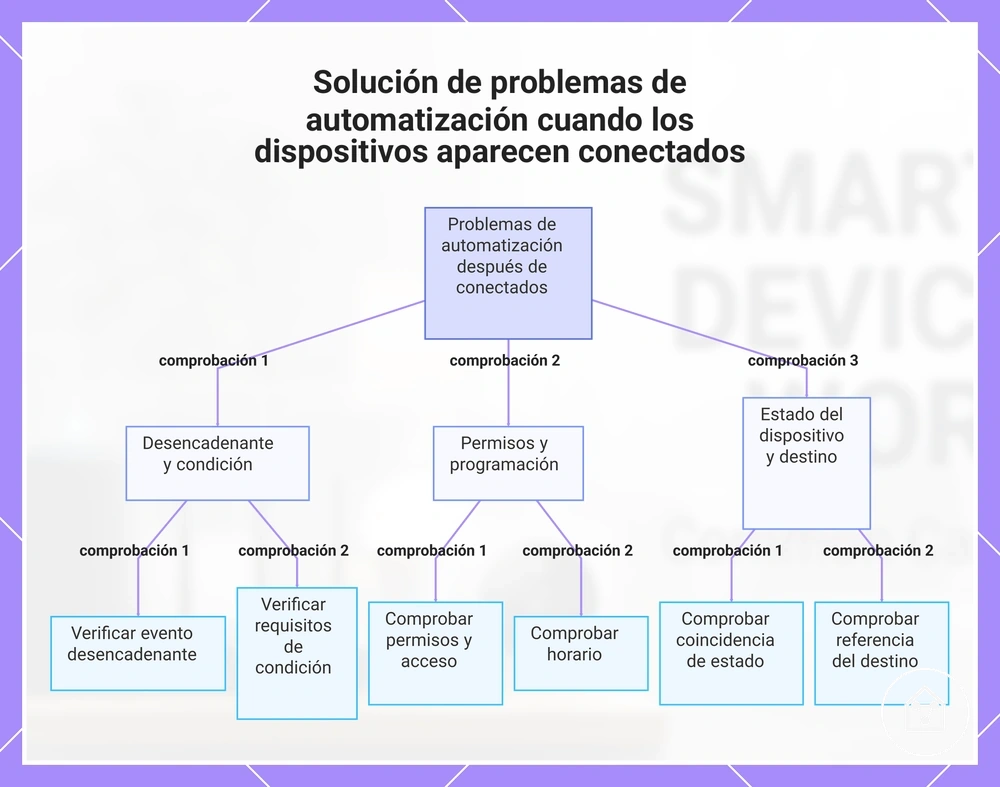
Una regla de automatización debe verificarse desde la activación hasta la acción cuando un dispositivo conectado no produce el resultado esperado. Una activación puede no ocurrir, una condición puede bloquear la regla, los permisos pueden impedir el acceso, o una programación puede no coincidir con el momento requerido. El destino de la acción también puede fallar cuando la regla apunta a un estado de dispositivo cambiado o a un destino no disponible.
- Activación: Verificar si se produce la activación de la automatización y si el dispositivo conectado reporta el evento requerido. Un evento de activación faltante puede impedir que la regla de automatización se ejecute.
- Condición: Verificar si todas las condiciones permiten que la automatización continúe. Una activación válida con una condición no cumplida puede crear un resultado no logrado.
- Permiso: Verificar si la automatización tiene los permisos requeridos y el acceso a la cuenta de la plataforma. Los cambios de permisos pueden bloquear acciones mientras los dispositivos conectados permanecen visibles.
- Programación: Verificar si la programación coincide con el momento previsto. Una discrepancia en la programación puede impedir que una rutina o escena se ejecute en el momento esperado.
- Estado del dispositivo: Verificar si el estado del dispositivo coincide con el requisito de la automatización. Un dispositivo conectado puede no cumplir aún con el estado necesario para la acción.
- Destino de la acción: Verificar si la acción apunta al dispositivo o ubicación correctos. Los dispositivos renombrados, las habitaciones eliminadas o las rutinas desactivadas pueden hacer que una automatización apunte a una referencia obsoleta.
Por ejemplo, un dispositivo puede aparecer conectado después de la recuperación mientras una rutina desactivada o un dispositivo renombrado impide la acción esperada. Los conflictos de automatización repetidos o complejos pueden requerir una revisión por separado cuando varias reglas afectan la misma acción.
Los conflictos de automatización repetidos o complejos pueden requerir una revisión por separado cuando varias reglas afectan la misma acción.
Este gráfico muestra las seis comprobaciones clave que se deben realizar cuando una regla de automatización falla después de que un dispositivo conectado aparece en línea.
Cuándo tiene más sentido reemplazar o escalar
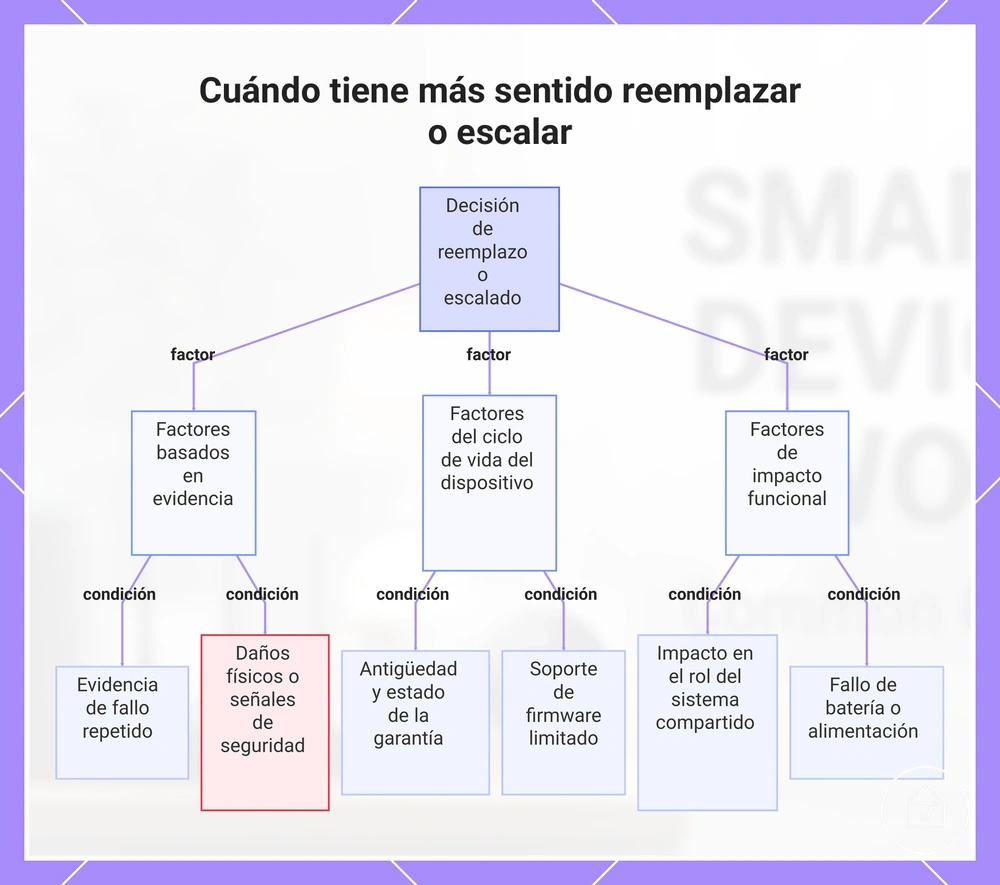
Reemplazar o escalar tiene más sentido cuando un fallo repetido, una condición física, el estado de soporte o la función del dispositivo muestra que continuar con la resolución de problemas probablemente no proporcionará información útil. Una decisión debe basarse en evidencia repetida y condiciones observables, no en la frustración tras un único intento fallido.
Una decisión debe basarse en evidencia repetida y condiciones observables, no en la frustración tras un único intento fallido.
La condición del dispositivo, el estado de soporte y la función en el sistema ayudan a determinar si mantener el dispositivo, contactar al soporte, reemplazar un componente o investigar otra causa. Los daños físicos, el sobrecalentamiento u otras señales de seguridad pueden limitar la resolución de problemas, mientras que la compatibilidad del firmware y la antigüedad del dispositivo pueden influir en si se debe considerar una causa específica de actualización o una ruta de servicio. Una decisión de reemplazo debe centrarse en el componente afectado o la condición de fallo, no asumir que resolverá cualquier problema más amplio del hogar inteligente.
Las rutas de mantenimiento, soporte, reemplazo e investigación de actualizaciones dependen de la evidencia disponible.
Las rutas de mantenimiento, soporte, reemplazo e investigación de actualizaciones dependen de la evidencia disponible. Por ejemplo, un dispositivo con un fallo de batería puede requerir solo un cambio de componente, mientras que un dispositivo con desconexiones repetidas después de un cambio de firmware puede requerir una revisión del soporte antes de considerar el reemplazo.
- Fallo repetido: Si el mismo problema continúa después de comprobaciones de resolución de problemas consistentes, un fallo repetido o desconexiones repetidas pueden justificar la escalación en lugar de repetir los mismos pasos.
- Condición física: Si hay daños físicos, sobrecalentamiento u otra señal de seguridad visible, detenga la resolución de problemas y evalúe la condición antes de continuar usando el dispositivo.
- Antigüedad del dispositivo: Si la antigüedad del dispositivo está asociada con problemas de confiabilidad recurrentes, la siguiente decisión puede involucrar el estado de soporte, el mantenimiento o la evaluación de reemplazo.
- Compatibilidad del firmware: Si la compatibilidad del firmware es limitada o se sospecha una causa específica de actualización, investigue la ruta de actualización antes de decidir que se requiere un reemplazo.
- Fallo de batería o alimentación: Si el fallo apunta a un fallo de batería o alimentación, reemplazar el componente afectado puede ser más adecuado que reemplazar todo el sistema.
- Estado de soporte y garantía: Si la cobertura de garantía o una ruta de soporte disponible es aplicable, contacte al soporte antes de tomar una decisión de reemplazo.
- Función en el sistema: Si el dispositivo tiene una función compartida en el sistema de hogar inteligente, como controlar otros dispositivos, considere la escalación cuando el fallo afecte múltiples funciones.
Este gráfico muestra los factores clave que determinan si reemplazar un dispositivo, escalar al soporte o continuar con la solución de problemas según la evidencia y las condiciones.