 You exceeded your current quota, please check your plan and billing details. For details, see: https://***/zh/model-studio/error-code#token-limit
Inhaltsverzeichnis
Ausfallsymptome bei Smart-Home-Geräten
Ausfallsymptome bei Smart-Home-Geräten grenzen die Diagnoserichtung ein, belegen jedoch keine einzelne Ursache. Sichtbare Zustände wie Offline-Status, Meldungen über Nichtverfügbarkeit, verzögerte Reaktion, Pairing-Fehler und nicht ausgelöste Automatisierung zeigen, welcher Teil des Systems vor der Wahl einer Lösung überprüft werden muss.
Ausfallsymptome bei Smart-Home-Geräten grenzen die Diagnoserichtung ein, belegen jedoch keine einzelne Ursache.
Ein Smart-Home-Gerät kann in der App als getrennt erscheinen, auf Steuerbefehle nicht mehr reagieren oder sichtbar bleiben, während eine Automatisierungsroutine nicht ausgeführt wird. Diese Symptome liefern Hinweise aus dem App-Status und Gerätestatus, bestätigen jedoch nicht die genaue Ursache, da das Problem im Verbindungspfad, der Hub-Kommunikation, dem WLAN-Signal, dem Pairing-Status oder den Automatisierungseinstellungen liegen kann.
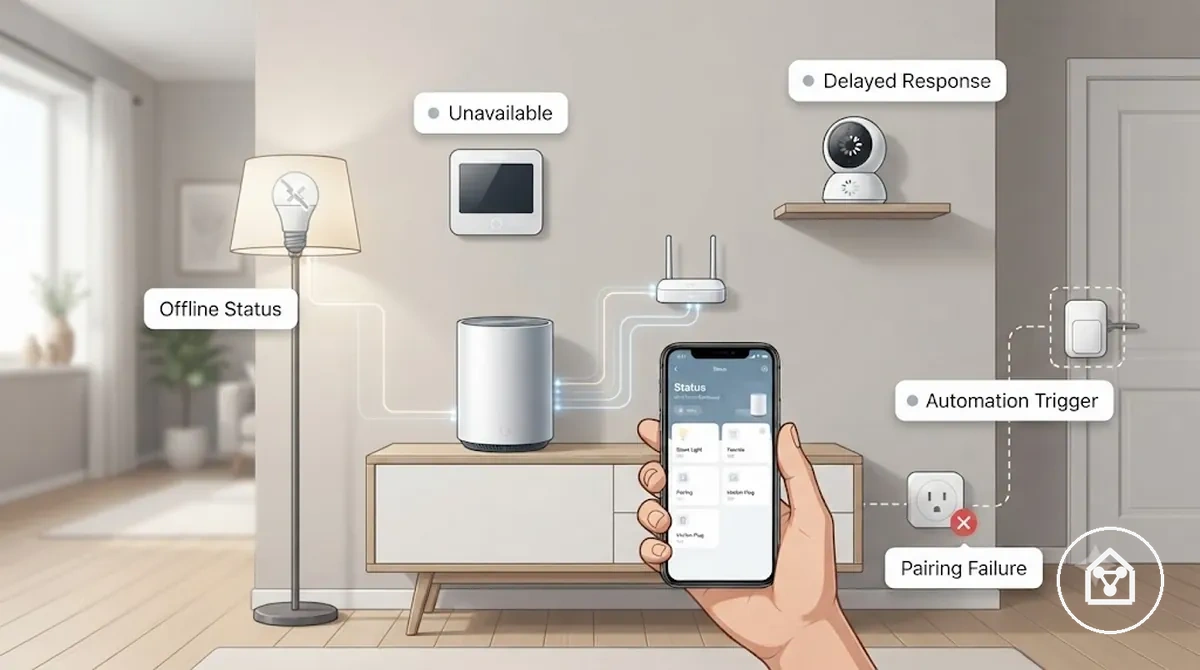
Das gleiche Smart-Home-Gerät kann in verschiedenen Ökosystemen unterschiedliche Ausfallsymptome zeigen, da sich App-Bezeichnungen, Steuerungsmethoden und Kommunikationspfade unterscheiden. Beispielsweise kann ein Gerät, das in einer Steuerungs-App online, in einer anderen jedoch nicht verfügbar erscheint, auf ein Problem mit dem App-Status, dem Kontozugriff oder der Kommunikationsebene hinweisen, nicht auf einen bestätigten Geräteausfall.
| Symptom | Was der Nutzer sieht | Wahrscheinlicher Prüfbereich | Nächste Diagnoserichtung |
|---|---|---|---|
| Offline-Status | Die App zeigt das Gerät als offline oder getrennt an. | Verbindungspfad, WLAN-Signal, Hub-Sichtbarkeit oder Gerätestatus | Prüfen, ob das Gerät mit dem Netzwerk oder Hub kommunizieren kann. |
| Nichtverfügbarkeitsmeldung | Die App kann nicht auf die normalen Gerätesteuerungen zugreifen. | App-Status, Kontozugriff, Hub-Kommunikation oder Steuerungsverbindung | Bestätigen, dass die Steuerungs-App das Gerät noch identifizieren und darauf zugreifen kann. |
| Verzögerte Reaktion | Ein Steuerbefehl wird langsam ausgeführt oder das Gerät reagiert verzögert. | Router-Signal, Netzwerkverbindung, Hub-Kommunikation oder Steuerungspfad | Prüfen, ob die Verbindungsbedingungen die Gerätereaktion beeinflussen. |
| Pairing-Fehler | Das Gerät kann die Verbindung mit der App oder dem Hub nicht abschließen. | Anmeldedaten, Hub-Pairing-Status oder Einrichtungskonfiguration | Überprüfen der erforderlichen Pairing-Methode und des aktuellen Verbindungsstatus. |
| Automatisierung wird nicht ausgelöst | Eine Routine, ein Auslöser oder eine geplante Aktion wird nicht ausgeführt. | Automatisierungsauslöser, Bedingung, Aktion, Berechtigung oder Gerätestatus | Prüfen, ob die erforderlichen Auslöserbedingungen und Aktionen aktiv sind. |
Geräte offline, nicht verfügbar oder reagieren nicht
Offline-, Nicht verfügbar- und Reagiert nicht-Bezeichnungen beschreiben beobachtbare Zustände von Smart-Home-Geräten, bestätigen jedoch keine einzelne Ursache. Diese Bezeichnungen zeigen üblicherweise, dass die Kommunikation zwischen Gerät, App, Hub oder Netzwerk zu diesem Zeitpunkt unterbrochen oder nicht verfügbar ist.
Der App-Status und der Gerätestatus können je nach Ökosystem unterschiedliche Hinweise liefern.
Der App-Status und der Gerätestatus können je nach Ökosystem unterschiedliche Hinweise liefern. Eine Offline-Bezeichnung kann erscheinen, wenn ein Gerät über eine Hub- oder Netzwerkverbindung die Sichtbarkeit verliert, während eine Nicht verfügbar-Meldung mit App-Zugriff, Kontozustand oder Steuerungskommunikation zusammenhängen kann. Ein Reagiert nicht-Zustand bedeutet, dass ein Steuerbefehl nicht die erwartete Antwort erhalten hat, zeigt aber nicht von selbst, ob das Problem an der Stromversorgung, der Verbindung oder einer anderen Kommunikationsebene liegt.
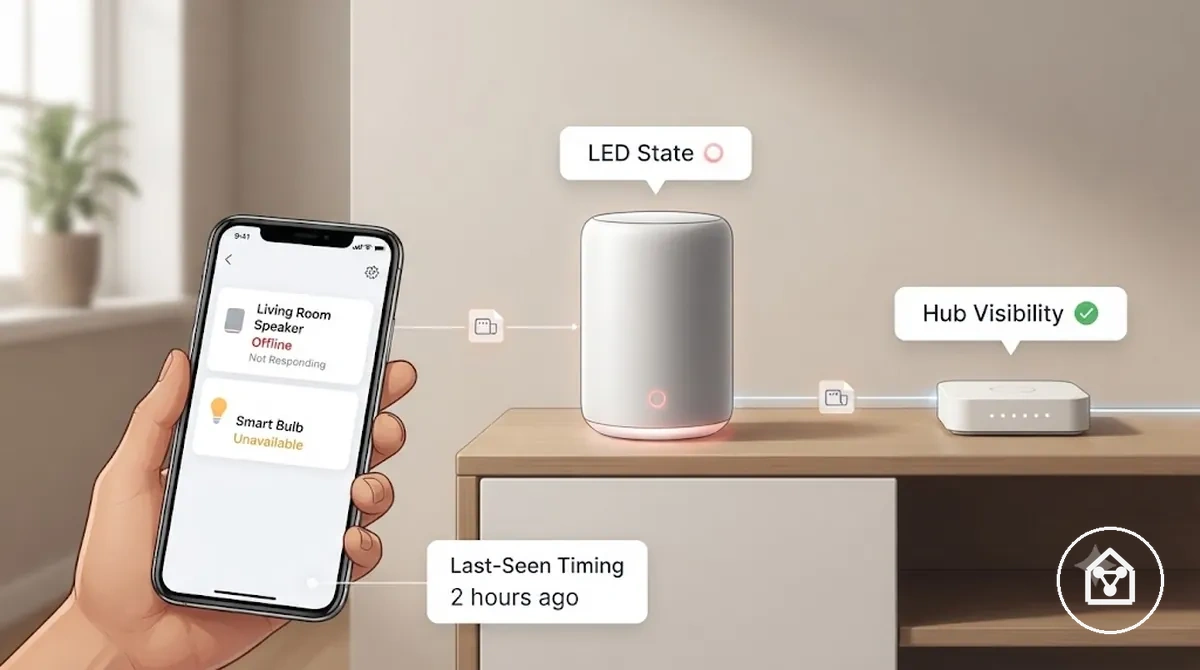
Sichtbare Gerätesignale helfen, physikalische Bedingungen von Kommunikationsbedingungen zu unterscheiden. Beispielsweise zeigt ein Sensor ohne LED-Zustand nach einer Stromunterbrechung ein anderes Symptom als ein Sensor mit aktivem LED-Zustand, während die App ihn als nicht verfügbar anzeigt. Die Überprüfung des LED-Zustands, der Hub-Sichtbarkeit und des Zeitpunkts der letzten Aktivität liefert lokale Hinweise, bevor weiterreichende Ursachen untersucht werden.
- App-Status: Bezeichnungen wie offline oder nicht verfügbar beschreiben, worauf die Steuerungs-App zugreifen kann, bestätigen aber nicht den physischen Zustand des Geräts.
- Gerätestatus: LED-Zustand, sichtbare Aktivität und Steuerungsreaktion liefern Hinweise darauf, ob das Gerät mit Strom versorgt wird oder kommuniziert.
- Hub-Sichtbarkeit: Ein fehlendes Gerät in der Hub-Verbindungsebene deutet auf ein Problem im Kommunikationspfad hin, nicht auf einen bestätigten Hardwarefehler.
- Steuerungsreaktion: Ein fehlgeschlagener Befehl oder eine verzögerte Reaktion zeigt, dass die Kommunikation zwischen App und Gerät überprüft werden muss.
- Zeitpunkt der letzten Aktivität: Aktuelle oder ältere Aktivitätsaufzeichnungen geben an, wann die Kommunikation möglicherweise gestoppt ist, und helfen, die Diagnoserichtung einzugrenzen.
Geräte verbunden, lösen aber keine Automatisierungen aus
Ein verbundenes Smart-Home-Gerät kann eine Automatisierung dennoch nicht auslösen, wenn der Geräteverbindungsstatus und der Automatisierungsregelstatus nicht übereinstimmen. Ein verbundener Status zeigt, dass das Gerät mit dem System kommunizieren kann, bestätigt jedoch nicht, dass der erforderliche Auslöser, die Bedingung, die Berechtigung, der Zeitplan oder der Aktionspfad ausführungsbereit sind.
Die Überprüfung dieser lokalen Regelelemente hilft, einen Automatisierungsfehler von einem Geräteverbindungsproblem zu unterscheiden.
Die Automatisierungsregel, der Auslöser, die Bedingung und die Aktion bieten jeweils einen eigenen Prüfpunkt, wenn eine Routine oder Szene fehlschlägt. Beispielsweise kann ein Bewegungsmelder in der App als verbunden erscheinen, während eine Routine nicht ausgeführt wird, weil das Auslöseereignis nicht erkannt wird, die Bedingung nicht zutrifft oder das Aktionsziel nicht verfügbar ist. Die Überprüfung dieser lokalen Regelelemente hilft, einen Automatisierungsfehler von einem Geräteverbindungsproblem zu unterscheiden.
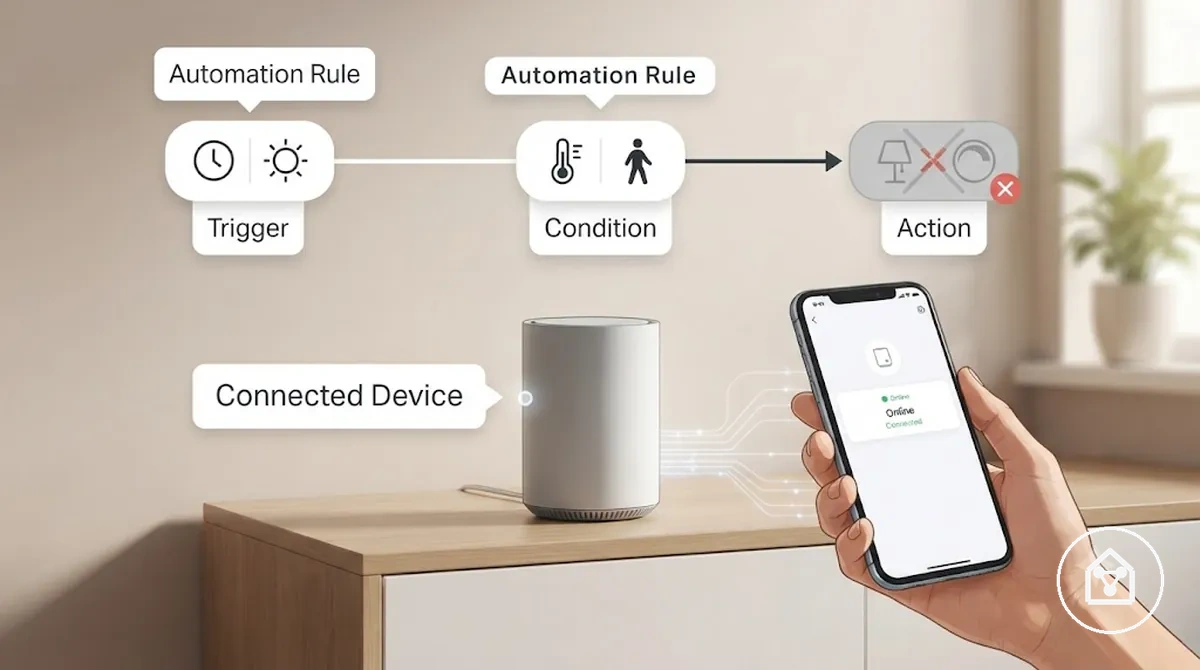
- Auslöserstatus: Prüfen, ob das Ereignis, das die Automatisierung startet, vom Geräte-, Routine- oder Szenenauslöser erkannt wird.
- Bedingungserfüllung: Prüfen, ob der erforderliche Bedingungswert wie Zeit, Gerätezustand oder Raumstatus mit der Automatisierungsregel übereinstimmt.
- Berechtigung: Bestätigen, dass die App-Berechtigung und der Kontozugriff der Automatisierung erlauben, das vorgesehene Gerät zu steuern.
- Zeitplan: Prüfen, ob der Zeitplan zulässt, dass die Routine oder Szene zur erwarteten Zeit ausgeführt wird.
- Aktionsziel: Prüfen, ob die Aktion auf das richtige Gerät, die richtige Raumzuweisung oder den richtigen ausgewählten Zustand verweist.
Ein Problem mit einem verbundenen Gerät ist nicht immer ein Verbindungsproblem, da der Fehler innerhalb der Automatisierungslogik auftreten kann. Dieser Abschnitt konzentriert sich auf lokale Fehlerbehebungsprüfungen und nicht auf das Neuaufbauen komplexer Routinen oder das Entwerfen fortschrittlicher Automatisierungssysteme.
Häufige Ursachen für Probleme mit Smart-Home-Geräten
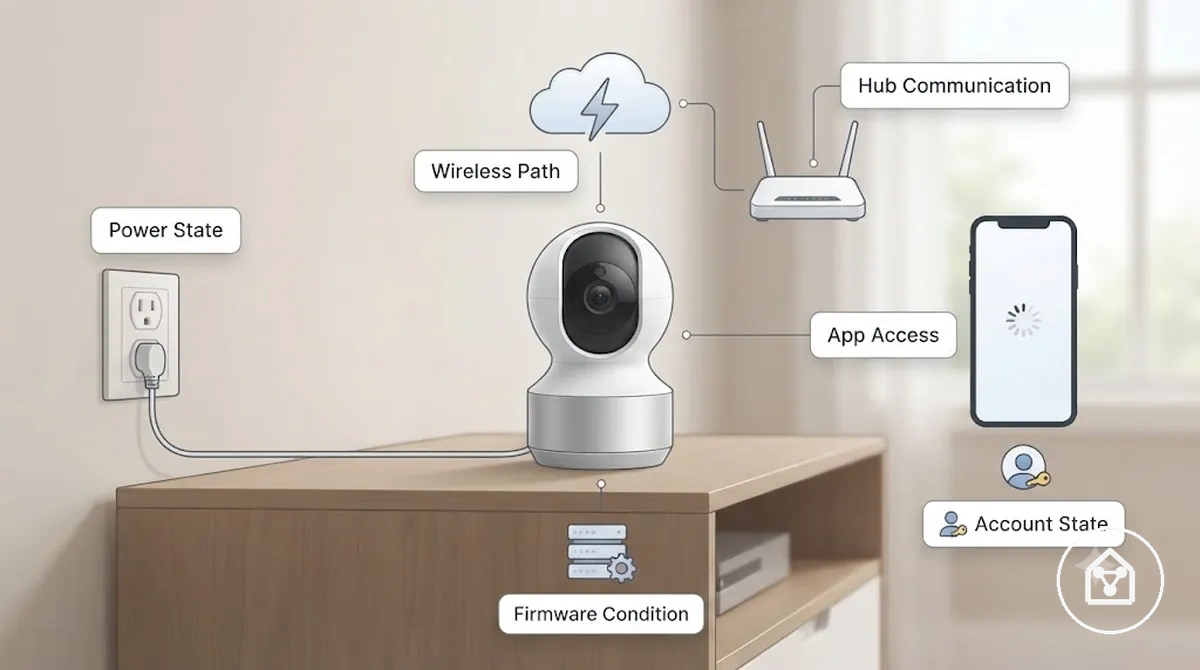
Häufige Ursachen für Probleme mit Smart-Home-Geräten lassen sich üblicherweise in die Kategorien Stromversorgungszustand, drahtloser Pfad, Hub-Kommunikation, App-Zugriff, Kontozustand oder Firmware-Zustand einteilen. Diese Kategorien helfen, einen lokalen Gerätefehler von einem systemweiten Fehler zu unterscheiden, bevor eine Fehlerbehebungsrichtung gewählt wird.
Die betroffene Komponente und ihr Zustand liefern Hinweise auf die wahrscheinliche Ursache.
Die betroffene Komponente und ihr Zustand liefern Hinweise auf die wahrscheinliche Ursache. Ein Problem auf Geräteseite kann den Stromversorgungszustand, den Akku, das Netzteil oder den Gerätezustand betreffen, während ein Problem auf Netzwerkseite das WLAN-Signal, die Router-Verbindung oder die Stabilität des drahtlosen Pfads betreffen kann. Probleme auf der Steuerungsebene können die Hub-Kommunikation, den App-Zugriff, Kontoberechtigungen oder die Cloud-Verbindung betreffen, während der Firmware-Zustand die Kompatibilität und das Antwortverhalten nach einem Update oder einer Versionsänderung beeinflussen kann.
| Ursachenkategorie | Beteiligte Komponente | Zu prüfender Zustand | Mögliche Auswirkung |
|---|---|---|---|
| Stromversorgungszustand | Akku, Netzteil, Steckdose oder Energieeingang des Geräts | Das Gerät hat Strom und zeigt die erwarteten lokalen Statusanzeigen | Das Gerät kann nicht verfügbar werden oder nicht mehr reagieren, wenn die Stromversorgungsbedingungen unterbrochen sind. |
| Drahtloser Pfad | WLAN, Router, Signal oder Netzwerkband | Das Gerät hält einen stabilen Verbindungspfad zum Netzwerk aufrecht | Das Gerät kann offline erscheinen oder eine verzögerte Reaktion zeigen, wenn die Kommunikation gestört ist. |
| Hub-Kommunikation | Hub, Bridge, Pairing-Status oder Gerätesichtbarkeitsebene | Der Hub kann das Gerät identifizieren und mit ihm kommunizieren | Das Gerät kann die Sichtbarkeit verlieren oder keine Steuerbefehle empfangen. |
| App-Zugriff und Kontozustand | Steuerungs-App, Berechtigungen, Konto oder Cloud-Verbindung | Die App kann auf das richtige Konto und die Gerätesteuerungen zugreifen | Das Gerät kann als nicht verfügbar erscheinen, selbst wenn das physische Gerät aktiv bleibt. |
| Firmware-Zustand | Geräte-Firmware, App-Version oder Update-Status | Das Gerät und die App halten kompatible Softwarezustände aufrecht | Das Gerät kann inkonsistentes Antwort- oder Kommunikationsverhalten zeigen. |
Das gleiche Symptom kann von verschiedenen Ebenen des Smart-Home-Systems stammen, daher identifiziert eine Ursachenmatrix wahrscheinliche Ursachenkategorien statt eine endgültige Diagnose. Beispielsweise kann ein Offline-Gerät aus einem Problem mit dem Stromversorgungszustand, einem Problem mit dem drahtlosen Pfad oder einem Verlust der Hub-Sichtbarkeit resultieren, und jede Möglichkeit erfordert eine separate Überprüfung, bevor die Ursache bestätigt wird.
Stromversorgung, Akku und lokaler Gerätezustand
Stromversorgung, Akku und lokaler Gerätezustand sollten vor Netzwerkursachen überprüft werden, da ein Gerät ausfallen kann, bevor die Kommunikation relevant wird. Akkustand, Netzteilanschluss, Schalterstellung, Schlafmodus, Anzeigelicht und Reset-Zustand liefern lokale Hinweise auf den Gerätezustand.
Akkustand, Netzteilanschluss, Schalterstellung, Schlafmodus, Anzeigelicht und Reset-Zustand liefern lokale Hinweise auf den Gerätezustand.
Der lokale Gerätezustand unterscheidet sich zwischen Akkusensoren, netzbetriebenen Geräten, Steckdosen und Hubs, da jedes eine andere Stromversorgungsmethode verwendet. Ein Sensor mit schwachem Akku kann weiterhin einen teilweisen App-Status anzeigen, während das Meldeverhalten reduziert ist, während ein netzbetriebenes Gerät inaktiv bleiben kann, wenn das Netzteil oder die Schalterstellung den Betrieb verhindert. Die zuerst durchgeführte Überprüfung lokaler Indikatoren hilft, einen physischen Gerätezustand von einem allgemeineren Systemproblem zu trennen.
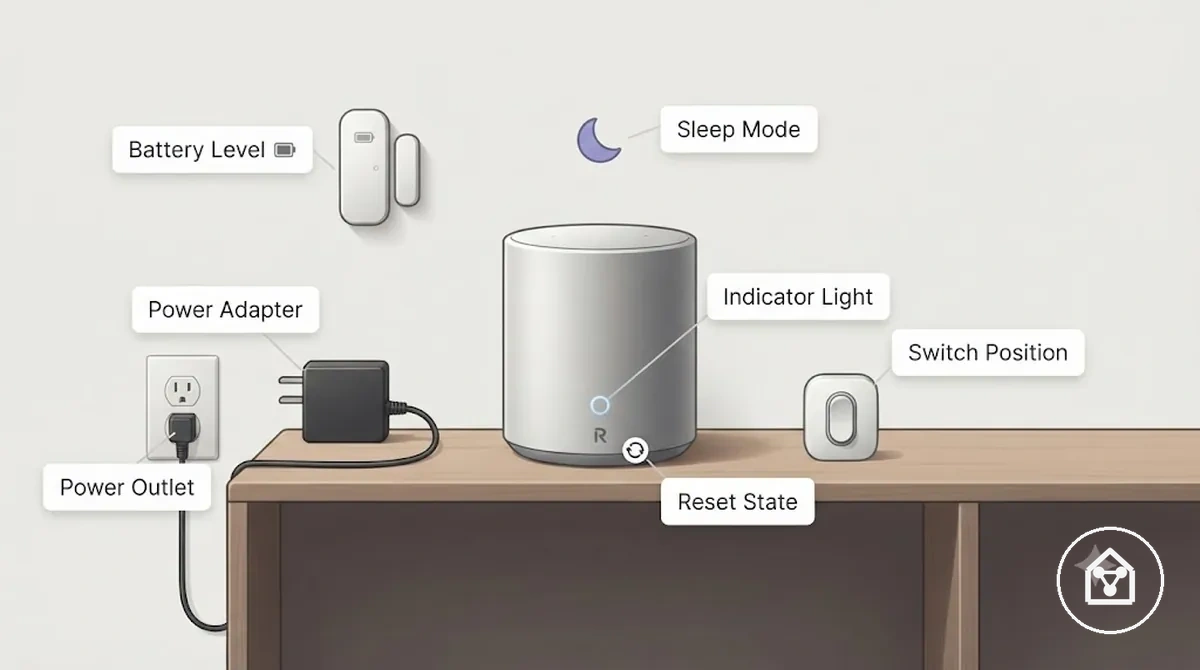
- Akkustand: Ein schwacher Akku kann die Reaktion oder Meldung eines Sensors einschränken, während die App möglicherweise weiterhin teilweise Statusinformationen anzeigt.
- Netzteil: Der Adapter, der Stecker und die Steckdosenverbindung zeigen an, ob ein netzbetriebenes Gerät Strom erhält.
- Schalterstellung: Eine manuelle Schalter- oder physische Tastenstellung kann den normalen Gerätebetrieb unterbrechen, selbst wenn das Gerät verbunden bleibt.
- Schlafmodus: Ein Gerät in einem energiesparenden Zustand kann Aktualisierungen verzögern, bis ein Aufweckereignis eintritt oder eine erwartete Aktivität erkannt wird.
- Anzeigelicht: Der LED-Zustand oder die Statusleuchte liefert einen lokalen Hinweis darauf, ob das Gerät Strom hat oder reagiert.
- Reset-Zustand: Der aktuelle Reset-Zustand kann anzeigen, ob sich ein Gerät in einem geänderten Konfigurationszustand befindet, bevor weitere Überprüfungen durchgeführt werden.
WLAN-Signal, Router-Auslastung und Netzwerkband-Probleme
WLAN-Signal, Router-Auslastung und Netzwerkband-Bedingungen können beeinflussen, ob ein ansonsten funktionsfähiges Smart-Home-Gerät eine zuverlässige Verbindung aufrechterhält. Schwaches FunkSignal, hohe Router-Auslastung oder ungeeignete Netzwerkband-Bedingungen können zu Offline-Status, verzögerter Reaktion oder verzögerter Steuerung beitragen, ohne einen Gerätefehler zu bestätigen.
Netzwerkbedingungen können Geräte je nach Standort und Verbindungsmethode unterschiedlich beeinflussen.
Netzwerkbedingungen können Geräte je nach Standort und Verbindungsmethode unterschiedlich beeinflussen. Ein reines 2,4-GHz-Gerät kann Verbindungsprobleme erfahren, wenn das verfügbare Netzwerkband nicht mit seiner unterstützten Verbindungsmethode übereinstimmt, während ein weiter vom Router entferntes Gerät ein schwächeres FunkSignal empfangen kann. Mesh-Roaming kann auch den von einem Gerät verwendeten Zugangspunkt ändern, daher sollte die nächste Überprüfung sich auf die mit dem Symptom verknüpfte Netzwerkbedingung konzentrieren, anstatt eine Ursache anzunehmen.
- WLAN-Signal: Gerätestandort, Entfernung und physische Hindernisse können das FunkSignal schwächen und als Offline-Status oder verzögerte Steuerung erscheinen.
- Router-Auslastung: Netzwerküberlastung durch mehrere verbundene Geräte kann Steuerbefehle verzögern und die Reaktionskonsistenz verringern.
- Netzwerkband: Bandkompatibilität, einschließlich 2,4-GHz-Unterstützung für einige Geräte, kann beeinflussen, ob ein Gerät eine stabile Verbindung aufrechterhält.
- Zugangspunkt: Mesh-Roaming zwischen Zugangspunkten kann den Verbindungspfad ändern und die Geräteverfügbarkeit oder den App-Status beeinflussen.
- Gerätestandort: Ein weiter vom Router entferntes Gerät oder eine Änderung seiner Platzierung kann die Verbindungszuverlässigkeit beeinflussen.
- IP-Stabilität: DHCP- oder IP-Stabilitätsbedingungen können das Wiederverbindungsverhalten beeinflussen und als wiederholte Offline-Zustände erscheinen.
Diese Prüfungen identifizieren mögliche Netzwerkbedingungen, ohne eine Router-Konfigurationsanleitung zu sein. Für den Kontext der erstmaligen Netzwerkkonfiguration und Verbindungseinrichtung siehe setup issues.
Kommunikationsprobleme mit Hub, Bridge, App und Konto
Kommunikationsprobleme mit Hub, Bridge, App und Konto können die Reaktion von Smart-Home-Geräten unterbrechen, selbst wenn Stromversorgung und WLAN normal erscheinen. Diese Probleme auf der Steuerungsebene treten auf, wenn die Kommunikation zwischen Gerät, Hub, Bridge, App, Konto oder Cloud-Anmeldeebene fehlschlägt, nicht auf der lokalen Geräteebene.
Der beteiligte Kommunikationspunkt hilft zu identifizieren, wo das Problem auf der Steuerungsebene auftreten kann.
Der beteiligte Kommunikationspunkt hilft zu identifizieren, wo das Problem auf der Steuerungsebene auftreten kann. Ein Hub kann die Gerätesichtbarkeit verlieren, eine Bridge kann beim Pairing fehlschlagen, einer App können die erforderlichen App-Berechtigungen fehlen, oder die Kontoverknüpfung kann den Zugriff auf die richtigen Steuerungen verhindern. Die Überprüfung jeder Ebene trennt ein Hub-, App- oder Konto-Problem von anderen möglichen Ursachen, bevor eine Update-bezogene Grenze wie eine App-Versionsänderung in Betracht gezogen wird.
| Kommunikationspunkt | Was fehlschlagen kann | Für den Nutzer sichtbares Symptom | Sichere Prüfung |
|---|---|---|---|
| Gerät-zu-Hub | Hub-Status, Bridge-Pairing oder Gerätesichtbarkeit | Das Gerät erscheint offline oder fehlt in der Hub-Ansicht | Prüfen, ob der Hub oder die Bridge das Gerät noch identifiziert. |
| Hub-zu-App | Verbindung zwischen dem Hub oder Gateway und der Steuerungs-App | Die App zeigt einen Nicht verfügbar-Status an oder zeigt keine aktuellen Geräteinformationen | Prüfen, ob die App auf die Hub-Verbindungsebene zugreifen kann. |
| App-zu-Konto | App-Berechtigungen, Kontoverknüpfung oder Kontoberechtigung | Der Nutzer kann nicht auf Gerätesteuerungen zugreifen oder das Gerät erscheint nicht verfügbar | Bestätigen, dass die App Zugriff auf das richtige Konto und die richtigen Berechtigungen hat. |
| App-zu-Cloud | Cloud-Anmeldung oder Plattformzugriffsebene | Die Gerätereaktion kann über die App verzögert oder nicht verfügbar sein | Cloud-Anmeldezugriff und Kontostatus prüfen, bevor ein Gerätefehler angenommen wird. |
Ein Plattformausfall kann den App-Zugriff und die Gerätereaktion beeinträchtigen, aber ein Nicht verfügbar-Status allein bestätigt keinen Ausfall, da die Sichtbarkeit je nach Ökosystem unterschiedlich ist. Wenn das Problem nach einem App-Update oder Firmware-Update auftritt, die entsprechende Versionsänderung als Grenzmarkierung prüfen, anstatt sie als alleinige Ursache zu behandeln.
Grundlegende Prüfungen vor einem Reset oder Austausch
Grundlegende Prüfungen sollten vor einem Reset oder Austausch durchgeführt werden, da risikoarme Überprüfungen verlorene Pairings, unnötige Konfigurationsänderungen und vermeidbare Austauschentscheidungen verhindern können. Diese ersten Prüfungen helfen zu identifizieren, ob ein Problem mit der Stromversorgung, dem Akku, dem Gerätezustand, dem Kontozugriff oder kürzlichen Änderungen zusammenhängt, bevor einschneidendere Maßnahmen ergriffen werden.
Jede Prüfung liefert ein Signal, keine garantierte Lösung oder endgültige Diagnose.
Jede Prüfung liefert ein Signal, keine garantierte Lösung oder endgültige Diagnose. Ein fehlgeschlagener Test kann auf den nächsten zu untersuchenden Bereich hinweisen, während ein erfolgreicher Test einige häufige Bedingungen ausschließen kann, ohne zu beweisen, dass das Gerät vollständig funktionsfähig ist. Entscheidungen über Reset oder Austausch sollten auf der verfügbaren Evidenz, dem Gerätezustand und dem wiederkehrenden Fehlermuster basieren.
- Stromversorgung: Prüfen, ob das Gerät Strom hat und der erwartete Anzeigezustand vorliegt. Eine fehlende Reaktion kann auf einen lokalen Strom- oder Gerätezustand hinweisen.
- Akku: Akkuzustand prüfen, sofern zutreffend. Ein niedriger Akkustand kann die Meldung oder Reaktion beeinträchtigen, während ein teilweiser App-Status sichtbar bleibt.
- Entfernung: Prüfen, ob sich der Gerätestandort oder die Entfernung zum Verbindungspunkt geändert hat. Eine geänderte Position kann auf eine Verbindungsbedingung und nicht auf einen Gerätefehler hinweisen.
- Router-Status: Prüfen, ob das Heimnetzwerk verfügbar ist. Ein Router-Problem kann darauf hinweisen, vor Änderungen der Geräteeinstellungen die Netzwerkbedingungen zu prüfen.
- Hub-Status: Prüfen, ob der Hub oder die Bridge noch die Geräteverbindung anzeigt. Fehlende Sichtbarkeit kann auf ein Problem auf der Kommunikationsebene hinweisen.
- App-Anmeldung: Bestätigen, dass die App auf das richtige Konto zugreifen kann. Anmelde- oder Kontozugriffsprobleme können die Gerätesteuerung beeinträchtigen.
- Gerätename und Raumzuweisung: Prüfen, ob Gerätename und zugewiesener Standort mit der erwarteten Einrichtung übereinstimmen. Änderungen können Automatisierungen oder die Identifikation beeinträchtigen.
- Pausierte Automatisierungen: Prüfen, ob Routinen oder Automatisierungen pausiert sind. Eine pausierte Automatisierung kann fehlende Aktionen erklären, ohne auf einen Gerätefehler hinzuweisen.
- Firmware-Hinweise: Prüfen, ob die App oder das Gerät eine Update-bezogene Meldung anzeigt. Kürzliche Firmware-Änderungen können einen Hinweis auf ein neues Fehlermuster geben.
- Kürzliche Netzwerkänderungen: Überlegen, ob Router-, WLAN- oder Kontoänderungen vor dem Auftreten des Problems stattfanden. Eine kürzliche Änderung kann helfen, den Zeitpunkt des Problems zu erklären.
Wenn grundlegende Prüfungen die Ursache nicht identifizieren, hängt der nächste Schritt vom Symptommuster und Gerätezustand ab. Wiederholte Fehler oder Bedenken zum physischen Zustand können Wartungsprüfungen rechtfertigen, während Reset-Maßnahmen erst in Betracht gezogen werden sollten, nachdem einfachere Ursachen überprüft wurden.
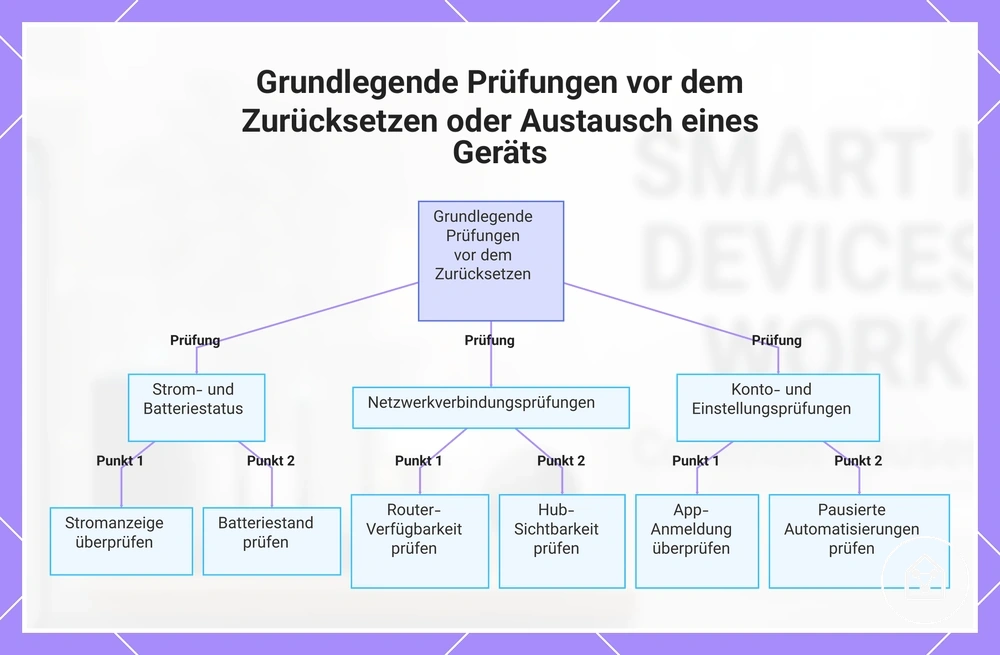
Wenn grundlegende Prüfungen die Ursache nicht identifizieren, hängt der nächste Schritt vom Symptommuster und Gerätezustand ab.
Dieses Diagramm zeigt die wesentlichen risikoarmen Prüfungen, die vor dem Zurücksetzen oder Austausch eines Geräts durchgeführt werden sollten, um häufige Probleme ohne störende Maßnahmen zu identifizieren.
Verbindungslösungen für offline oder nicht reagierende Geräte
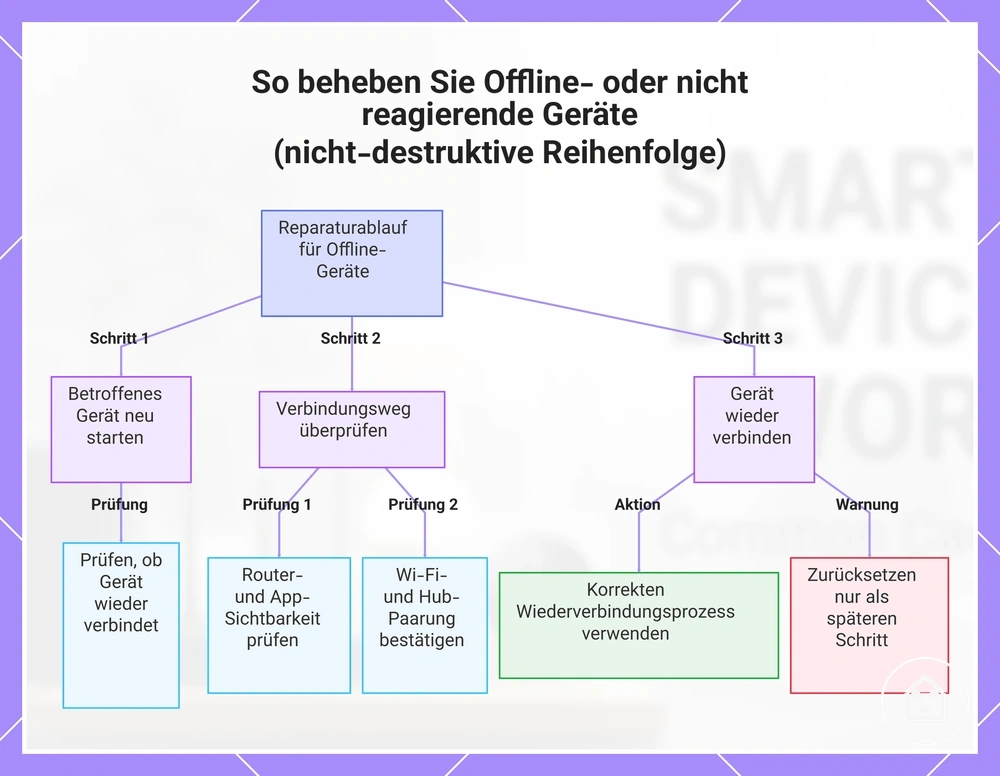
Verbindungslösungen für offline oder nicht reagierende Geräte sollten von Neustart zu Neuverbindung übergehen, bevor Reset-Maßnahmen eingesetzt werden. Diese nicht-destruktive Reihenfolge hilft zu identifizieren, ob der Router, Hub, das betroffene Gerät, die Steuerungs-App, die WLAN-Anmeldedaten oder der Pairing-Status die normale Kommunikation verhindert, ohne sofort gespeicherte Einstellungen zu entfernen.
Der Wiederherstellungspfad hängt vom Geräte-Ökosystem, Gerätetyp und der Kommunikationsmethode ab.
Der Wiederherstellungspfad hängt vom Geräte-Ökosystem, Gerätetyp und der Kommunikationsmethode ab. Ein WLAN-Gerät kann einen anderen Neuverbindungsprozess erfordern als ein Gerät, das einen Hub oder eine Bridge verwendet, und eine Aktualisierung der Steuerungs-App kann je nach beteiligter Verbindungsebene ein anderes Diagnoseergebnis zeigen. Diese Schritte konzentrieren sich auf die Verbindungswiederherstellung, nicht auf einen Werksreset oder Ersteinrichtungsverfahren.
- Starten Sie das betroffene Gerät neu: Starten Sie das offline oder nicht reagierende Gerät neu und prüfen Sie, ob es zur normalen Reaktion zurückkehrt. Wenn das Gerät die Verbindung wiederherstellt, könnte das Problem eine vorübergehende Unterbrechung des Gerätezustands gewesen sein.
- Router-Verbindung prüfen: Bestätigen Sie, dass der Router verfügbar ist und das Gerät auf das erwartete Netzwerk zugreifen kann. Wenn der Router für andere Geräte funktioniert, aber ein Gerät offline bleibt, könnte das Problem auf diesen Geräteverbindungspfad isoliert sein.
- Steuerungs-App aktualisieren: Aktualisieren Sie die Steuerungs-App und überprüfen Sie die Geräteliste oder den aktuellen Status. Wenn die App nach der Aktualisierung aktualisiert wird, könnte das vorherige Problem die App-Sichtbarkeit betroffen haben und nicht die Geräteverbindung selbst.
- WLAN-Anmeldedaten bestätigen: Prüfen Sie, ob das betroffene Gerät bei erforderlicher Neuverbindung noch die richtigen WLAN-Anmeldedaten verwendet. Geänderte Netzwerkdetails können das Gerät daran hindern, seinen vorherigen Verbindungszustand wiederherzustellen.
- Hub-Pairing-Status prüfen: Überprüfen Sie, ob der Hub oder die Bridge noch den Pairing-Status und die Sichtbarkeit des Geräts anzeigt. Fehlende Pairing-Informationen können auf ein Hub-Kommunikationsproblem hinweisen.
- Gerät neu verbinden: Verwenden Sie nach Überprüfung des wahrscheinlichen Verbindungspunkts den geeigneten Neuverbindungsprozess für das Geräte-Ökosystem. Eine erfolgreiche Neuverbindung kann die Kommunikation wiederherstellen, während ein Fehlschlag weitere diagnostische Informationen liefert.
Wenn Verbindungslösungen den Offline- oder Nicht-Reagieren-Zustand nicht beheben, hängt die nächste Maßnahme vom Gerätetyp, Ökosystem und der Kommunikationsmethode ab. Reset-Maßnahmen sollten ein späterer Schritt bleiben, da sie gespeicherte Verbindungen oder Pairing-Informationen entfernen können.
Reset-Maßnahmen sollten ein späterer Schritt bleiben, da sie gespeicherte Verbindungen oder Pairing-Informationen entfernen können.
Dieses Diagramm zeigt die empfohlenen nicht-destruktiven Schritte zur Diagnose und Wiederverbindung eines Offline-Geräts, beginnend mit einem Neustart und dann der Wiederverbindung vor einem Zurücksetzen.
Neustart von Router, Hub und betroffenem Gerät
Der Neustart von Router, Hub, Bridge und betroffenem Gerät in der richtigen Reihenfolge kann helfen, eine vorübergehende Verbindungsunterbrechung zu isolieren, ohne gespeicherte Einstellungen zu ändern. Das Neustarten gemeinsamer Steuerungspunkte vor dem Gerät bietet eine klarere Möglichkeit zu prüfen, ob das Problem mit dem Netzwerk, den gekoppelten Geräten oder dem Zustand des betroffenen Geräts zusammenhängt.
- Router neu starten: Starten Sie den Router neu und warten Sie, bis das Netzwerk wieder verfügbar ist, bevor Sie verbundene Geräte überprüfen. Wenn der Router-Status normal zurückkehrt, könnte die vorübergehende Verbindungsunterbrechung den gemeinsamen Netzwerkpunkt betroffen haben.
- Hub oder Bridge neu starten: Starten Sie den Hub oder die Bridge neu, nachdem der Router aktiv ist, und warten Sie, bis gekoppelte Geräte wieder sichtbar werden. Eine wiederhergestellte Geräteliste könnte darauf hindeuten, dass das vorübergehende Problem die Hub- oder Bridge-Verbindungsebene betraf.
- Betroffenes Gerät neu starten: Starten Sie das offline oder nicht reagierende Gerät neu und überprüfen Sie nach der Wartezeit seinen Anzeigezustand oder seine Reaktion. Ein geänderter Status könnte darauf hindeuten, dass das Gerät eine vorübergehende Verbindungs- oder Zustandsunterbrechung hatte.
- App aktualisieren: Führen Sie nach dem Neustart von Router, Hub und betroffenem Gerät eine App-Aktualisierung durch. Eine aktualisierte Gerätesichtbarkeit in der Steuerungs-App kann ein diagnostisches Signal darüber liefern, ob die Kommunikation zurückgekehrt ist.
- Endstatus prüfen: Geben Sie dem Gerät ausreichend Zeit, seinen Status zu aktualisieren, bevor Sie weitere Maßnahmen ergreifen. Ein akkubetriebenes Gerät benötigt möglicherweise ein Aufweckereignis, wie Sensor-Bewegung oder einen Tastendruck, bevor seine Reaktion nach dem Neustart erscheint.
Ein Neustart kann helfen, vorübergehende Verbindungsfehler zu identifizieren, ersetzt aber nicht die Diagnose dauerhafter Störungen. Wiederholte Neustarts ohne Verhaltensänderung des Geräts können darauf hindeuten, dass eine andere Verbindungsbedingung überprüft werden muss.
Geräte mit WLAN, Hub oder Steuerungs-App neu verbinden
Die Neuverbindung von Geräten mit WLAN, einem Hub oder der Steuerungs-App sollte nach Neustart-Prüfungen, aber vor der Erwägung von Reset-Maßnahmen erfolgen. Der richtige Neuverbindungspfad hängt von der Geräte-Kommunikationsmethode ab, einschließlich direkter WLAN-Verbindung, Hub-Kopplung oder Autorisierung der Steuerungs-App.
Der Neuverbindungsweg hängt davon ab, welche Verbindungsebene betroffen ist.
Der Neuverbindungsweg hängt davon ab, welche Verbindungsebene betroffen ist. Ein WLAN-Gerät benötigt möglicherweise aktualisierte Anmeldedaten oder eine Bestätigung der Bandauswahl, während ein hub-verbundenes Gerät den Kopplungsmodus und Überprüfungen der Geräteliste erfordern kann. Ein Problem der Steuerungs-App kann die Raumzuweisung oder Kontoberechtigung betreffen und nicht die physische Geräteverbindung selbst.
- WLAN-Neuverbindung: Wenn das Gerät keine Verbindung zum WLAN herstellen kann, bestätigen Sie die Anmeldedaten und die Bedingungen der Bandauswahl. Eine erfolgreiche Neuverbindung kann die Kommunikation wiederherstellen, während falsche Anmeldedaten den Verbindungsaufbau verhindern können.
- Hub-Neuverbindung: Wenn das Gerät einen Hub oder eine Bridge verwendet, prüfen Sie, ob der Kopplungsmodus verfügbar ist und ob das Gerät in der Hub-Geräteliste erscheint. Fehlende Sichtbarkeit kann darauf hindeuten, dass die Hub-Verbindung erneut gekoppelt werden muss.
- Neuverbindung der Steuerungs-App: Wenn das Gerät sichtbar, aber in der App nicht verfügbar ist, bestätigen Sie den Zugriff der Steuerungs-App, die Kontoberechtigung und die App-Geräteliste. Das Problem kann den App-Zugriff betreffen und nicht die Geräteverbindung selbst.
- Prüfung der Raumzuweisung: Wenn das Gerät die Verbindung wiederherstellt, aber am falschen Ort erscheint, bestätigen Sie die Raumzuweisung in der Steuerungs-App. Eine geänderte Zuweisung kann beeinflussen, wie das Gerät organisiert und gesteuert wird.
- Reset als spätere Option: Wenn WLAN-Anmeldedaten, Kopplungsmodus, Sichtbarkeit in der Geräteliste und Kontoberechtigung bestätigt wurden, die Neuverbindung jedoch weiterhin fehlschlägt, können Reset-Maßnahmen später gemäß den Anforderungen des Geräte-Ökosystems in Betracht gezogen werden.
Zurücksetzen eines Smart-Home-Geräts sicher durchführen
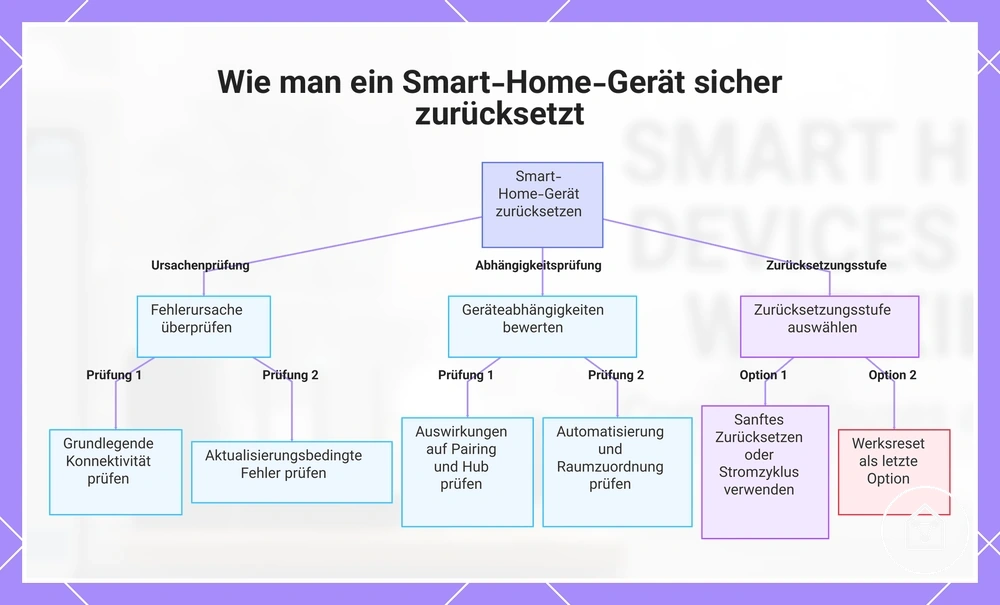
Das Zurücksetzen eines Smart-Home-Geräts sollte in Betracht gezogen werden, nachdem grundlegende Prüfungen und Neuverbindungsversuche überprüft wurden, da Reset-Maßnahmen Pairing-, Automatisierungs- oder Raumzuweisungsinformationen entfernen können. Die Reset-Logik hilft zu bestimmen, ob ein Soft-Reset, ein Aus- und Wiedereinschalten, ein Werksreset, eine App-Entfernung oder eine Hub-Entfernung für die spezifische Fehlerbedingung geeignet ist.
Die richtige Maßnahme hängt vom Geräte-Ökosystem und der Bedingung ab, die den Fehler verursacht.
Ein Soft-Reset oder Aus- und Wiedereinschalten kann einen vorübergehenden Zustand beheben, ohne gespeicherte Einstellungen zu ändern, während ein Werksreset eine einschneidendere Maßnahme ist, die Pairing-Informationen löschen und eine erneute Kopplung erforderlich machen kann. Die App-Entfernung und Hub-Entfernung können ebenfalls ändern, wie das Smart-Home-Gerät in der Steuerungs-App oder im Hub-System erscheint. Die richtige Maßnahme hängt vom Geräte-Ökosystem und der Bedingung ab, die den Fehler verursacht.
Kürzliche Netzwerkänderungen oder Update-bezogene Fehler können eine andere Ursache haben, die ein Reset nicht behebt.
Die Folgen eines Resets sollten vor der Durchführung bedacht werden, da das Verhalten von Pairing, Automatisierung und Raumzuweisung zwischen verschiedenen Smart-Home-Gerätesystemen unterschiedlich ist. Beispielsweise kann ein Werksreset eine erneute Kopplung und anschließende Überprüfung der Automatisierungseinstellungen erfordern. Kürzliche Netzwerkänderungen oder Update-bezogene Fehler können eine andere Ursache haben, die ein Reset nicht behebt.
- Ursache zuerst bestätigen: Prüfen, ob grundlegende Prüfungen, Neuverbindung und Verbindungsbedingungen vor dem Zurücksetzen überprüft wurden. Ein Reset ist besser geeignet, wenn einfachere Erklärungen in Betracht gezogen wurden.
- Auswirkung auf Pairing prüfen: Prüfen, ob das Gerät eine Kopplung mit einem Hub, einer Bridge oder einer Steuerungs-App verwendet. Ein Werksreset kann eine erneute Kopplung erfordern, bevor die normale Steuerung zurückkehrt.
- Auswirkung auf Automatisierung prüfen: Prüfen, ob das Gerät in Automatisierungsroutinen verwendet wird. Reset-Maßnahmen können eine Überprüfung der Automatisierungseinstellungen erforderlich machen, wenn gespeicherte Gerätebeziehungen sich ändern.
- Raumzuweisung prüfen: Bestätigen, ob der Gerätestandort für Routinen oder die Organisation verwendet wird. App-Entfernung, Hub-Entfernung oder erneutes Hinzufügen des Geräts können eine Überprüfung der Raumzuweisung erfordern.
- Reset-Stufe wählen: Eine weniger einschneidende Option wie ein Soft-Reset oder Aus- und Wiedereinschalten verwenden, wenn die Bedingung kein Löschen gespeicherter Informationen erfordert. Ein Werksreset sollte eine spätere Option bleiben.
- Update-bezogene Fehler prüfen: Wenn das Problem nach einem Update oder einer kürzlichen Netzwerkänderung begann, diese Bedingung vor der Wahl der Reset-Logik prüfen. Siehe Update-Probleme bei Smart-Home-Geräten für den separaten Update-bezogenen Kontext.
Diese Grafik zeigt die wichtigsten Prüfungen und Schritte, um ein Smart-Home-Gerät sicher zurückzusetzen, einschließlich der Überprüfung der Ursache, der Bewertung von Abhängigkeiten und der Auswahl der geeigneten Zurücksetzungsstufe.
Unterschiede zwischen Soft-Reset, Aus-/Einschalten und Werksreset
Soft-Reset, Aus-/Einschalten und Werksreset unterscheiden sich darin, wie stark sie die Konfiguration ändern oder entfernen können. Ein Soft-Reset und ein Aus-/Einschalten zielen in der Regel auf einen vorübergehenden Zustand ab, während ein Werksreset die gespeicherte Konfiguration entfernen und eine erneute Kopplung notwendig machen kann. Die Wahl der richtigen Reset-Art hilft, unnötige Konfigurationsänderungen zu vermeiden, wenn eine weniger einschneidende Option das Problem beheben kann.
| Reset-Art | Was es normalerweise ändert | Was erhalten bleiben kann | Wann es hilft | Hauptrisiko |
|---|---|---|---|---|
| Soft-Reset | Löscht einen vorübergehenden Zustand oder aktualisiert das Geräteverhalten, ohne eine vollständige Konfigurationslöschung durchzuführen. | Pairing, Automatisierungen und Raumzuweisung können je nach Geräte-Ökosystem erhalten bleiben. | Hilft, wenn ein vorübergehender Zustand die Gerätereaktion oder den normalen Betrieb beeinträchtigt. | Das zugrunde liegende Konfigurations- oder Verbindungsproblem kann ungelöst bleiben. |
| Aus-/Einschalten (Power Cycle) | Startet das Gerät neu, indem die Stromversorgung unterbrochen und wiederhergestellt wird, um den aktuellen Betriebszustand zu aktualisieren. | Die vorhandene Konfiguration kann erhalten bleiben, da kein vollständiger Reset durchgeführt wird. | Hilft bei kurzzeitigen Reaktionsproblemen oder vorübergehenden Gerätezuständen. | Es kann Probleme, die durch Pairing, Automatisierungen oder die gespeicherte Konfiguration verursacht werden, möglicherweise nicht beheben. |
| Werksreset | Entfernt die gespeicherte Konfiguration und kann Pairing-Informationen löschen, was in vielen Geräte-Ökosystemen eine erneute Kopplung notwendig macht. | Einige Einstellungen oder verknüpfte Dienste müssen nach dem Reset-Vorgang möglicherweise separat überprüft werden. | Hilft, wenn nach Prüfung weniger einschneidender Optionen ein vollständiger Neustart der Konfiguration erforderlich ist. | Eine erneute Kopplung kann erforderlich sein, und Automatisierungen oder Raumzuweisungen müssen möglicherweise neu konfiguriert werden. |
Wann ein Zurücksetzen nach Router- oder WLAN-Änderungen hilft
Ein Zurücksetzen oder erneutes Koppeln kann nach Router-Änderungen oder WLAN-Änderungen helfen, wenn gespeicherte Anmeldedaten oder Kopplungsbedingungen nicht mehr mit dem aktuellen Netzwerkzustand übereinstimmen. Eine geänderte SSID, ein geändertes Passwort, ein Router-Austausch, ein Netzwerkbandwechsel oder eine Mesh-Migration können beeinflussen, wie ein Smart-Home-Gerät die Verbindung wiederherstellt, aber das erneute Verbinden mit gespeicherten Anmeldedaten oder das Aktualisieren des Verbindungspfads kann ausreichen, ohne einen vollständigen Reset durchzuführen.
Eine Netzwerkänderung wirkt sich je nach Speicherort der Verbindungsinformationen auf verschiedene Teile eines Smart-Home-Systems aus.
Eine Netzwerkänderung wirkt sich je nach Speicherort der Verbindungsinformationen auf verschiedene Teile eines Smart-Home-Systems aus. Ein Gerät kann nach einer SSID- oder Passwortänderung eine veraltete gespeicherte Anmeldedaten behalten, während ein Hub separate Pairing-Informationen behalten kann. Beispielsweise kann ein WLAN-Gerät mit altem Netzwerkspeicher eine Aktualisierung der Anmeldedaten benötigen, während eine Konfigurationsänderung auf der Hub-Seite eine Überprüfung der Kopplungsbedingung erfordern kann, bevor eine erneute Kopplung gewählt wird.
- SSID-Änderung: Ein neuer Netzwerkname kann die gespeicherten Anmeldedaten ungültig machen. Wenn der Gerätespeicher die vorherige SSID enthält, kann das erneute Verbinden der Anmeldedaten die erste Entscheidung sein, bevor eine erneute Kopplung in Betracht gezogen wird.
- Passwortänderung: Ein geändertes WLAN-Passwort kann das Gerät daran hindern, sich beim Netzwerk zu authentifizieren. Das Aktualisieren der gespeicherten Anmeldedaten kann die Verbindung herstellen, ohne bestehende Gerätebeziehungen zu entfernen.
- Router-Austausch: Ein Router-Austausch kann neue Netzwerkbedingungen schaffen und den Gerätespeicher oder die Hub-Kopplungsbedingungen beeinflussen. Entscheidungen zur Neuverbindung sollten berücksichtigen, ob das Gerät WLAN-Details direkt speichert oder auf einen Hub angewiesen ist.
- Netzwerkbandwechsel: Ein Netzwerkbandwechsel kann die Kompatibilität und Verbindung beeinträchtigen, wenn die Geräteunterstützung oder gespeicherten Verbindungseinstellungen nicht mehr mit der neuen Konfiguration übereinstimmen. Eine erneute Verbindung oder Kopplung kann nach Bestätigung der unterstützten Verbindungsmethode in Betracht gezogen werden.
- Mesh-Migration: Eine Mesh-Migration kann das Roaming-Verhalten und die Hub-seitige Konfiguration ändern. Ein Gerät muss möglicherweise neu verbunden oder neu gekoppelt werden, wenn der vorherige Verbindungspfad nicht mehr mit der neuen Netzwerkumgebung übereinstimmt.
Gerätespezifische Fehlerbehebungsmuster
Gerätespezifische Fehlerbehebung wendet die gleiche Diagnoselogik auf Steckdosen, Sensoren, Hubs, Bridges und lokal gesteuerte Geräte an, indem sie sich darauf konzentriert, wie jeder Gerätetyp Strom erhält, kommuniziert und seinen Zustand meldet. Der Gerätetyp ändert den Diagnoseschwerpunkt, da eine Steckdose, ein Sensor und ein Hub ähnliche Symptome unter verschiedenen Bedingungen zeigen können.
Stromversorgung, Kommunikation und Meldezustand liefern die nächste Prüfung nach der Identifizierung des Symptoms.
Stromversorgung, Kommunikation und Meldezustand liefern die nächste Prüfung nach der Identifizierung des Symptoms. Eine smarte Steckdose kann die Überprüfung der Steckdosenstromversorgung und des Schaltverhaltens erfordern, während ein Sensor die Überprüfung des Akkuzustands, des Signals oder des Meldeverhaltens erfordern kann. Hubs und Bridges erfordern Aufmerksamkeit für gekoppelte Geräte und Sichtbarkeit, während lokal gesteuerte Geräte die Überprüfung ihres lokalen Antwortpfads erfordern.
| Gerätetyp | Häufiges Symptom | Wahrscheinliches Merkmal oder Bedingung | Nächste Prüfung |
|---|---|---|---|
| Smarte Steckdosen | Das Gerät schaltet nicht oder reagiert nicht auf Befehle. | Steckdosenstromversorgung, Pairing-Zustand oder Schaltzustand | Prüfen, ob die Steckdose Strom liefert und ob die smarte Steckdose mit dem Steuerungssystem kommuniziert. |
| Sensoren | Das Gerät meldet keine Ereignisse mehr oder zeigt verzögerte Aktualisierungen. | Akkuzustand, Signalpfad oder Meldezustand | Akku-Status, Kommunikationssignal und ob der Sensor aktuelle Informationen meldet, prüfen. |
| Hubs | Gekoppelte Geräte werden nicht verfügbar oder können nicht gesteuert werden. | Hub-Kommunikation, Sichtbarkeit gekoppelter Geräte oder Verbindungszustand | Prüfen, ob der Hub gekoppelte Geräte sehen und die Kommunikation aufrechterhalten kann. |
| Bridges | Verbundene Geräte erscheinen nicht oder reagieren nicht über die Bridge. | Bridge-Kommunikation, Pairing-Zustand oder Gerätesichtbarkeit | Prüfen, ob die Bridge verbundene Geräte erkennt und den Verbindungspfad aufrechterhält. |
| Lokal gesteuerte Geräte | Das Gerät reagiert nicht über die lokale Steuerung. | Lokale Stromversorgung, Geräteverhalten oder Kommunikationspfad | Lokale Gerätereaktion, Stromversorgungsbedingung und verfügbare Steuerungsverbindung prüfen. |
Smarte Steckdosen, die sich nicht koppeln oder schalten lassen
Die Fehlerbehebung bei smarten Steckdosen beginnt mit sicheren Prüfungen für Kopplungs-, Schalt- und App-Steuerungsprobleme. Eine smarte Steckdose kann die Kopplung oder das Schalten verweigern, wenn die Steckdosenstromversorgung, der manuelle Tasterzustand, der Kopplungsmodus, die WLAN-Bandbedingungen, der Lasttyp oder die App-Sichtbarkeit die normale Kommunikation verhindern.
Die Fehlerbehebung bei smarten Steckdosen beginnt mit sicheren Prüfungen für Kopplungs-, Schalt- und App-Steuerungsprobleme.
Steckdosenstromversorgung und manuelle Bedienelemente helfen, lokale Stromversorgungsbedingungen von Kommunikationsproblemen zu trennen. Die Prüfung des Kopplungsmodus und des WLAN-Bands konzentriert sich darauf, ob die smarte Steckdose eine Verbindung zum Steuerungssystem herstellen kann, während die Prüfung des Lasttyps hilft, Schaltbedingungen zu identifizieren, die das Geräteverhalten beeinflussen können.
- Steckdosenstromversorgung: Prüfen, ob die Steckdose Strom liefert und ob die smarte Steckdose die erwarteten Statusanzeigen zeigt. Wenn die Steckdosenstromversorgung nicht verfügbar ist, spiegeln App-Steuerung und Kopplungsprüfungen möglicherweise nicht den tatsächlichen Gerätezustand wider.
- Manueller Taster: Prüfen, ob der manuelle Taster die smarte Steckdose lokal schaltet. Ein funktionierender Taster bei fehlgeschlagener App-Steuerung kann auf eine Kommunikations- oder Kopplungsbedingung hinweisen und nicht auf ein Stromproblem.
- Kopplungsmodus: Prüfen, ob sich die smarte Steckdose im Kopplungsmodus befindet, bevor versucht wird, sie mit der Steuerungs-App zu koppeln. Ohne Kopplungsmodus erkennt die App das Gerät möglicherweise nicht.
- WLAN-Band: Prüfen, ob die smarte Steckdose über ein unterstütztes WLAN-Band verbunden ist. Ein Bandkonflikt kann die Kopplung verhindern oder die App-Steuerung einschränken.
- Lasttyp: Den angeschlossenen Lasttyp prüfen, wenn das Schaltverhalten inkonsistent ist. Unterschiedliche Lasten können unterschiedliche Steuerungssymptome hervorrufen, daher die Bedingung vor der weiteren Fehlerbehebung bestätigen.
- App-Sichtbarkeit und Sicherheitsstopp: Prüfen, ob die smarte Steckdose in der Geräteliste der App erscheint. Die Verwendung der smarten Steckdose bei Überhitzung, sichtbaren Schäden oder unsicherem Steckdosenverhalten einstellen.
Smarte Sensoren, die keine Meldungen mehr senden oder kommunizieren
Die Fehlerbehebung bei smarten Sensoren beginnt mit der Überprüfung des Meldeverhaltens, des Akkustands, des Signalpfads und der Auslösebedingungen, bevor angenommen wird, dass der Sensor ausgefallen ist. Ein smarter Sensor kann die Kommunikation einstellen oder eine verzögerte Statusaktualisierung zeigen, wenn ein verpasster Ereignisauslöser, eine verminderte Signalpfadqualität oder eine Bedingung vorliegt, die seinen Meldezyklus beeinträchtigt.
Ein Sensor, der korrekt installiert erscheint, kann dennoch je nach Betriebszustand unterschiedlich melden.
Ein Sensor, der korrekt installiert erscheint, kann dennoch je nach Betriebszustand unterschiedlich melden. Ein niedriger Akkustand kann zu fehlenden Meldungen beitragen, während die Entfernung zum Hub oder die Montageposition die Kommunikation beeinträchtigen kann. Beispielsweise kann ein Sensor, der nur nach einer Zustandsänderung meldet, bis zum Eintreten des erwarteten Ereignisauslösers inaktiv erscheinen.
- Akkustand: Prüfen, ob der smarte Sensor einen ausreichenden Akkustand für die normale Meldung hat. Ein verringerter Akkuzustand kann zu fehlenden Meldungen oder verzögerten Statusaktualisierungen beitragen.
- Entfernung zum Hub: Die Entfernung zwischen Sensor und Hub prüfen, wenn die Kommunikation inkonsistent ist. Ein schwächerer Signalpfad kann zu verzögerten Meldungen oder fehlendem App-Status beitragen.
- Montageposition: Prüfen, ob die Montageposition es dem Sensor erlaubt, die beabsichtigte Bedingung zu erkennen. Eine geänderte Position kann verhindern, dass der erwartete Ereignisauslöser eintritt.
- Schlafintervall: Prüfen, ob der smarte Sensor ein Schlafintervall verwendet, das die Meldehäufigkeit beeinflusst. Ein Sensor sendet möglicherweise keine kontinuierlichen Aktualisierungen, während er auf seinen nächsten Meldezeitraum wartet.
- Ereignisauslöser: Prüfen, ob der erforderliche Ereignisauslöser aufgetreten ist. Ein Sensor meldet möglicherweise nach Bewegung, Öffnen, Schließen oder einer anderen relevanten Zustandsänderung und nicht kontinuierlich.
- Signalpfad: Den Kommunikationspfad zwischen dem Sensor und dem verbundenen System prüfen. Ein unterbrochener Signalpfad kann den smarten Sensor daran hindern, seinen aktuellen Zustand zu melden.
Smarte Hubs und Bridges, die nicht mehr reagieren
Die Fehlerbehebung bei smarten Hubs und Bridges beginnt mit dem gemeinsamen Steuerungspunkt, wenn mehrere verbundene Geräte gleichzeitig offline erscheinen oder nicht mehr reagieren. Ein smarter Hub oder eine Bridge steuert die Kommunikation zwischen gekoppelten Geräten und dem Gesamtsystem, sodass eine einzelne Hub- oder Bridge-Bedingung die Sichtbarkeit und den Status mehrerer verbundener Geräte beeinträchtigen kann.
Der Update-Status sollte überprüft werden, wenn wiederkehrende Update-Schleifen oder fehlgeschlagene Firmware-Installationen Teil des Symptoms sind.
Hub-Stromversorgung, Ethernet- oder WLAN-Status, Cloud-Verbindung, Sichtbarkeit der Liste gekoppelter Geräte und Update-Status helfen zu identifizieren, wo das Reaktionsproblem auftritt. Eine Strom- oder lokale Netzwerkbedingung kann die Kommunikation blockieren, während eine Cloud-Verbindungsbedingung den App-Status beeinträchtigen kann, ohne zu bestätigen, dass jedes gekoppelte Gerät ausgefallen ist. Der Update-Status sollte überprüft werden, wenn wiederkehrende Update-Schleifen oder fehlgeschlagene Firmware-Installationen Teil des Symptoms sind.
| Hub- oder Bridge-Prüfung | Zu prüfende Bedingung | Betroffene Geräte | Was es nahelegt |
|---|---|---|---|
| Hub-Stromversorgung | Anzeigezustand prüfen und ob der smarte Hub oder die Bridge Strom erhält. | Mehrere gekoppelte Geräte, die über den Hub verbunden sind | Eine Stromversorgungsbedingung kann den Hub daran hindern, verbundene Geräte zu steuern oder anzuzeigen. |
| Ethernet- oder WLAN-Status | Netzwerkverbindung und lokale Netzwerksichtbarkeit des Hubs oder der Bridge prüfen. | Geräte, die denselben Kommunikationspfad verwenden | Eine lokale Verbindungsbedingung kann die Kommunikation zwischen Hub und gekoppelten Geräten blockieren. |
| Cloud-Verbindung | Prüfen, ob die Cloud-Verbindung verfügbar ist, wenn sich der App-Status ändert oder Geräte offline erscheinen. | Geräte, die über cloudverbundene Dienste gesteuert werden | Eine Cloud-Verbindungsbedingung kann die App-Sichtbarkeit oder den Fernreaktionsstatus beeinträchtigen. |
| Liste gekoppelter Geräte | Prüfen, ob gekoppelte Geräte in der Hub- oder Bridge-Geräteliste sichtbar bleiben. | Geräte, die über den gemeinsamen Steuerungspunkt verbunden sind | Fehlende Sichtbarkeit kann auf eine Kopplungs- oder Hub-Kommunikationsbedingung hinweisen. |
| Update-Status | Prüfen, ob eine wiederkehrende Update-Schleife oder eine fehlgeschlagene Firmware-Installation Teil des Fehlermusters ist. | Vom Update-Prozess betroffene Geräte | Eine Update-bedingte Bedingung kann eine Überprüfung erfordern, bevor das Problem als allgemeiner Kommunikationsfehler behandelt wird. |
Automatisierungsprobleme, nachdem Geräte verbunden erscheinen
Automatisierungsprobleme können auftreten, nachdem verbundene Geräte wieder online sind, da ein verbundener Status nicht bestätigt, dass eine Automatisierungsregel ausgeführt werden kann. Automatisierungen erfordern weiterhin gültige Auslöser, Bedingungen, Berechtigungen, Aktionen, Zeitplaneinstellungen und Gerätezustandsinformationen, bevor das erwartete Ergebnis eintreten kann.
Das Aktionsziel kann ebenfalls fehlschlagen, wenn die Regel auf einen geänderten Gerätezustand oder ein nicht verfügbares Ziel verweist.
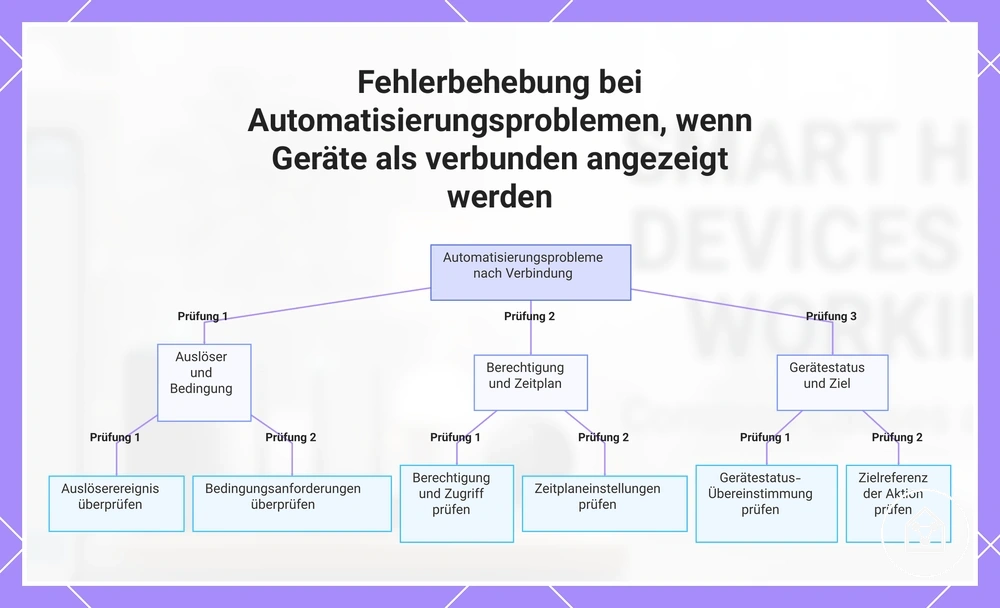
Eine Automatisierungsregel sollte vom Auslöser bis zur Aktion überprüft werden, wenn ein verbundenes Gerät nicht das erwartete Ergebnis liefert. Ein Auslöser kann nicht eintreten, eine Bedingung kann die Regel blockieren, Berechtigungen können den Zugriff verhindern, oder ein Zeitplan kann nicht mit der erforderlichen Zeitsteuerung übereinstimmen. Das Aktionsziel kann ebenfalls fehlschlagen, wenn die Regel auf einen geänderten Gerätezustand oder ein nicht verfügbares Ziel verweist.
- Auslöser: Prüfen, ob der Automatisierungsauslöser eintritt und ob das verbundene Gerät das erforderliche Ereignis meldet. Ein fehlendes Auslöseereignis kann verhindern, dass die Automatisierungsregel ausgeführt wird.
- Bedingung: Prüfen, ob alle Bedingungen die Fortsetzung der Automatisierung erlauben. Ein gültiger Auslöser mit einer nicht erfüllten Bedingung kann zu einem fehlenden Ergebnis führen.
- Berechtigung: Prüfen, ob die Automatisierung über die erforderlichen Berechtigungen und den Plattformkontozugriff verfügt. Änderungen der Berechtigungen können Aktionen blockieren, während verbundene Geräte sichtbar bleiben.
- Zeitplan: Prüfen, ob der Zeitplan mit der beabsichtigten Zeitsteuerung übereinstimmt. Ein Zeitplankonflikt kann verhindern, dass eine Routine oder Szene zur erwarteten Zeit ausgeführt wird.
- Gerätezustand: Prüfen, ob der Gerätezustand der Anforderung der Automatisierung entspricht. Ein verbundenes Gerät erfüllt möglicherweise dennoch nicht den für die Aktion erforderlichen Zustand.
- Aktionsziel: Prüfen, ob die Aktion auf das richtige Gerät oder den richtigen Ort verweist. Umbenannte Geräte, entfernte Räume oder deaktivierte Routinen können dazu führen, dass eine Automatisierung auf einen veralteten Verweis abzielt.
Beispielsweise kann ein Gerät nach der Wiederherstellung verbunden erscheinen, während eine deaktivierte Routine oder ein umbenanntes Gerät die erwartete Aktion verhindert. Wiederholte oder komplexe Automation Conflicts können eine separate Überprüfung erfordern, wenn mehrere Regeln dieselbe Aktion betreffen.
Wiederholte oder komplexe Automation Conflicts können eine separate Überprüfung erfordern, wenn mehrere Regeln dieselbe Aktion betreffen.
Dieses Diagramm zeigt die sechs wichtigsten Prüfungen, die durchgeführt werden müssen, wenn eine Automatisierungsregel fehlschlägt, nachdem ein verbundenes Gerät online erscheint.
Wann Austausch oder Eskalation sinnvoller sind
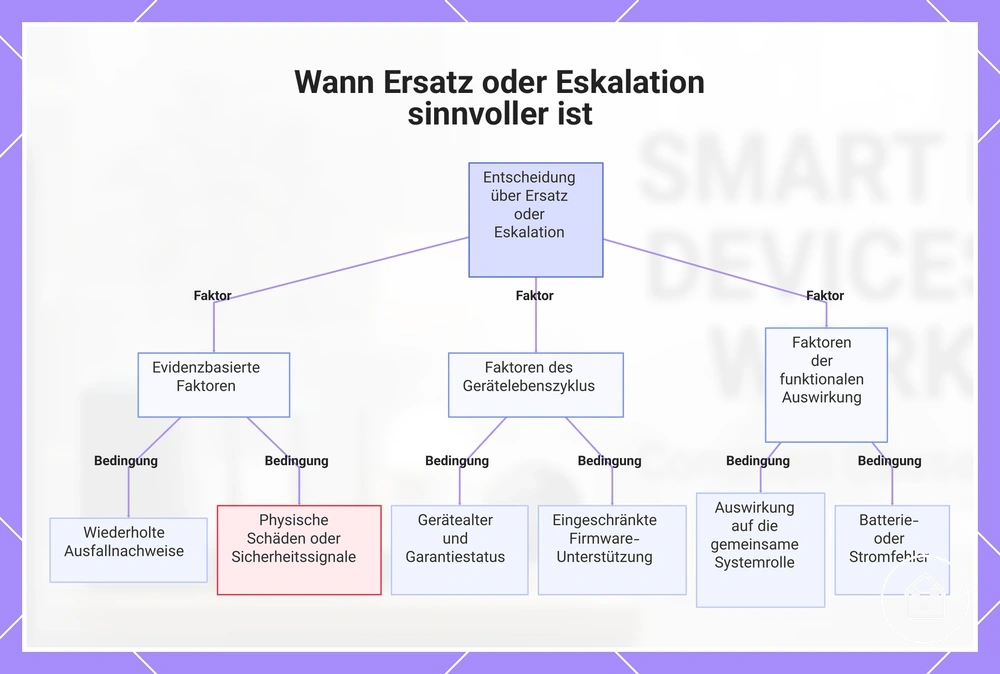
Austausch oder Eskalation sind sinnvoller, wenn wiederholtes Fehlschlagen, der physische Zustand, der Support-Status oder die Geräterolle zeigen, dass weitere Fehlerbehebung wahrscheinlich keine brauchbaren Informationen liefert. Eine Entscheidung sollte auf wiederholten Belegen und beobachtbaren Bedingungen basieren, nicht auf Frustration nach einem einzelnen fehlgeschlagenen Versuch.
Eine Entscheidung sollte auf wiederholten Belegen und beobachtbaren Bedingungen basieren, nicht auf Frustration nach einem einzelnen fehlgeschlagenen Versuch.
Gerätezustand, Support-Status und Systemrolle helfen zu bestimmen, ob das Gerät behalten, der Support kontaktiert, eine Komponente ausgetauscht oder eine andere Ursache untersucht werden sollte. Physische Schäden, Überhitzung oder andere Sicherheitssignale können die weitere Fehlerbehebung einschränken, während Firmware-Support und Gerätealter beeinflussen können, ob eine Update-spezifische Ursache oder ein Servicepfad in Betracht gezogen werden sollte. Eine Austauschentscheidung sollte sich auf die betroffene Komponente oder Fehlerbedingung konzentrieren, anstatt anzunehmen, dass sie jedes weitergehende Smart-Home-Problem löst.
Wartungs-, Support-, Austausch- und Update-Untersuchungspfade hängen von der verfügbaren Evidenz ab.
Wartungs-, Support-, Austausch- und Update-Untersuchungspfade hängen von der verfügbaren Evidenz ab. Beispielsweise kann ein Gerät mit einem Akkufehler nur einen Komponentenwechsel erfordern, während ein Gerät mit wiederholten Trennungen nach einer Firmware-Änderung eine Support-Überprüfung erfordern kann, bevor ein Austausch in Betracht gezogen wird.
- Wiederholtes Fehlschlagen: Wenn das gleiche Problem nach konsistenten Fehlerbehebungsprüfungen fortbesteht, kann wiederholtes Fehlschlagen oder wiederholte Trennungen eine Eskalation rechtfertigen, anstatt die gleichen Schritte zu wiederholen.
- Physischer Zustand: Wenn physische Schäden, Überhitzung oder ein anderes Sicherheitssignal sichtbar sind, die Fehlerbehebung einstellen und den Zustand vor der weiteren Verwendung bewerten.
- Gerätealter: Wenn das Gerätealter mit wiederkehrenden Zuverlässigkeitsproblemen verbunden ist, kann die nächste Entscheidung den Support-Status, die Wartung oder die Austauschbewertung betreffen.
- Firmware-Support: Wenn der Firmware-Support eingeschränkt ist oder eine Update-spezifische Ursache vermutet wird, den Update-Pfad untersuchen, bevor entschieden wird, dass ein Austausch erforderlich ist.
- Akku- oder Stromfehler: Wenn der Fehler auf einen Akku- oder Stromfehler hinweist, kann der Austausch der betroffenen Komponente angemessener sein als der Austausch des gesamten Systems.
- Support-Status und Garantie: Wenn Garantiedeckung oder ein verfügbarer Support-Pfad zutrifft, den Support vor einer Austauschentscheidung kontaktieren.
- Systemrolle: Wenn das Gerät eine gemeinsame Rolle im Smart-Home-System hat, wie z. B. die Steuerung anderer Geräte, Eskalation in Betracht ziehen, wenn der Fehler mehrere Funktionen beeinträchtigt.
Diese Grafik zeigt die wichtigsten Faktoren, die bestimmen, ob ein Gerät ersetzt, an den Support eskaliert oder die Fehlerbehebung auf Basis von Beweisen und Bedingungen fortgesetzt werden sollte.