Update-Probleme bei Smart-Home-Geräten
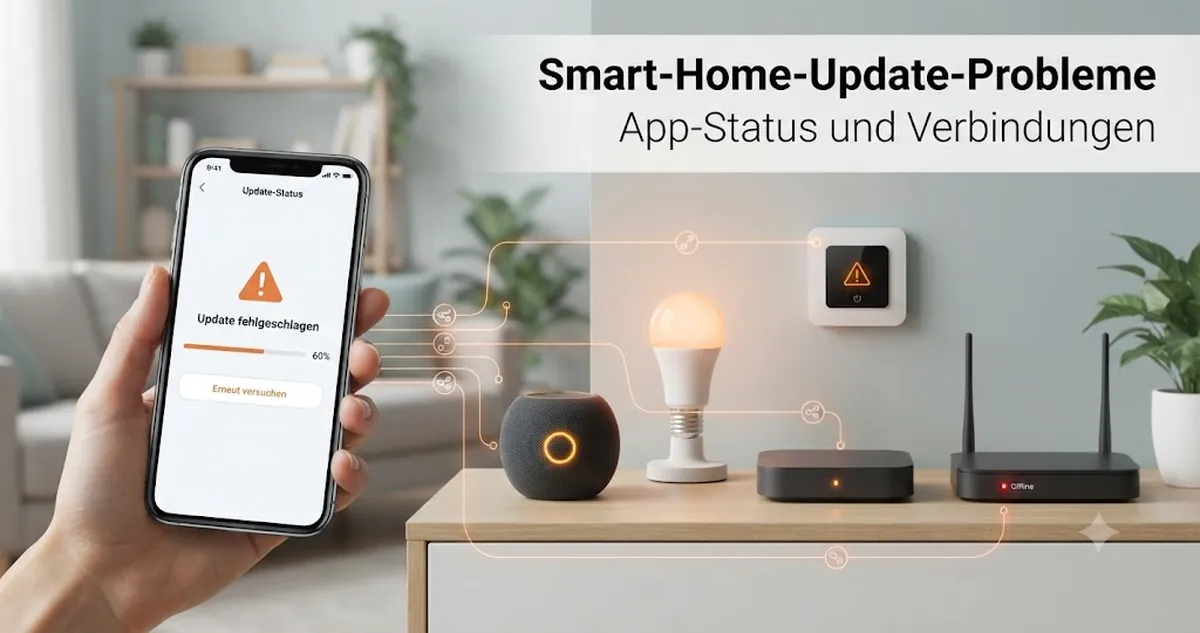
Update-Probleme bei Smart-Home-Geräten treten auf, wenn ein Firmware-Update ein verbundenes Gerät nicht in den erwarteten Betriebszustand versetzt. Häufige Symptome sind eine Meldung über ein fehlgeschlagenes Update, ein Gerät, das beim Update hängen bleibt, oder ein Gerät, das nach dem Update als offline angezeigt wird. Die Fehlersuche trennt dabei sichtbare Gerätesymptome von möglichen Ursachen, die die App, den Hub, den Controller, die WLAN-Verbindung oder den Stromzustand betreffen.
Update-Probleme bei Smart-Home-Geräten treten auf, wenn ein Firmware-Update ein verbundenes Gerät nicht in den erwarteten Betriebszustand versetzt.
Update-Probleme bei Smart-Home-Geräten können auftreten, wenn ein Firmware-Update während der Installation stoppt, sich in einer Update-Schleife wiederholt oder ein Gerät nach Abschluss in einem anderen Verbindungszustand hinterlässt. Die Steuerungs-App zeigt möglicherweise einen fehlgeschlagenen Update- oder Wartestatus an, während das Gerät, der Hub oder der Controller einen anderen Zustand meldet. Diese update-spezifischen Probleme sollten von allgemeineren Geräteproblemen getrennt werden; Benutzer können den weiteren Kontext des smart home devices hub prüfen, wenn das Problem über den Update-Prozess hinausgeht.
Eine sichere Diagnose beginnt mit der Ermittlung des aktuellen Gerätezustands, bevor Reset- oder Wiederherstellungsaktionen durchgeführt werden.
Eine sichere Diagnose beginnt mit der Ermittlung des aktuellen Gerätezustands, bevor Reset- oder Wiederherstellungsaktionen durchgeführt werden. Die Überprüfung des App-Status, der Hub-Verbindung, des Controller-Pfads, des WLAN-Zustands und der Stromversorgung hilft festzustellen, ob das Problem mit dem Firmware-Update-Prozess oder einem anderen Teil des Smart-Home-Systems zusammenhängt. Ein Gerät, das in der App ein fehlgeschlagenes Update anzeigt, aber über eine lokale Steuerungsmethode noch reagiert, erfordert einen anderen Prüfpfad als ein Gerät, das nach dem Update vollständig nicht mehr reagiert.
Der geeignete Wiederherstellungsschritt kann je nach Gerätetyp, Firmware-Zustand, App-Verhalten, Hub-Konfiguration und dem nach dem Update-Versuch beobachteten Zustand unterschiedlich sein.
Reset- und Wiederherstellungsaktionen können relevant werden, wenn grundlegende Prüfungen den erwarteten Gerätezustand nicht wiederherstellen, sie sollten jedoch auf Symptomerkennung und Ursachenbewertung folgen. Der geeignete Wiederherstellungsschritt kann je nach Gerätetyp, Firmware-Zustand, App-Verhalten, Hub-Konfiguration und dem nach dem Update-Versuch beobachteten Zustand unterschiedlich sein.
Inhaltsverzeichnis
Wie Update-Probleme bei Smart-Home-Geräten normalerweise auftreten
Update-Probleme bei Smart-Home-Geräten treten normalerweise durch Änderungen des Gerätestatus, des Update-Fortschritts oder der Steuerungsreaktion nach einem Firmware-Update-Versuch auf. Die wichtigsten sichtbaren Symptomgruppen umfassen ein fehlgeschlagenes Update, eine Update-Schleife, Offline-Status, nicht reagierende Steuerungen, App-Warnungen, Hub-Fehler und geändertes Verhalten. Diese Symptome zeigen, was der Benutzer beobachten kann, aber dasselbe Signal kann je nach Gerätezustand und Update-Kontext unterschiedliche Bedingungen darstellen.
Wie Update-Probleme bei Smart-Home-Geräten normalerweise auftreten, kann zwischen einem betroffenen Gerät und mehreren verbundenen Geräten unterschiedlich sein.
Wie Update-Probleme bei Smart-Home-Geräten normalerweise auftreten, kann zwischen einem betroffenen Gerät und mehreren verbundenen Geräten unterschiedlich sein. Ein einzelnes Gerät, das nach einem Update den Offline-Status anzeigt, kann auf ein lokales Geräte-, App-, Hub- oder WLAN-Kommunikationsproblem hinweisen, während mehrere Geräte, die gemeinsam ihren Zustand ändern, auf eine breitere Verbindungs- oder Controller-Bedingung hindeuten können. Beispielsweise zeigt eine intelligente Lampe, die nach einer Aktualisierung der Steuerungs-App zurückkehrt, ein anderes Symptom nach dem Update als mehrere Geräte, die über denselben Hub nicht erreichbar bleiben.
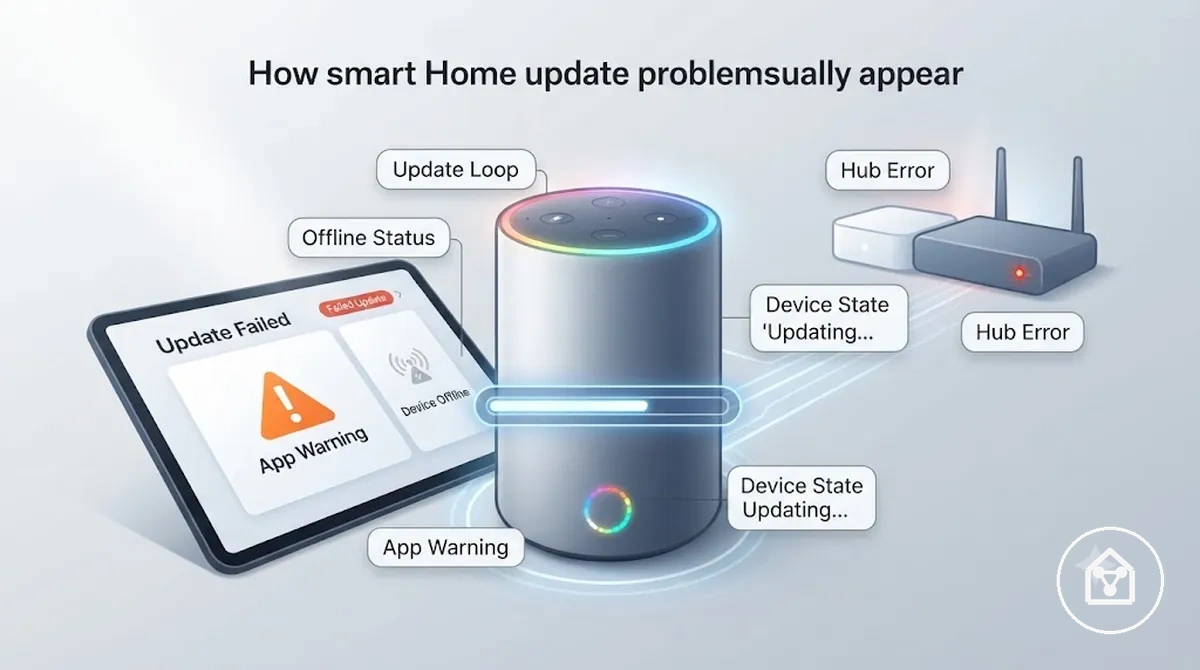
Sichtbare Symptome können danach gruppiert werden, was der Benutzer vor der Überprüfung möglicher Ursachen beobachten kann:
- Fehlgeschlagenes Update: Das Gerät oder die App zeigt einen unvollständigen Update-Zustand an, wie eine Fehlermeldung oder gestoppten Fortschritt, anstatt ein abgeschlossenes Firmware-Update zu bestätigen.
- Update-Schleife: Das Gerät bleibt beim Update hängen oder startet wiederholt neu, während es versucht, denselben Update-Prozess abzuschließen.
- Offline-Status: Die Steuerungs-App zeigt das Gerät nach einem Update als nicht verfügbar an, was darauf hindeuten kann, dass das Gerät nicht in seinen erwarteten Verbindungszustand zurückgekehrt ist.
- Nicht reagierende Steuerungen: App-Befehle oder lokale Steuerungen erzeugen nicht die erwartete Reaktion, was zeigt, dass der Gerätezustand weiterer Überprüfung bedarf.
- App-Warnung: Die Steuerungs-App zeigt eine Warnmeldung zum Update-Status, zur Geräteverbindung oder zur verfügbaren Aktion an.
- Hub-Fehler: Der Hub oder Controller meldet ein Kommunikationsproblem, wenn das aktualisierte Gerät nicht korrekt neu verbindet.
- Geändertes Verhalten: Gerätefunktionen wie Automatisierung, Berechtigungen oder Raumzuweisungen verhalten sich nach dem Update-Prozess anders.
Firmware-Update fehlgeschlagen oder nicht abgeschlossen
Ein Firmware-Update ist fehlgeschlagen, wenn das Gerät oder die Plattform das Schreiben, Validieren oder Anwenden des Updates nicht abgeschlossen hat. Der Fehler kann als unvollständiger Fortschritt, als Fehlermeldung oder als Gerätezustand auftreten, der nicht dem erwarteten Update-Ergebnis entspricht. Ein fehlgeschlagenes Firmware-Update bestätigt für sich genommen keinen Geräteschaden, da das sichtbare Ergebnis mit dem Update-Prozess, dem App-Zustand, der Hub-Umgebung oder der Gerätereaktion zusammenhängen kann.
Ein Firmware-Update ist fehlgeschlagen, wenn das Gerät oder die Plattform das Schreiben, Validieren oder Anwenden des Updates nicht abgeschlossen hat.
Dass ein Firmware-Update fehlgeschlagen oder nicht abgeschlossen ist, wird normalerweise über den App-Status, das Fortschrittsverhalten und die Gerätereaktion bestätigt. Wichtige Anzeichen sind ein fehlgeschlagener Fortschritt, eine App-Zeitüberschreitung, ein Geräteneustart während des Updates, ein nicht übereinstimmender Firmware-Version oder eine Aufforderung zur Wiederholung nach dem Installationsversuch. Ein Smart-Home-Gerät, das eine Update-Fehlermeldung anzeigt, aber weiterhin reagiert, stellt einen anderen Update-Zustand dar als ein Gerät, das wiederholt neu startet und nicht in seinen erwarteten Status zurückkehrt.
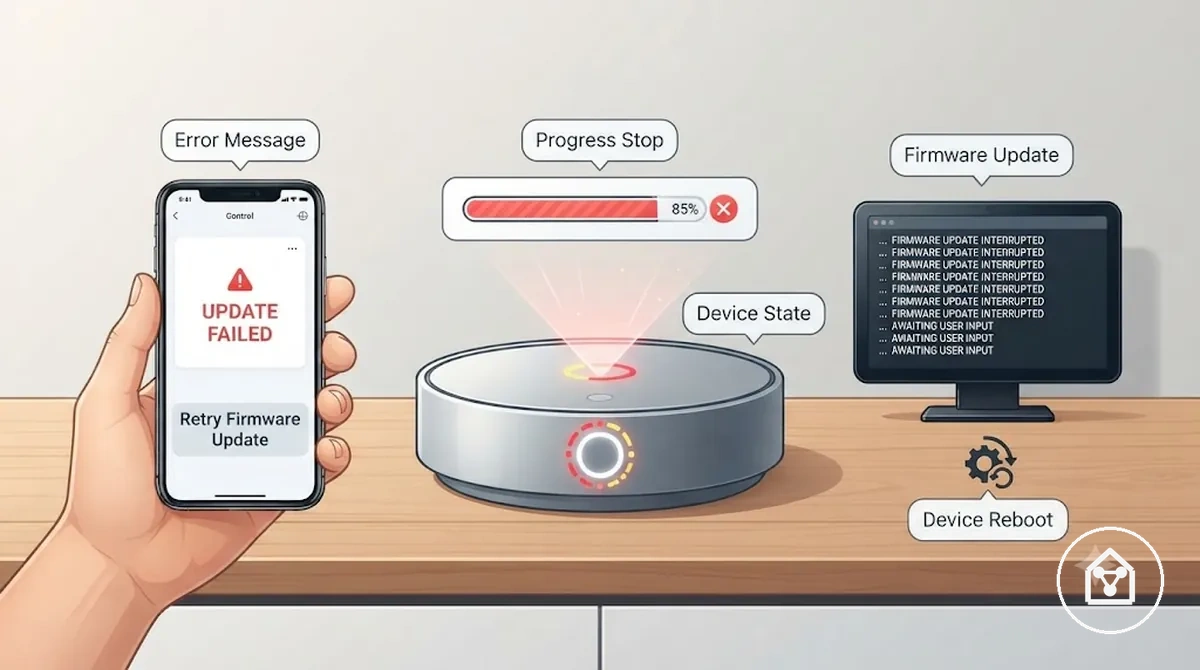
- Fehlgeschlagener Fortschritt: Das Firmware-Update stoppt, bevor das Gerät das Anwenden des neuen Softwarezustands abschließt.
- Fehlermeldung: Die App zeigt einen Update-Fehler an, der darauf hinweist, dass die Installation nicht wie erwartet abgeschlossen wurde.
- App-Zeitüberschreitung: Die Steuerungs-App erhält während des laufenden Update-Prozesses keine erwartete Antwort mehr.
- Geräteneustart: Das Gerät startet während des Update-Prozesses neu und erfordert eine Überprüfung seines endgültigen Update-Zustands.
- Nicht übereinstimmende Firmware-Version: Das Gerät oder die App zeigt einen Firmware-Versionszustand an, der nicht dem erwarteten Update-Ergebnis entspricht.
- Aufforderung zur Wiederholung: Die App fordert zu einem weiteren Versuch auf, nachdem das vorherige Firmware-Update nicht abgeschlossen wurde.
Gerät bleibt beim Update hängen oder gerät während des Updates in eine Schleife
Ob ein Gerät beim Update hängen geblieben ist, sollte anhand der Dauer, der Geräteanzeigen, des App-Status und der Gerätereaktion beurteilt werden und nicht allein anhand der Update-Anzeige. Ein normaler Wartezustand, ein gestoppter Fortschritt und eine Update-Schleife können ähnliche Symptome zeigen, stellen aber jeweils einen anderen Update-Zustand dar. Unterbrechen Sie den Update-Prozess nicht, bevor die sichtbaren Anzeichen einen Grund für weitere Überprüfungen zur Wiederherstellung liefern.
Unterbrechen Sie den Update-Prozess nicht, bevor die sichtbaren Anzeichen einen Grund für weitere Überprüfungen zur Wiederherstellung liefern.
Ein Gerät, das beim Update hängen bleibt oder während des Updates in eine Schleife gerät, kann auftreten, wenn das Anwenden der Firmware langsam voranschreitet, der Fortschritt stoppt oder das Gerät wiederholt neu startet, ohne wieder online zu gehen. Das LED-Verhalten, der Fortschrittsprozentsatz, die Ergebnisse der App-Aktualisierung, der Hub-Status und die Netzwerkverfügbarkeit helfen dabei, ein langsames Update von einem gestoppten Update oder einer Update-Schleife zu unterscheiden. Ein Gerät, das einmal neu startet und sich nach einer App-Aktualisierung wieder verbindet, stellt einen anderen Zustand dar als ein Gerät, das wiederholt neu startet, während derselbe Update-Status sichtbar bleibt.
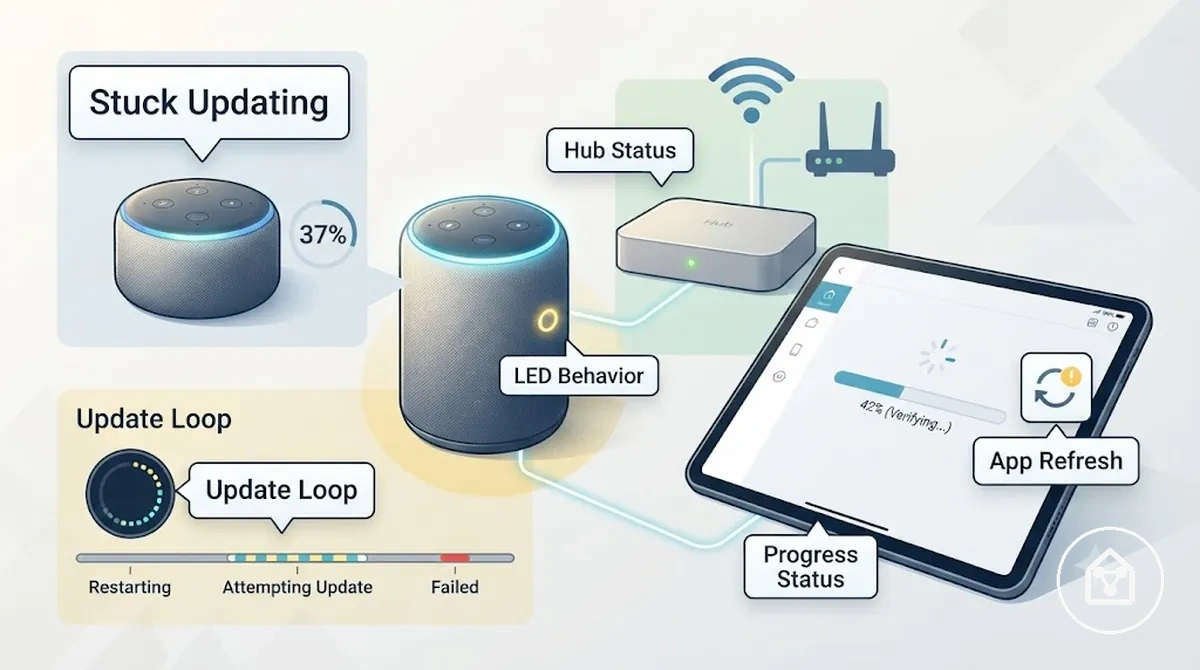
Ob ein Gerät beim Update hängen bleibt oder während des Updates in eine Schleife gerät, kann anhand dieser beobachtbaren Signale überprüft werden:
- Dauer: Vergleichen Sie den aktuellen Update-Zustand mit dem erwarteten Verhalten für das Gerät, anstatt eine nicht unterstützte feste Zeitbegrenzung anzuwenden.
- Fortschrittsprozentsatz: Prüfen Sie, ob die Fortschrittsanzeige sich weiterbewegt, an einem Punkt stoppt oder zur gleichen Stufe zurückkehrt.
- LED-Verhalten: Überprüfen Sie die Geräte-Statusleuchte, da sichtbare Muster auf unterschiedliche Update-Zustände hinweisen können.
- App-Aktualisierung: Aktualisieren Sie die Steuerungs-App, um zu prüfen, ob der angezeigte Update-Status mit der Gerätereaktion übereinstimmt.
- Hub-Status: Bestätigen Sie, ob der verbundene Hub oder Controller das Gerät während des Update-Prozesses noch erkennt.
- Netzwerkverfügbarkeit: Prüfen Sie, ob der Kommunikationspfad verfügbar bleibt, bevor Sie zu Wiederherstellungsaktionen übergehen.
Gerät nach Update offline oder reagiert nicht
Ein Gerät, das nach einem Update als offline angezeigt wird, bedeutet normalerweise, dass das Gerät nach dem Update-Prozess seine erwartete Beziehung zur Steuerungs-App, zum Hub, zum Controller, zur WLAN-Verbindung oder zu einem anderen Steuerungszustandspfad verloren hat. Die ersten Überprüfungen sollten sich auf den Online-Status, die App-Kommunikation und die Gerätereaktion konzentrieren, anstatt von einem Hardware-Schaden auszugehen.
Ein Gerät, das nach einem Update offline ist oder nicht reagiert, kann unterschiedlich erscheinen, je nachdem, ob ein Gerät oder viele Geräte betroffen sind.
Ein Gerät, das nach einem Update offline ist oder nicht reagiert, kann unterschiedlich erscheinen, je nachdem, ob ein Gerät oder viele Geräte betroffen sind. Ein Gerät, das in der Steuerungs-App als nicht verfügbar angezeigt wird, aber über einen lokalen Taster noch reagiert, stellt einen anderen Zustand dar als ein Gerät, das lokal nicht reagiert und die Hub-Sichtbarkeit verloren hat. Ein Gerät, das nach einem Update-Fenster die Verbindung verliert, kann auf einen lokalen Wiederverbindungszustand hinweisen, während viele Geräte, die gemeinsam nicht verfügbar werden, auf ein breiteres Steuerungsbeziehungsproblem mit dem Hub oder Netzwerkpfad hindeuten können.
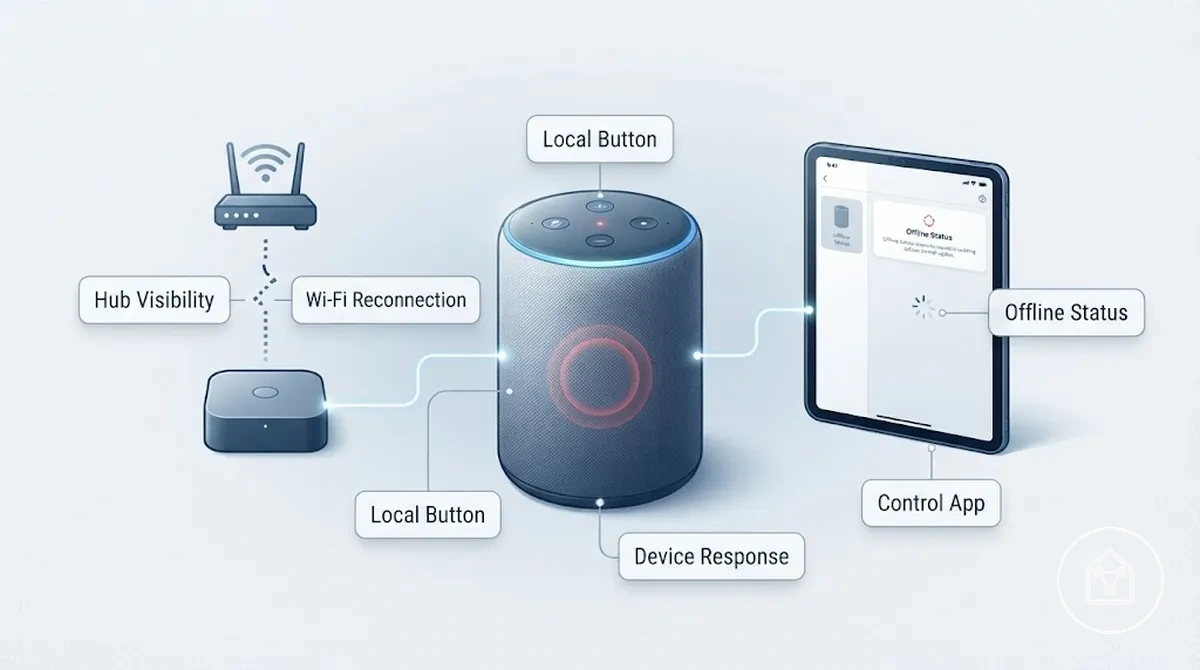
Symptome eines nach dem Update offlineen oder nicht reagierenden Geräts können nach der sichtbaren Beziehung zwischen dem Gerät und seinem Steuerungssystem gruppiert werden:
- Offline-Status: Die Steuerungs-App zeigt das Gerät als nicht verfügbar an, während das Gerät mit Strom versorgt bleibt.
- Nicht reagierende Steuerungen: App-Befehle oder der lokale Taster erzeugen nach dem Update keine erwartete Gerätereaktion.
- Hub-Sichtbarkeit: Der Hub oder Controller zeigt das Gerät nicht mehr in der Liste der verbundenen Geräte an.
- WLAN-Wiederverbindung: Das Gerät muss möglicherweise seine WLAN-Verbindung wiederherstellen, bevor es in den erwarteten Online-Status zurückkehrt.
- Berechtigung oder Raumzuweisung: App-Berechtigungen oder Raumzuweisungseinstellungen müssen möglicherweise überprüft werden, wenn das Gerät verbunden erscheint, sich das Steuerungsverhalten jedoch geändert hat.
Update-Probleme versus allgemeiner Smart-Home-Geräteausfall
Update-Probleme und ein allgemeiner Smart-Home-Geräteausfall können ähnlich erscheinen, der Unterschied wird jedoch normalerweise anhand des Zeitpunkts, der betroffenen Geräte und der Beziehung zwischen Gerät, App, Hub und Netzwerk identifiziert. Ein Problem, das mit einem Update-Ereignis zusammenhängt, betrifft oft den Zustand des aktualisierten Geräts, während ein allgemeiner Ausfall ein breiteres Systemverhalten umfassen kann. Der Zeitpunkt ist das erste Kriterium, um ein update-spezifisches Problem von einem allgemeinen Gerätezustand zu unterscheiden.
Der Zeitpunkt ist das erste Kriterium, um ein update-spezifisches Problem von einem allgemeinen Gerätezustand zu unterscheiden.
Der Zeitpunkt nach dem Update allein reicht nicht aus, um zu bestätigen, dass das Update-Ereignis den gesamten Ausfall verursacht hat. Ein einzelnes Gerät, das nach einem Update seinen Status ändert, kann auf eine lokale Änderung der Steuerung, der App oder des Verbindungszustands hinweisen, während viele betroffene Geräte im selben Update-Fenster auf einen allgemeinen Smart-Home-Geräteausfall hindeuten können. Der Hub-Status, App-Änderungen, das Automatisierungsverhalten und die physische Reaktion liefern zusätzlichen Kontext, da dasselbe Symptom unterschiedliche Ausfallbereiche darstellen kann. Ein Gerät, das über einen lokalen Taster noch reagiert, unterscheidet sich von mehreren Geräten, die gemeinsam die App-Steuerung und das Automatisierungsverhalten verlieren.
Die Vergleichstabelle trennt update-bezogene Signale von Signalen eines allgemeinen Ausfalls.
Update-Probleme versus allgemeiner Smart-Home-Geräteausfall können anhand von Umfang und Zeitpunkt verglichen werden, bevor man zur breiteren Ausfallbetrachtung über Geräte nach Updates ohne Funktion übergeht. Die Vergleichstabelle trennt update-bezogene Signale von Signalen eines allgemeinen Ausfalls.
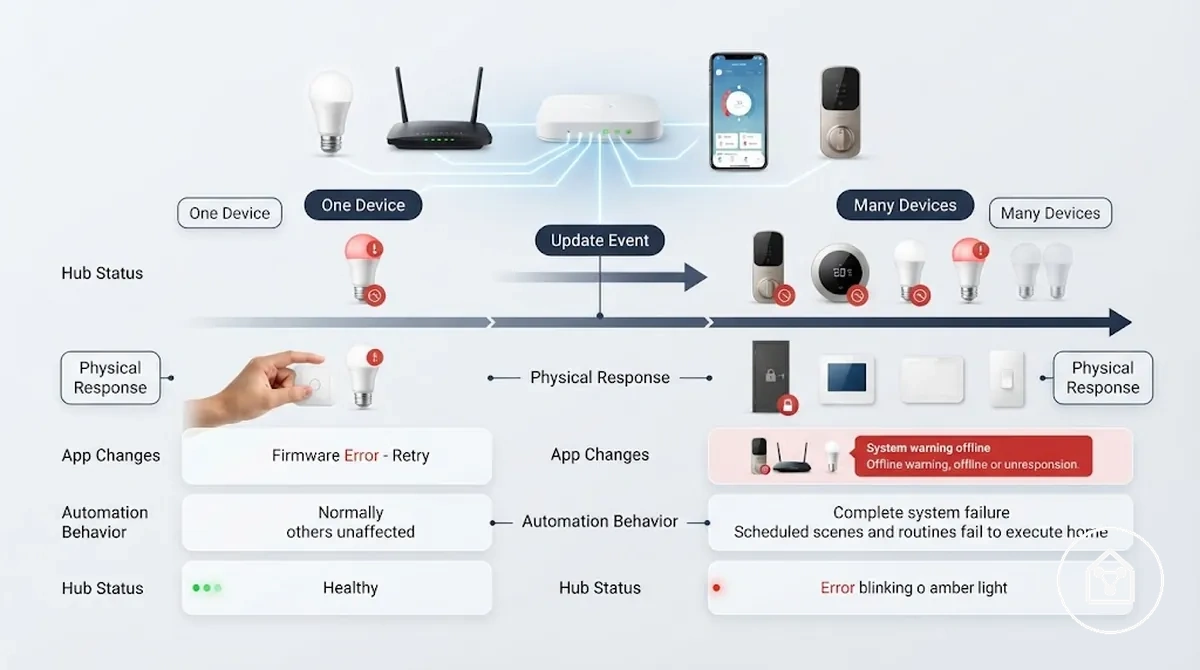
| Update-bezogenes Signal | Signal eines allgemeinen Ausfalls |
|---|---|
| Zeitpunkt: Das Problem tritt nach einem bestimmten Update-Ereignis oder Update-Versuch auf. | Zeitpunkt: Das Problem tritt ohne erkennbaren Zusammenhang mit einem Update-Ereignis auf. |
| Betroffene Geräte: Ein Gerät oder eine begrenzte Gruppe ändert nach dem Update den Zustand. | Betroffene Geräte: Viele nicht verwandte Geräte werden gemeinsam nicht verfügbar. |
| Hub-Status: Der Hub zeigt möglicherweise eine geänderte Beziehung zum aktualisierten Gerät. | Hub-Status: Der Hub oder Controller zeigt möglicherweise breitere Verbindungsprobleme über mehrere Geräte hinweg. |
| App-Änderungen: Die Steuerungs-App kann einen geänderten Gerätestatus oder ein geändertes Steuerungsverhalten anzeigen. | App-Änderungen: Mehrere App-Funktionen oder Gerätesteuerungen können betroffen sein. |
| Automatisierungsverhalten: Mit dem aktualisierten Gerät verbundene Automatisierungen können sich anders verhalten. | Automatisierungsverhalten: Mehrere Automatisierungsroutinen können über verschiedene Geräte hinweg fehlschlagen. |
| Physische Reaktion: Das Gerät reagiert möglicherweise weiterhin über lokale Steuerungen oder Statusanzeigen. | Physische Reaktion: Geräte können über Änderungen der App-Steuerung hinaus eine verminderte Reaktion zeigen. |
Ursachen für fehlgeschlagene Firmware-Updates bei Smart-Home-Geräten
Firmware-Updates bei Smart-Home-Geräten können fehlschlagen, wenn der Update-Prozess durch den Gerätezustand, den Verbindungspfad, die Plattformbedingungen oder die Fähigkeit der Geräteumgebung, das Update abzuschließen, beeinträchtigt wird. Zu den häufigen Ursachengruppen gehören WLAN-Stärke, Hub-Kommunikation, Stromstabilität, App-Version, Kontostatus, Serververfügbarkeit und Firmware-Kompatibilität. Das sichtbare Ergebnis hängt davon ab, wie jede Bedingung das jeweilige Gerät und den Update-Zustand beeinflusst.
Firmware-Updates durchlaufen eine Sequenz, in der das Gerät neue Firmware empfängt, validiert und anwendet.
Firmware-Updates durchlaufen eine Sequenz, in der das Gerät neue Firmware empfängt, validiert und anwendet. Eine schwache WLAN-Verbindung kann die Firmware-Übertragung unterbrechen, während eine instabile Hub-Kommunikation die Controller-Erkennung oder die Gerätevalidierung beeinträchtigen kann. Stromstabilität, App-Version, Kontostatus, Serververfügbarkeit und Firmware-Kompatibilität können unterschiedliche Update-Bedingungen schaffen, da dasselbe Update-Fehlersignal in verschiedenen Smart-Home-Systemen unterschiedliche Bedeutungen haben kann. Eine Diagnosetabelle hilft, diese Ursachengruppen anhand ihrer sichtbaren Signale und Überprüfungen zu trennen.
Eine Diagnosetabelle hilft, diese Ursachengruppen anhand ihrer sichtbaren Signale und Überprüfungen zu trennen.
Ein Smart-Home-Gerät kann beispielsweise einen Update-Fehler anzeigen, weil sein Verbindungspfad instabil ist, während ein anderes Gerät in derselben Umgebung das Update abschließen kann, weil seine Hub-Kommunikation und Stromstabilität konstant bleiben. Die Ursache sollte dem sichtbaren Symptom und der Geräteumgebung zugeordnet werden und nicht als eine einzelne genaue Ursache behandelt werden.
| Ursachengruppe | Sichtbares Signal | Überprüfung | Wahrscheinliche Bedeutung |
|---|---|---|---|
| WLAN-Stärke | Die Firmware-Übertragung stoppt oder das Gerät verliert während des Updates die Kommunikation. | Verbindungspfad und WLAN-Verfügbarkeit prüfen. | Der Update-Zustand kann durch instabile Kommunikation beeinträchtigt sein. |
| Hub-Kommunikation | Der Controller kann die Geräteerkennung während des Updates nicht aufrechterhalten. | Hub-Status, Controller-Verbindung und Geräteliste prüfen. | Die Hub-Beziehung kann die Validierung oder den Update-Fortschritt beeinträchtigen. |
| Stromstabilität | Das Gerät verliert den Update-Fortschritt oder startet während des Prozesses neu. | Batteriezustand, Adapteranschluss oder Stromquellenstabilität prüfen. | Stromunterbrechung kann den Geräte-Update-Zustand ändern. |
| App-Version oder Kontostatus | Die Update-Aufforderung, Berechtigungen oder der Steuerungspfad setzen sich nicht normal fort. | App-Version und Kontoberechtigungsstatus prüfen. | Der App- oder Kontozustand kann verhindern, dass der Update-Prozess fortgesetzt wird. |
| Serververfügbarkeit | Die Update-Anfrage kann über die Plattform nicht fortgesetzt werden. | Plattformverfügbarkeit und Update-Zustellungsstatus prüfen. | Die Plattformbedingung kann den Update-Abschluss verzögern oder verhindern. |
| Firmware-Kompatibilität | Das erwartete Firmware-Update wird für die Geräteumgebung nicht abgeschlossen. | Prüfen, ob die Firmware zur Gerätekonfiguration passt. | Der Update-Zustand entspricht möglicherweise nicht den Geräteanforderungen. |
Schwache WLAN-, Hub- oder Controller-Kommunikation
Eine schwache WLAN-, Hub- oder Controller-Kommunikation kann die Firmware-Übertragung, Validierung oder Wiederverbindung nach dem Update unterbrechen, wenn das Gerät seinen erwarteten Verbindungspfad nicht aufrechterhalten kann. Der Update-Prozess ist auf die Kommunikation zwischen Gerät, Netzwerk, Hub oder Controller angewiesen, um Firmware zu übertragen und zu validieren. Ein Kommunikationsproblem kann je nach Geräteumgebung als unvollständige Übertragung, fehlgeschlagene Validierung oder verzögerte Wiederverbindung auftreten.
Der Update-Prozess ist auf die Kommunikation zwischen Gerät, Netzwerk, Hub oder Controller angewiesen, um Firmware zu übertragen und zu validieren.
Kommunikationsprüfungen sollten den WLAN-Pfad, den Hub-Pfad und den Controller-Pfad trennen, da jeder den Update-Zustand unterschiedlich beeinflussen kann. Router-Entfernung und Mesh-Übergabe können schwache WLAN-Bedingungen während der Firmware-Übertragung beeinträchtigen, während Hub-Reichweite, Controller-Status und Geräteprotokoll die Validierung oder Geräteerkennung beeinflussen können. Eine Cloud-Abhängigkeit kann ebenfalls den App-Status und die Wiederverbindung beeinträchtigen, wenn der Update-Prozess auf einen Online-Dienstpfad angewiesen ist. Batteriesensoren, Schalter, Hubs und WLAN-Geräte können Kommunikationsprobleme unterschiedlich anzeigen, da jedes Gerät eine andere Verbindungsmethode verwendet.
- WLAN-Pfad: Schwaches WLAN, Router-Entfernung oder Mesh-Übergabe können die Firmware-Übertragung unterbrechen, wenn das Gerät keinen stabilen Verbindungspfad aufrechterhalten kann.
- Hub-Pfad: Die Hub-Kommunikation und Hub-Reichweite können die Controller-Erkennung und Validierung beeinträchtigen, wenn der Hub die Gerätebeziehung verwaltet.
- Controller-Pfad: Die Controller-Kommunikation und das Geräteprotokoll können beeinflussen, ob das Gerät sichtbar bleibt und sich nach dem Update wieder verbindet.
- Cloud-Pfad: Die Cloud-Abhängigkeit kann den App-Status und die Wiederverbindung beeinträchtigen, wenn das Update eine Plattformkommunikation erfordert.
Stromunterbrechung, Batterie- oder Adapterprobleme während des Updates
Stromunterbrechung, instabile Batteriebedingungen oder Adapterprobleme können dazu führen, dass ein Smart-Home-Firmware-Update pausiert, fehlschlägt oder das Gerät in einem unvollständigen Zustand zurücklässt. Die Stromstabilität beeinflusst, ob das Gerät die Firmware-Übertragung fortsetzen und den Update-Prozess korrekt anwenden kann. Wenn sich die Stromzustände während eines Updates ändern, kann das Gerät in einem unvollständigen Zustand verbleiben, bis die Ursache der Unterbrechung überprüft wird.
Die Stromstabilität beeinflusst, ob das Gerät die Firmware-Übertragung fortsetzen und den Update-Prozess korrekt anwenden kann.
Eine Strom-, Batterie- oder Adapterunterbrechung während des Updates kann durch eine Reihe von Stromzustandsprüfungen bewertet werden. Batteriestand, Netzteilanschluss, Steckdosenstabilität, Geräteneustartverhalten, Energiesparmodus und sichtbare Stromanzeigen helfen festzustellen, ob Stromzustände den Update-Zustand beeinflussen. Ein anhaltendes Stromsymptom außerhalb des Update-Prozesses kann eine qualifizierte Support-Überprüfung erfordern, aber ein Austausch sollte nicht aufgrund eines einzelnen Update-Problems angenommen werden.
- Batteriestand: Prüfen, ob das Gerät über einen ausreichenden Batteriezustand verfügt und ob der Energiesparmodus den Update-Prozess einschränkt.
- Netzteilanschluss: Prüfen, ob der Netzteilanschluss sicher ist und ob das Gerät während des Updates mit Strom versorgt bleibt.
- Steckdosenstabilität: Prüfen, ob die Steckdosenbedingungen die Stromstabilität beeinflussen könnten, wenn ein netzbetriebenes Gerät neu startet oder den Update-Fortschritt verliert.
- Geräteneustart: Prüfen, ob während des Updates unerwartete Geräteneustarts auftreten, da wiederholte Unterbrechungen den unvollständigen Zustand beeinflussen können.
- Sichtbare Stromanzeige: Statusleuchten oder andere sichtbare Anzeigen überprüfen, um zu bestätigen, dass das Gerät während des Update-Prozesses mit Strom versorgt bleibt.
Bei netzbetriebenen Geräten sollten sichere Prüfungen wie die Überprüfung sichtbarer Anzeigen, Anschlüsse und dokumentierter Geräteanleitungen durchgeführt werden, anstatt elektrische Reparaturen zu versuchen. Batteriesensoren, Schalter, Hubs und WLAN-Geräte können strombezogene Update-Probleme unterschiedlich zeigen, da ihre Stromzustände und ihr Update-Verhalten je nach Gerätetyp variieren können.
App-, Konto-, Firmware- oder plattformseitige Update-Bedingungen
App-, Konto-, Firmware- oder plattformseitige Update-Bedingungen können Smart-Home-Firmware-Updates beeinträchtigen, ohne auf einen Gerätehardwarefehler hinzuweisen. Software- oder dienstseitige Bedingungen können zu einer fehlenden Update-Aufforderung, einer fehlgeschlagenen Installation, einer verzögerten Bereitstellung oder einem Kontrollverlust nach einem Update führen. Ein lokaler Gerätefehler und eine vorübergehende Plattformbedingung können ähnliche Symptome hervorrufen, daher sollte der Softwarepfad vom physischen Gerätezustand getrennt werden.
Die Überprüfung dieser Bedingungen hilft, das sichtbare Symptom mit der wahrscheinlichen Software- oder plattformseitigen Bedingung zu verbinden.
App-Version, Kontoberechtigung, gestaffelte Bereitstellung, Serverausfall, Firmware-Verfügbarkeit und regionsspezifisches Verhalten können jeweils den Update-Prozess beeinflussen. Die Überprüfung dieser Bedingungen hilft, das sichtbare Symptom mit der wahrscheinlichen Software- oder plattformseitigen Bedingung zu verbinden.
- App-Version: Eine nicht übereinstimmende App-Version kann die Update-Aufforderung beeinträchtigen oder verhindern, dass verfügbare Firmware korrekt angezeigt wird.
- Kontoberechtigung: Der Kontoberechtigungs- oder Berechtigungsstatus kann den Update-Zugriff, die Gerätesteuerung oder einen Kontrollverlust nach einem Update beeinflussen.
- Gestaffelte Bereitstellung: Eine gestaffelte Bereitstellung kann zu einer verzögerten Bereitstellung führen, bei der die Firmware-Verfügbarkeit zu unterschiedlichen Zeitpunkten erscheint.
- Serverausfall: Ein vorübergehender Serverausfall oder eine Plattformbedingung kann Update-Anfragen unterbrechen oder die Kommunikation verzögern.
- Firmware-Verfügbarkeit: Eine eingeschränkte Firmware-Verfügbarkeit kann dazu führen, dass eine Update-Aufforderung ausbleibt, bis das Update für die Geräteumgebung verfügbar wird.
- Regionsspezifisches Verhalten: Regionsspezifisches Verhalten kann die Update-Verfügbarkeit beeinträchtigen, wenn Firmware-Versionen je nach Standort unterschiedlich verteilt werden.
Sichere Prüfungen vor einem erneuten Update-Versuch
Ein erneuter Update-Versuch ist sinnvoll, wenn sichere Prüfungen bestätigen, dass das Gerät, die App, der Verbindungspfad und die Firmware-Bedingungen für einen weiteren Versuch bereit sind. Sichere Prüfungen vor einem erneuten Update-Versuch helfen, vermeidbare Update-Unterbrechungen zu reduzieren, indem sie die Geräte-Stromversorgung, den App-Zustand, die Hub-Verfügbarkeit, die Router-Stabilität, den Konto-Zugriff und die Konsistenz der Firmware-Aufforderung überprüfen. Vermeiden Sie es, die Firmware zu unterbrechen, während das Gerät noch ein Update anwendet oder einen instabilen Update-Zustand zeigt.
Vermeiden Sie es, die Firmware zu unterbrechen, während das Gerät noch ein Update anwendet oder einen instabilen Update-Zustand zeigt.
Sichere Prüfungen vor einem erneuten Update-Versuch bieten eine Bereitschaftsprüfung, bevor Einstellungen geändert, das Gerät zurückgesetzt oder ein weiterer Firmware-Transfer versucht wird. Die folgende Checkliste überprüft die wichtigsten Bedingungen, die beeinflussen können, ob ein erneuter Update-Versuch angebracht ist.
- Geräte-Stromversorgung: Das Gerät hat vor dem erneuten Update-Versuch einen stabilen Stromzustand.
- App-Zustand: Die Steuerungs-App zeigt den erwarteten Gerätestatus und die Update-Verfügbarkeit an.
- Hub-Verfügbarkeit: Der Hub oder Controller bleibt verfügbar, wenn das Gerät einen verbundenen Steuerungspfad verwendet.
- Router-Stabilität: Der Router und der Verbindungspfad bleiben vor einem weiteren Update-Versuch stabil.
- Konto-Zugriff: Kontoberechtigung und Berechtigungen erlauben die Fortsetzung des Update-Prozesses.
- Firmware-Aufforderung: Die Firmware-Aufforderung erscheint vor dem erneuten Update-Versuch konsistent.
- Sicherheitsrelevanz: Die Update-Bereitschaft umfasst Sicherheitsaspekte zusammen mit Sicherheitsprüfungen nach Updates, wenn der Update-Zeitpunkt oder die Verfügbarkeit den Geräteschutz beeinflusst.
Warten, Aktualisieren, Neustarten oder Pausieren sollte je nach sichtbarem Update-Zustand gewählt werden. Warten ist angebracht, wenn der Update-Prozess noch aktiv erscheint, während eine Aktualisierung helfen kann, wenn der App-Zustand nicht mit dem Gerätestatus übereinstimmt. Ein Neustart kann in Betracht gezogen werden, wenn das Gerät keine Fortschritte macht, aber noch reagiert, während eine Pause sicherer ist, wenn die Strom-, Verbindungs- oder Firmware-Anzeigen instabil bleiben.
Warten, Aktualisieren, Neustarten oder Pausieren sollte je nach sichtbarem Update-Zustand gewählt werden.
Dieses Diagramm zeigt die Bedingungen, die vor dem erneuten Versuch eines Geräte-Updates zu überprüfen sind, sowie die geeignete Maßnahme basierend auf dem Update-Status.
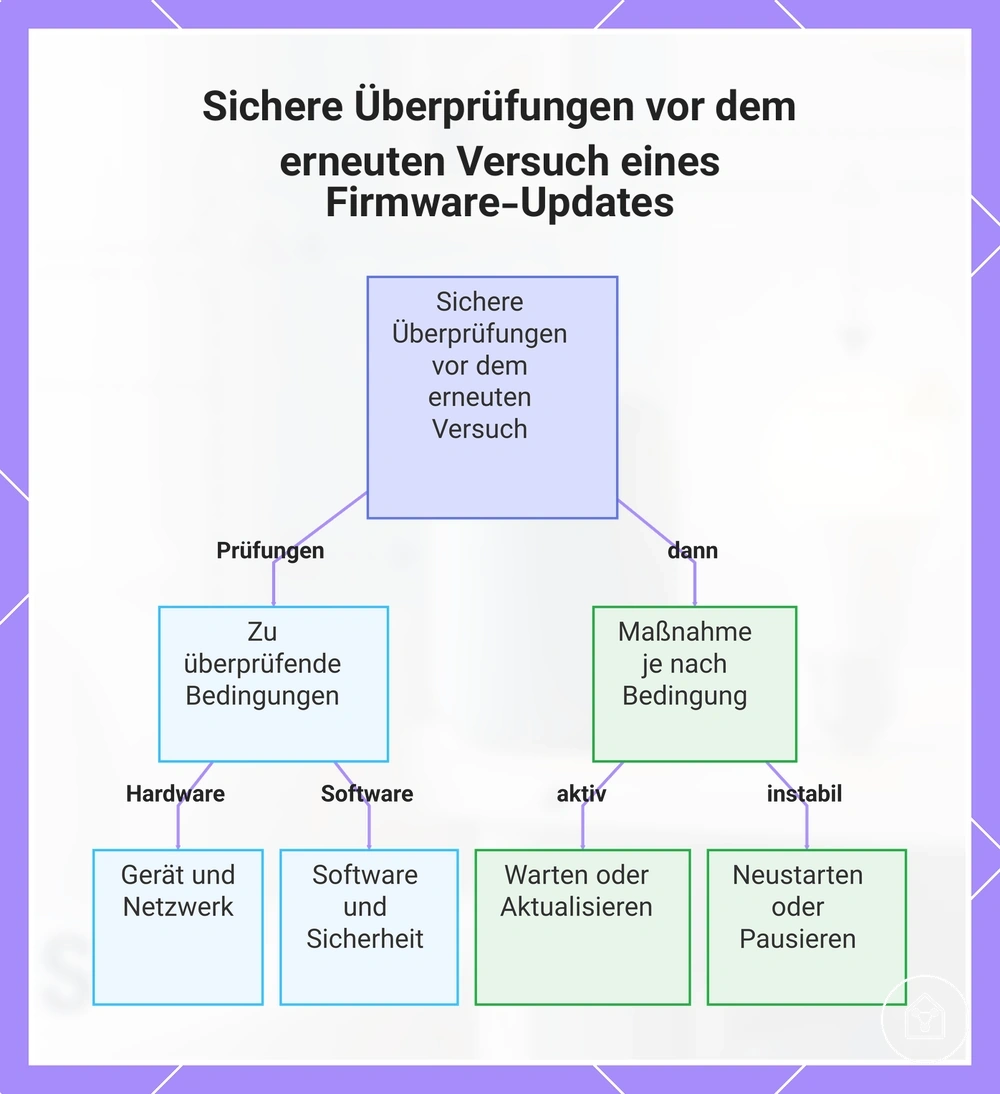
Bestätigen, dass Gerät, App, Hub und Router bereit sind
Zu bestätigen, dass Gerät, App, Hub und Router bereit sind, hilft sicherzustellen, dass der Update-Pfad stabil genug ist, bevor der Update-Versuch wiederholt wird. Eine Bereitschaftsprüfung verringert das Risiko, einen unterbrochenen Firmware-Prozess zu wiederholen, indem die wichtigsten Bedingungen bestätigt werden, die den Update-Fortschritt beeinflussen. Die korrekte Bereitschaftsbedingung hängt vom Gerätetyp, dem Firmware-Zustand, dem Update-Mechanismus und dem Verbindungspfad ab.
Die folgenden Prüfungen helfen zu bestätigen, ob die Umgebung bereit für einen erneuten Update-Versuch ist.
Die folgenden Prüfungen helfen zu bestätigen, ob die Umgebung bereit für einen erneuten Update-Versuch ist. Jede Bedingung verknüpft einen Bereitschaftsfaktor mit dem Risiko, das sie vor einem weiteren Update-Versuch zu reduzieren hilft.
- Geräte-Stromversorgung: Stabile Geräte-Stromversorgung verringert das Risiko einer Unterbrechung während der Firmware-Verarbeitung oder eines weiteren Versuchs.
- App-Update-Status: Ein aktueller App-Update-Status verringert das Risiko, einen veralteten Steuerungspfad zu verwenden oder fehlende Update-Informationen zu haben.
- Hub-Online-Status: Ein sichtbarer Hub-Online-Status verringert das Risiko von Kommunikationsproblemen zwischen dem Gerät und dem verbundenen Controller-Pfad.
- Router-Verbindung: Eine stabile Router-Verbindung verringert das Risiko von Verbindungsverlusten während des Update-Pfads.
- Konto-Anmeldung: Eine aktive Konto-Anmeldung verringert das Risiko von nicht verfügbarem Update-Zugriff oder fehlenden Gerätesteuerungen.
- Nahe Platzierung: Eine geeignete nahe Platzierung verringert das Risiko von Kommunikationsproblemen, wenn Signalzustände den Gerätetyp und den Update-Mechanismus beeinflussen.
Warten, Aktualisieren und erneuter Versuch ohne Unterbrechung der Firmware
Warten oder das Aktualisieren der App-Ansicht ist sicherer, als die Firmware zu unterbrechen, wenn das Update möglicherweise noch aktiv ist und das Gerät keine klare Stopp-Bedingung gezeigt hat. Dieser risikoarme Pfad für einen erneuten Versuch bestätigt den Firmware-Status, prüft, ob das Update aktiv ist, und vermeidet Aktionen, die das Anwenden der Firmware unterbrechen könnten. Eine Stromunterbrechung sollte nicht verwendet werden, während die Firmware offenbar aktiv angewendet wird, da das Gerät in einem unvollständigen Zustand verbleiben kann.
Jeder Schritt enthält eine Aktion, die zu prüfende Bedingung und ein Stopp-Signal, das anzeigt, wann pausiert werden sollte, anstatt fortzufahren.
Die folgende Sequenz für einen erneuten Versuch bietet einen risikoärmeren Pfad, bevor breitere Wiederherstellungsaktionen in Betracht gezogen werden. Jeder Schritt enthält eine Aktion, die zu prüfende Bedingung und ein Stopp-Signal, das anzeigt, wann pausiert werden sollte, anstatt fortzufahren.
- Warten und Firmware-Status prüfen: Den aktuellen Update-Prozess fortsetzen lassen, während der Firmware-Status auf Anzeichen geprüft wird, dass das Update noch aktiv ist. Stoppen, wenn der Aktivitätsindikator des Updates eine laufende Firmware-Anwendung zeigt.
- App-Ansicht aktualisieren: Eine App-Aktualisierung verwenden, wenn der verzögerte App-Status möglicherweise nicht mit dem Gerätezustand übereinstimmt. Stoppen, wenn die App weiterhin einen instabilen Update-Zustand oder einen unvollständigen Status anzeigt.
- Update-Zustand bestätigen: Überprüfen, ob der Firmware-Status einen Abschluss, einen aktiven Update-Zustand oder eine Bedingung anzeigt, die einen weiteren Versuch erfordert. Stoppen, wenn das Anwenden der Firmware noch aktiv erscheint.
- Erneuter Versuch basierend auf dem Zeitpunkt: Das Update nur dann erneut versuchen, wenn der Zeitpunkt des erneuten Versuchs mit der aktuellen Update-Bedingung übereinstimmt und der Update-Pfad stabil erscheint. Stoppen, wenn dieselbe Unterbrechungsbedingung zurückkehrt.
Einige Geräte können während der Firmware-Anwendung neu starten, vorübergehend verschwinden oder einen verzögerten App-Status zeigen. Eine vorübergehende Statusänderung kann auftreten, während ein Gerät das Anwenden der Firmware abschließt, aber das Gerät sollte vor weiteren Maßnahmen in einen stabilen Zustand zurückkehren. Die korrekte Entscheidung für einen erneuten Versuch hängt vom Gerätetyp, dem Firmware-Zustand, dem App-Verhalten, dem Hub-Pfad, dem Netzwerkzustand und der Wiederherstellungshistorie ab.
Korrekturen für Geräte, die nach einem Update nicht funktionieren
Korrekturen für Geräte, die nach einem Update nicht funktionieren, sollten von risikoarmen Wiederherstellungsaktionen zu eingreifenderen Aktionen übergehen, nur wenn frühere Schritte die Steuerung nicht wiederherstellen. Ein Neustart, eine App-Aktualisierung oder eine Verbindungsprüfung kann helfen festzustellen, ob sich das Gerät in einem vorübergehenden Zustand nach dem Update befindet, bevor tiefere Einstellungen geändert werden. Die Reihenfolge der Wiederherstellung reduziert unnötige Änderungen, während der Update-Zustand des Geräts noch bewertet wird.
Die folgenden Wiederherstellungsschritte gehen von einfachen Statusprüfungen zu breiteren Wiederverbindungsaktionen über.
Die folgenden Wiederherstellungsschritte gehen von einfachen Statusprüfungen zu breiteren Wiederverbindungsaktionen über. Jeder Schritt enthält eine Aktion, was zu prüfen ist und was das Ergebnis bedeutet, bevor zum nächsten Wiederherstellungsschritt übergegangen wird.
- Gerät neu starten: Das Gerät neu starten und prüfen, ob nach der Aktualisierung des Post-Update-Zustands die normale Reaktion zurückkehrt. Wenn das Gerät weiterhin nicht reagiert, mit dem nächsten Wiederherstellungsschritt fortfahren.
- App aktualisieren: Eine App-Aktualisierung durchführen und prüfen, ob der angezeigte Gerätestatus mit der tatsächlichen Gerätereaktion übereinstimmt. Wenn die App weiterhin falsche Steuerungsinformationen anzeigt, den Verbindungspfad überprüfen.
- Hub neu starten: Einen Hub-Neustart durchführen und prüfen, ob das Gerät korrekt in der Geräteliste angezeigt wird. Wenn mehrere Geräte nicht verfügbar bleiben, kann das Problem den Hub-Verbindungspfad betreffen.
- Router neu starten: Einen Router-Neustart durchführen und prüfen, ob die Netzwerkverbindung wiederhergestellt ist. Wenn das Gerät weiterhin keine Verbindung herstellen kann, mit WLAN-Wiederverbindungsprüfungen fortfahren.
- WLAN-Wiederverbindung abschließen: Die WLAN-Verbindung prüfen und den Gerätepfad bei Bedarf neu verbinden. Wenn die Kommunikation zurückkehrt, überprüfen, ob die Gerätesteuerung wiederhergestellt ist, bevor fortgefahren wird.
- App-Berechtigung prüfen: App-Berechtigung und Konto-Zugriffsbedingungen prüfen, die die Gerätesteuerung beeinflussen. Wenn die Steuerung zurückkehrt, aber Routinen weiterhin betroffen sind, mit der Automatisierungs-Resynchronisation fortfahren.
- Automatisierungs-Resynchronisation durchführen: Die Automatisierungs-Resynchronisation abschließen und prüfen, ob Räume, Routinen und Berechtigungen mit dem erwarteten Gerätezustand übereinstimmen. Weitere Änderungen stoppen, wenn der Wiederherstellungspfad die Ursache nicht identifiziert hat.
Ein Ausfall eines einzelnen Geräts nach einem Update kann eine gerätebezogene Wiederherstellungsprüfung erfordern, während ein hub-bezogener Ausfall mehrere verbundene Geräte über denselben Steuerungspfad beeinträchtigen kann. Ein App-Steuerungsausfall kann in der App einen falschen Status anzeigen, während das Gerät selbst noch reagiert. Diese Szenarien erfordern unterschiedliche Wiederherstellungsaktionen, daher deutet ein Gerät, das nach einem Update nicht funktioniert, nicht automatisch auf einen allgemeinen Systemausfall hin.
Ein App-Steuerungsausfall kann in der App einen falschen Status anzeigen, während das Gerät selbst noch reagiert.
Diese Grafik zeigt die drei Wiederherstellungsphasen für Geräte, die nach einem Update nicht funktionieren, und geht von risikoarmen Aktionen zu erweiterten Einstellungsprüfungen über.
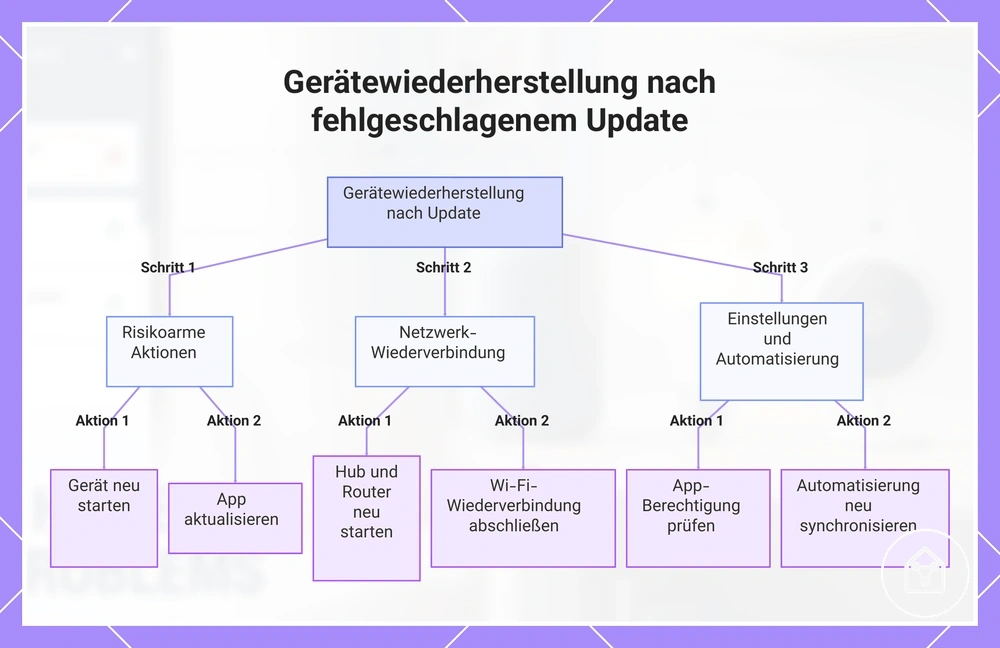
Neustart von Gerät, App, Hub und Router
Die Reihenfolge des Neustarts hilft, vorübergehende Steuerungs- oder Kommunikationsfehler nach einem Update zu beheben, indem sie in einem gestuften Wiederherstellungspfad durch die App, das Gerät, den Hub und den Router vorgeht. Ein gestufter Neustart kann helfen, die Steuerung wiederherzustellen, wenn ein vorübergehender Fehler den Verbindungspfad nach einem Update beeinträchtigt. Die Reihenfolge ist wichtig, da jede Komponente möglicherweise ihren Status neu aufbauen muss, bevor der nächste Wiederherstellungsschritt überprüft wird.
Jeder Schritt konzentriert sich auf eine lokale Neustart-Aktion und enthält eine erneute Statusprüfung, bevor fortgefahren wird.
Die folgende Neustart-Reihenfolge geht von der Aktion mit der geringsten Auswirkung zur breiteren Verbindungswiederherstellung über. Jeder Schritt konzentriert sich auf eine lokale Neustart-Aktion und enthält eine erneute Statusprüfung, bevor fortgefahren wird.
- App schließen und erneut öffnen: Die App schließen und erneut öffnen, dann eine erneute Statusprüfung durchführen, um zu sehen, ob die Gerätesteuerung zurückkehrt. Wenn das Gerät nicht verfügbar bleibt, mit dem Geräte-Netzzyklus fortfahren.
- Geräte-Netzzyklus: Einen Geräte-Netzzyklus durchführen und prüfen, ob der vorübergehende Fehler behoben wird, nachdem das Gerät neu verbindet. Wenn das Gerät weiterhin nicht reagiert, mit dem Hub-Neustart fortfahren.
- Hub-Neustart: Einen Hub-Neustart durchführen und den Gerätestatus prüfen, nachdem der Hub seinen Verbindungszustand neu aufgebaut hat. Wenn der Gerätestatus nicht verfügbar bleibt, mit dem Router-Neustart fortfahren.
- Router-Neustart: Einen Router-Neustart durchführen und prüfen, ob der Verbindungspfad korrekt neu verbindet. Wenn das Gerät getrennt bleibt, mit der abschließenden erneuten Statusprüfung fortfahren.
- Erneute Statusprüfung: Den App- und Gerätestatus nach Abschluss des gestuften Wiederherstellungsprozesses überprüfen. Wenn der Hub oder der Router kürzlich neu gestartet wurde, Zeit für den Neuaufbau des Gerätestatus einplanen, bevor weitere Maßnahmen ergriffen werden.
Wiederverbindung des Geräts mit WLAN oder der Steuerungs-App
Die Wiederverbindung ist der richtige Weg, wenn ein aktualisiertes Gerät weiterhin mit Strom versorgt wird, aber nicht mehr über die Steuerungs-App oder die verbundene Plattform steuerbar ist. Der Wiederverbindungsprozess prüft WLAN-Anmeldedaten, den Geräteeintrag in der App, den Hub-Pairing-Modus, die Kontoberechtigung und die Gerätenähe als mögliche Verbindungskriterien. Ein mit Strom versorgtes Gerät, das nicht steuerbar ist, erfordert in der Regel eine Wiederverbindungsprüfung, bevor breitere Wiederherstellungsaktionen in Betracht gezogen werden.
Die folgenden Wiederverbindungsprüfungen konzentrieren sich auf die Wiederherstellung der App-Steuerung, ohne in einen vollständigen Einrichtungsprozess überzugehen.
Die folgenden Wiederverbindungsprüfungen konzentrieren sich auf die Wiederherstellung der App-Steuerung, ohne in einen vollständigen Einrichtungsprozess überzugehen.
- WLAN-Anmeldedaten: Die gespeicherten WLAN-Anmeldedaten prüfen und bestätigen, dass das Gerät eine Verbindung zum erwarteten Netzwerkpfad herstellen kann. Falsche Anmeldedaten können die Wiederverbindung verhindern, während das Gerät mit Strom versorgt bleibt.
- Geräteeintrag in der App: Den Geräteeintrag in der Steuerungs-App überprüfen und bestätigen, dass der Gerätestatus mit dem aktuellen Gerätezustand übereinstimmt. Ein veralteter Eintrag kann die normale App-Steuerung nach einem Update verhindern.
- Hub-Pairing-Modus: Den Hub-Pairing-Modus verwenden, wenn das Gerät einen Controller-Wiederverbindungspfad benötigt. Ein erfolgreicher Pairing-Status kann helfen, die Kommunikation zwischen Hub und Gerät wiederherzustellen.
- Kontoberechtigung: Die Kontoberechtigung prüfen, wenn der Gerätezugriff oder die Steuerungsberechtigungen nicht verfügbar sind. Eine korrekte Berechtigung kann die App-Steuerung wiederherstellen, wenn das Gerät weiterhin verknüpft bleibt.
- Gerätenähe: Die Gerätenähe während der Wiederverbindung prüfen, da Signalzustände das Pairing und Statusaktualisierungen beeinflussen können. Die erforderliche Nähebedingung hängt vom Gerätetyp und der Verbindungsmethode ab.
Eine anhaltende Unfähigkeit zur Wiederverbindung kann auf einen Hub-Wiederherstellungs-, Controller-Wiederherstellungs- oder Firmware-Wiederherstellungszustand hindeuten, nicht auf ein einfaches WLAN-Problem. Wenn WLAN-Anmeldedaten und App-Steuerungsprüfungen keinen steuerbaren Zustand wiederherstellen, kann der verbleibende Wiederherstellungspfad das verbundene Steuerungssystem oder den Geräte-Update-Zustand betreffen.
Resynchronisation von Automatisierungen, Räumen und Geräteberechtigungen nach einem Update
Die Resynchronisation von Automatisierungen, Räumen und Geräteberechtigungen nach einem Update hilft, App-Steuerungsbeziehungen wiederherzustellen, wenn ein Gerät online bleibt, aber in Routinen oder Szenen nicht mehr korrekt funktioniert. Ein Update kann ändern, wie die Steuerungs-App den Gerätezustand mit Automatisierungsregeln, der Raumplatzierung oder Berechtigungen verknüpft. Das Gerät kann sichtbar und verbunden bleiben und dennoch ein Online-aber-nicht-funktionierendes Steuerungsergebnis liefern.
Das Gerät kann sichtbar und verbunden bleiben und dennoch ein Online-aber-nicht-funktionierendes Steuerungsergebnis liefern.
App-bezogene Prüfungen können identifizieren, welche Einstellungen nach einem Update eine Routine-Resynchronisation oder eine Berechtigungsaktualisierung benötigen.
- Automatisierungsregeln: Automatisierungsregeln überprüfen, wenn Routinen nicht mehr auf Gerätezustandsänderungen reagieren. Die Resynchronisation von Automatisierungen kann die Verbindung zwischen Gerätezustand und erwarteten Steuerungsergebnissen wiederherstellen.
- Szenen: Szenen überprüfen, wenn gruppierte Aktionen nicht mehr das erwartete Ergebnis liefern. Eine Szenenaktualisierung kann die Beziehung zwischen gespeicherten Aktionen und dem aktuellen Gerätezustand wiederherstellen.
- Raumplatzierung: Die Raumplatzierung überprüfen, wenn die App-Sichtbarkeit oder raumbasierte Steuerungen nicht mit dem Gerätestandort übereinstimmen. Eine korrekte Raumzuweisung kann die Sichtbarkeit der App-Steuerung verbessern.
- Sprachassistenten-Zugriff: Den Sprachassistenten-Zugriff überprüfen, wenn Sprachbefehle das Gerät nicht mehr steuern. Aktualisierte Zugriffseinstellungen können Steuerungsergebnisse über verbundene Assistenten beeinflussen.
- Geteilte Benutzer: Geteilte Benutzer überprüfen, wenn andere berechtigte Konten das Gerät nach einem Update nicht steuern können. Eine Berechtigungsaktualisierung kann die erwartete Zugriffsbeziehung wiederherstellen.
- Geräteberechtigungen: Geräteberechtigungen überprüfen, wenn das Gerät online ist, aber App-Aktionen nicht verfügbar sind. Aktualisierte Berechtigungen können beeinflussen, wie die Steuerungs-App Anfragen verarbeitet.
Eine intelligente Lampe kann beispielsweise in der Steuerungs-App online bleiben, während eine Szene fehlschlägt, weil eine Automatisierungsregel nicht mehr mit der aktuellen Gerätebeziehung übereinstimmt. Die Resynchronisation der relevanten App-Einstellungen kann das Routine-Steuerungsergebnis wiederherstellen, ohne das Gerät als getrennt zu behandeln.
Wann ein Reset oder eine Wiederherstellung erforderlich wird
Ein Reset oder eine Wiederherstellung wird erforderlich, wenn die Fehlersuche mit geringerem Risiko den Gerätezustand nicht wiederhergestellt hat und bestimmte Entscheidungssignale zeigen, dass eine tiefergehende Aktion gerechtfertigt ist. Ein Reset sollte in der Regel erst nach Prüfungen wie Wiederverbindung, Neustart und Statusüberprüfung erfolgen, es sei denn, Wiederherstellungsaufforderungen des Herstellers erfordern einen früheren Wiederherstellungsprozess. Prüfungen mit geringerem Risiko bleiben die Grundlage, da Reset-Aktionen gespeicherte Einstellungen, Berechtigungen oder Routinen ändern können.
Prüfungen mit geringerem Risiko bleiben die Grundlage, da Reset-Aktionen gespeicherte Einstellungen, Berechtigungen oder Routinen ändern können.
Wenn ein Reset oder eine Wiederherstellung erforderlich wird, trennen die folgenden Entscheidungssignale die normale Fehlersuche von Bedingungen, die einen tiefergehenden Wiederherstellungspfad erfordern können.
- Wiederholter Update-Fehler: Wiederholte Update-Fehler nach normaler Fehlersuche können darauf hinweisen, dass Reset-Kriterien oder ein Wiederherstellungsprozess überprüft werden sollten.
- Anhaltender Offline-Status: Anhaltender Offline-Status nach Verbindungs- und Steuerungsprüfungen kann darauf hinweisen, dass das Gerät, der Controller oder der Hub eine weitere Wiederherstellungsbewertung erfordert.
- Nicht reagierendes Pairing: Nicht reagierendes Pairing nach erneuten Pairing-Versuchen kann darauf hinweisen, dass die Geräteverbindungsbeziehung eine andere Wiederherstellungsaktion erfordert.
- Beschädigter App-Eintrag: Ein beschädigter App-Eintrag kann die normale Gerätesteuerung verhindern und erfordert möglicherweise den Neuaufbau der unterstützten App-Beziehung.
- Hub-Wiederherstellungszustand: Ein Hub-Wiederherstellungszustand kann die Steuerung verbundener Geräte beeinträchtigen, wenn wiederholte Probleme nach lokalen Prüfungen fortbestehen.
- Wiederherstellungsaufforderungen des Herstellers: Wiederherstellungsaufforderungen des Herstellers zeigen an, wann der Wiederherstellungsmodus oder eine Eskalation zum Support für den Gerätezustand erforderlich sein kann.
Soft-Reset, Werksreset, erneutes Pairing und Eskalation zum Support adressieren unterschiedliche Bedingungen. Ein Soft-Reset ist eine Wiederherstellungsaktion mit geringerer Auswirkung, während ein Werksreset je nach Gerät gespeicherte Einstellungen, Berechtigungen und Routinen entfernen kann. Erneutes Pairing stellt die Verbindungsbeziehung wieder her, und eine Eskalation zum Support ist angebracht, wenn Wiederherstellungsaufforderungen des Herstellers oder wiederholte Probleme auf einen tiefergehenden Wiederherstellungszustand hindeuten.
Soft-Reset, Werksreset, erneutes Pairing und Eskalation zum Support adressieren unterschiedliche Bedingungen.
Dieses Diagramm zeigt die ersten Schritte zur Fehlerbehebung, Entscheidungssignale, die auf eine tiefere Wiederherstellung hinweisen, und die verfügbaren Wiederherstellungsmaßnahmen.
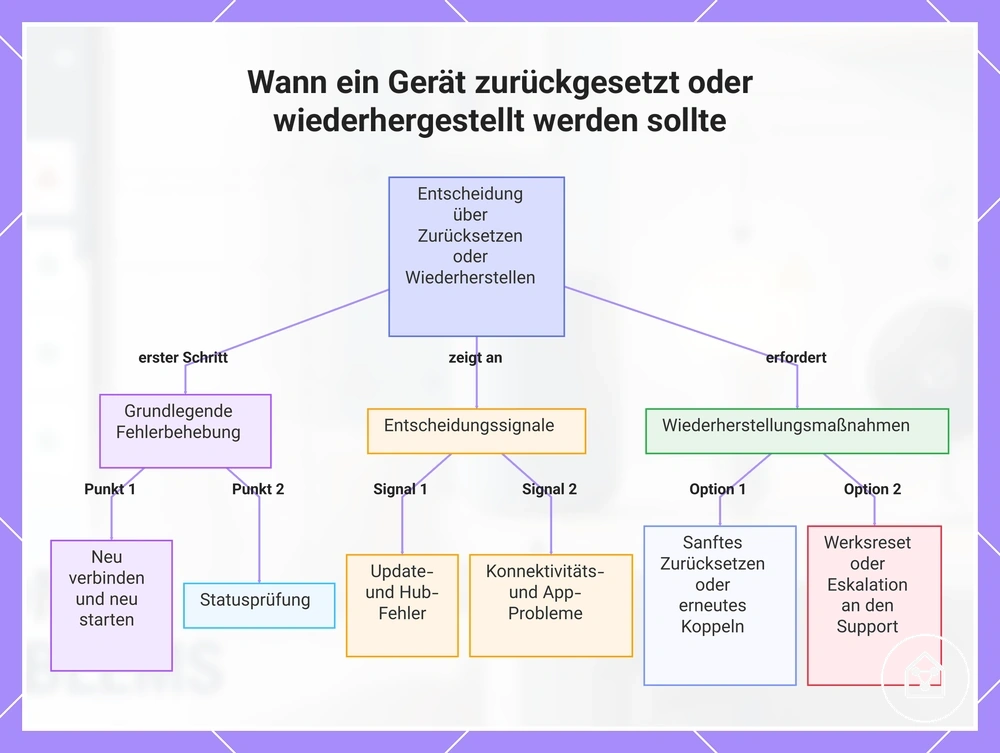
Soft-Reset vor Werksreset
Ein Soft-Reset sollte in der Regel vor einem Werksreset versucht werden, da er einen Wiederherstellungsschritt mit geringerer Auswirkung für vorübergehende Fehler nach einem Update bietet. Ein Netzzyklus, ein App-Neustart, eine Hub-Aktualisierung und eine Statusprüfung können helfen festzustellen, ob der Gerätezustand wiederhergestellt werden kann, ohne zu eingreifenderen Aktionen überzugehen. Beibehaltene Einstellungen sollten als Qualifikation und nicht als Garantie behandelt werden, da Gerätemodelle und Plattformen Reset-Aktionen unterschiedlich handhaben.
Die folgende Sequenz konzentriert sich auf einfache Wiederherstellungsaktionen, bevor tiefere Reset-Optionen in Betracht gezogen werden.
Die folgende Sequenz konzentriert sich auf einfache Wiederherstellungsaktionen, bevor tiefere Reset-Optionen in Betracht gezogen werden.
- Netzzyklus des Geräts durchführen: Einen Netzzyklus durchführen und eine Statusprüfung durchführen, um zu sehen, ob das Gerät zur normalen Steuerung zurückkehrt. Wenn der vorübergehende Fehler bestehen bleibt, mit dem nächsten Schritt fortfahren.
- App-Neustart durchführen: Die App neu starten und prüfen, ob die Steuerungsansicht den aktuellen Gerätezustand widerspiegelt. Wenn die Steuerung nicht zurückkehrt, mit der Hub-Prüfung fortfahren.
- Hub-Aktualisierung durchführen: Die Hub-Verbindung aktualisieren und prüfen, ob der Gerätezustand wieder erkannt wird. Wenn das Gerät nicht verfügbar bleibt, können weitere Wiederherstellungsschritte erforderlich sein.
- Herstellerspezifische Reset-Anzeigen beachten: Herstellerspezifische Reset-Anzeigen überprüfen, wenn das Gerätemodell ein spezifisches Reset-Verhalten aufweist. Diese Anzeigen bestimmen, ob ein Soft-Reset, ein Werksreset oder eine andere Wiederherstellungsaktion zum Gerätezustand passt.
Werksreset und erneutes Pairing nach fehlgeschlagenem Update
Ein Werksreset und erneutes Pairing sind angebracht, wenn ein fehlgeschlagenes Update das Gerät unbrauchbar oder nicht wiederherstellbar hinterlässt, nachdem Wiederherstellungsschritte mit geringerem Risiko die Steuerung nicht wiederhergestellt haben. Ein Werksreset kann die Gerätebeziehung zum Steuerungssystem entfernen oder neu aufbauen, daher sollte die Aktion in Betracht gezogen werden, wenn der bestehende Verbindungszustand, der App-Eintrag oder die Pairing-Beziehung nicht wiederhergestellt werden können. Der Nachteil ist, dass Räume, Routinen, Berechtigungen und der Geräteverlauf nach dem Reset-Prozess möglicherweise wiederhergestellt werden müssen.
Der folgende Prozess trennt den Werksreset von einer einfachen Wiederverbindung, indem die Gerätebeziehung schrittweise neu aufgebaut wird.
Der folgende Prozess trennt den Werksreset von einer einfachen Wiederverbindung, indem die Gerätebeziehung schrittweise neu aufgebaut wird.
- Verfügbare Einstellungssicherung prüfen: Prüfen, ob Einstellungen, Räume, Routinen oder Berechtigungen nach dem Reset wiederhergestellt werden können. Verfügbare Sicherungsoptionen hängen von der Plattform und der Gerätekonfiguration ab, daher sollte eine Aufbewahrung nicht vorausgesetzt werden.
- App-Entfernung bei Bedarf durchführen: Den Geräteeintrag in der App nur dann entfernen, wenn der unterstützte Wiederherstellungsprozess den Neuaufbau der Gerätebeziehung erfordert. Vermeiden Sie das Entfernen von Einträgen, bevor bestätigt ist, dass Reset und erneutes Pairing erforderlich sind.
- Reset-Auslöser verwenden: Den Reset-Auslöser gemäß den Geräteanweisungen aktivieren. Das Reset-Verhalten, die Anzeigen und die Tastenaktionen können je nach Gerätemodell unterschiedlich sein.
- Pairing-Modus aktivieren: Das Gerät in den Pairing-Modus versetzen und der App-Aufforderung folgen, um die Verbindungsbeziehung neu aufzubauen. Der Pairing-Prozess kann eine neue Gerätebeziehung zum Steuerungssystem erfordern.
- WLAN-Wiederverbindung oder Hub-Wiederverbindung abschließen: Den WLAN-Wiederverbindungs- oder Hub-Wiederverbindungspfad wiederherstellen und prüfen, ob das Gerät wieder steuerbar wird. Die Verbindungsanforderungen hängen von der Geräte- und Plattformkonfiguration ab.
- Automatisierungswiederherstellung abschließen: Automatisierungen, Räume und Berechtigungen wiederherstellen, nachdem die Gerätebeziehung neu aufgebaut wurde. Der wiederhergestellte Zustand hängt davon ab, welche Einstellungen während des Reset-Prozesses beibehalten oder entfernt wurden.
Ein Werksreset stellt nicht dieselbe Aktion dar wie ein erneutes Pairing. Erneutes Pairing baut die Verbindung zwischen Gerät und Steuerungssystem neu auf, während ein Werksreset gespeicherte Beziehungen entfernen kann, bevor sie neu aufgebaut werden. Wenn herstellerspezifische Wiederherstellungsaufforderungen auf einen Wiederherstellungsmodus oder einen anderen Reset-Prozess hinweisen, befolgen Sie diese Anweisungen, da das Reset-Verhalten je nach Gerätemodell variieren kann.
Hub- oder Controller-Wiederherstellung nach wiederholten Update-Problemen
Eine Hub-Wiederherstellung oder Controller-Wiederherstellung wird relevant, wenn wiederholte Update-Probleme mehrere Geräte betreffen oder fortbestehen, nachdem einzelne Geräteprüfungen das normale Update-Verhalten nicht wiederherstellen konnten. Ein einzelnes Geräteproblem kann auf das Gerät selbst hinweisen, während wiederholte Fehler über mehrere Geräte hinweg auf eine Controller- oder hub-bezogene Update-Pfadbedingung hindeuten können. Das Schlüsselsignal ist ein wiederholtes Update-Muster und nicht eine allgemeine Hub-Leistungsproblematik.
Das Schlüsselsignal ist ein wiederholtes Update-Muster und nicht eine allgemeine Hub-Leistungsproblematik.
Die folgenden Diagnoseprüfungen verbinden Hub- oder Controller-Bedingungen mit wiederholten Update-Fehlermustern.
- Hub-Stromversorgung: Die Hub-Stromversorgung prüfen, wenn mehrere Geräte wiederholte Update-Fehler zeigen. Ein Hub-Stromzustand kann beeinflussen, ob verbundene Update-Prozesse korrekt fortgesetzt werden.
- Controller-Firmware: Den Controller-Firmware-Status überprüfen, wenn wiederholte Update-Probleme über mehrere Geräte hinweg auftreten. Ein Controller-Firmware-Zustand kann die Update-Abwicklung über den Hub beeinflussen.
- App-Verbindung: Die App-Verbindung prüfen, wenn die Steuerungs-App keinen zuverlässigen Hub- oder Geräte-Update-Status anzeigen kann. Der App-Verbindungszustand hilft, Steuerungspfadprobleme von gerätespezifischen Problemen zu trennen.
- Lokaler Netzwerkzugriff: Den lokalen Netzwerkzugriff überprüfen, wenn der Hub während eines Update-Prozesses nicht mit verbundenen Geräten kommunizieren kann. Diese Prüfung bezieht sich auf den Update-Pfad und nicht auf die allgemeine Netzwerkoptimierung.
- Geräteliste: Die Geräteliste prüfen, wenn mehrere Geräte gemeinsam wiederholte Fehler zeigen. Ein gemeinsames Gerätemuster kann ein Hinweis auf einen controller-bezogenen Wiederherstellungszustand sein.
Eine Controller-Wiederherstellung sollte an die Beweise für Update-Fehler gebunden bleiben und nicht an die allgemeine Hub-Optimierung. Wenn wiederholte Fehler nach Hub- und Controller-Prüfungen fortbestehen, kann die Unterstützung des Herstellers für die spezifische Wiederherstellungsgrenze erforderlich sein.
Wann ein Hardware-Austausch oder Support gerechtfertigt ist
Ein Hardware-Austausch oder Support ist gerechtfertigt, wenn anhaltende Anzeichen zeigen, dass weitere Versuche den Zustand wahrscheinlich nicht beheben werden und die Anleitung des Herstellers keine geeignete Wiederherstellungsoption bietet. Ein einzelnes fehlgeschlagenes Update begründet keinen Hardware-Fehler, da der Firmware-Zustand, Unterbrechungsbedingungen oder Verbindungspfade das Ergebnis beeinflussen können. Anhaltende Anzeichen aus wiederholten Fehlern, Hardware-Anzeichen oder Support-Hinweise sollten die Austauschentscheidung bestimmen.
Anhaltende Anzeichen aus wiederholten Fehlern, Hardware-Anzeichen oder Support-Hinweise sollten die Austauschentscheidung bestimmen.
Wenn ein Hardware-Austausch oder Support gerechtfertigt ist, trennen die folgenden Kriterien Hardware-Anzeichen von vorübergehenden Update-Bedingungen.
- Wiederholter Stromausfall: Wiederholter Stromausfall während des normalen Gerätebetriebs kann auf ein Hardware-Anzeichen hindeuten, wenn unterstützte Stromprüfungen das Problem nicht beheben. Eine Support-Bewertung kann angebracht sein, wenn derselbe Fehler fortbesteht.
- Batterieentladung: Batterieentladung, die nach Update-Wiederherstellungsprüfungen anhält, kann auf einen Hardware-Zustand hinweisen, der eine weitere Bewertung erfordert, anstatt wiederholter Update-Versuche.
- Adapterinstabilität: Adapterinstabilität, die den Gerätebetrieb wiederholt unterbricht, kann auf ein strombezogenes Hardware-Anzeichen hinweisen, das die Anleitung des Herstellers erfordert.
- Sensor ohne Reaktion: Sensor ohne Reaktion nach unterstützten Wiederherstellungsschritten kann auf ein Hardware-Problem hinweisen, wenn das Gerät nicht mehr wie erwartet reagiert.
- Controller-Ausfall: Anzeichen eines Controller-Ausfalls können eine Support-Eskalation rechtfertigen, wenn update-bezogene Funktionen nicht durch unterstützte Wiederherstellungsaktionen wiederhergestellt werden können.
- Garantiestatus und Wiederherstellungsanleitung des Herstellers: Garantiestatus und Wiederherstellungsanleitung des Herstellers prüfen, bevor ein Hardware-Austausch in Betracht gezogen wird. Offizielle Wiederherstellungsoptionen können nach einer Firmware-Unterbrechung oder einem fehlgeschlagenen Update-Prozess weiterhin anwendbar sein.
Ein Gerät, das nach einer Firmware-Unterbrechung unbrauchbar erscheint, ist nicht automatisch nicht wiederherstellbar. Eine Wiederherstellungsoption des Herstellers oder ein Support-Pfad kann je nach Gerätezustand und dokumentiertem Wiederherstellungsprozess weiterhin verfügbar sein.
Ein Gerät, das nach einer Firmware-Unterbrechung unbrauchbar erscheint, ist nicht automatisch nicht wiederherstellbar.
Diese Grafik zeigt die Hardware-Anzeichen und Prüfungen, die einen Hardware-Austausch oder Support rechtfertigen, basierend auf anhaltenden Beweisen und nicht auf einem einzelnen Fehler.
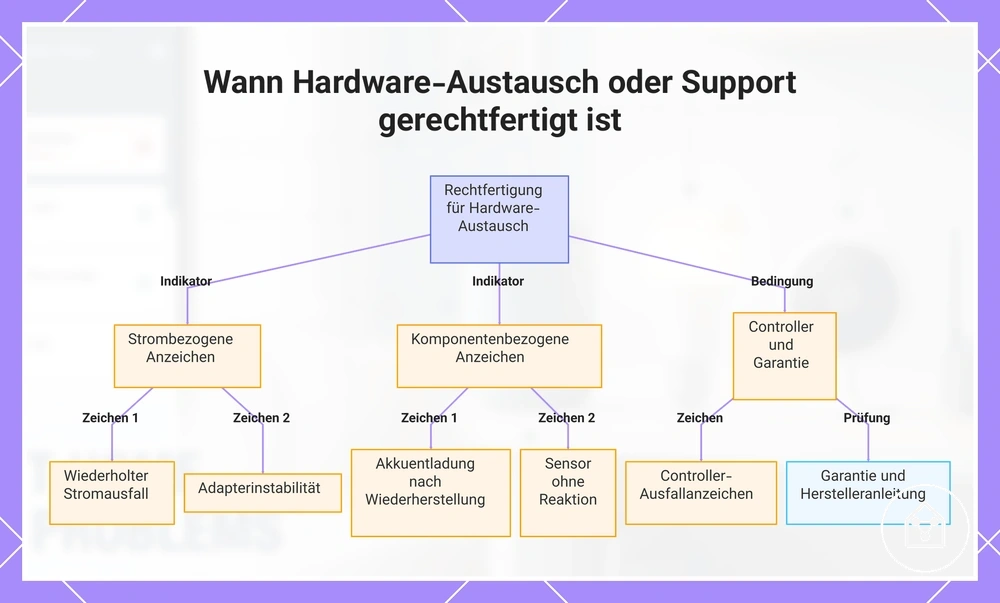
Batterie-, Adapter-, Sensor- oder Controller-Anzeichen, die nach der Wiederherstellung bestehen bleiben
Anhaltende Hardware-Anzeichen sind relevant, nachdem versuchte Wiederherstellungsschritte die normale Gerätefunktion nicht wiederherstellen konnten. Batterieverhalten, Adapterausgangssymptome, Sensorreaktion und Controller-Zugriff liefern Hinweise, um ein Hardware-Anzeichen von einem behebbaren Firmware- oder App-Problem zu unterscheiden. Die Entscheidungsschwelle sind anhaltende Anzeichen und nicht ein einzelnes fehlgeschlagenes Update-Ereignis.
Die Entscheidungsschwelle sind anhaltende Anzeichen und nicht ein einzelnes fehlgeschlagenes Update-Ereignis.
Die folgenden Prüfungen verbinden jede Komponente oder jedes Symptom mit seinem Zustand, seiner Bedeutung und der nächsten Entscheidung.
- Batterieverhalten: Anhaltende Batterieentladung oder anormales Batterieverhalten nach der Wiederherstellung kann auf ein anhaltendes Anzeichen hinweisen, das eine weitere Bewertung erfordert. Ein wiederholtes batteriebezogenes Problem nach Wiederherstellungsversuchen kann eher auf ein Komponentenproblem als auf einen vorübergehenden Update-Zustand hindeuten.
- Adapterausgangssymptome: Wiederholte Stromunterbrechung oder Adapterausgangssymptome nach der Wiederherstellung können auf ein strombezogenes Hardware-Anzeichen hinweisen. Die Anleitung des Herstellers kann helfen festzustellen, ob der Zustand eine Support-Bewertung erfordert.
- Sensorreaktion: Eine Sensorreaktion, die nach Wiederherstellungsschritten nicht verfügbar bleibt, kann auf ein Hardware-Anzeichen hinweisen, wenn Gerätestatus und erwartetes Verhalten nicht mehr übereinstimmen. Ein Firmware- oder App-Problem sollte dennoch in Betracht gezogen werden, wenn Wiederherstellungsoptionen verfügbar bleiben.
- Controller-Zugriff: Ein Controller-Zugriff, der nach Wiederherstellungsversuchen nicht wiederhergestellt werden kann, kann auf einen controller-bezogenen Zustand hinweisen. Weiterer Support kann angebracht sein, wenn der Steuerungspfad nicht verfügbar bleibt.
- Wiederholte Verbindungsabbrüche: Wiederholte Verbindungsabbrüche nach der Wiederherstellung können auf ein anhaltendes Anzeichen hinweisen, das eine Diagnose erfordert, anstatt anzunehmen, dass das Update dauerhaften Schaden verursacht hat.
- Pairing nicht haltbar: Das Pairing nach unterstützten Wiederherstellungsaktionen nicht halten zu können, kann auf einen Verbindungs- oder Hardware-Zustand hinweisen, der zusammen mit Firmware- und App-Prüfungen bewertet werden muss.
Ein Gerät, das nach einem Update nicht verfügbar bleibt, kann sich beispielsweise dennoch erholen, wenn ein App- oder Firmware-Zustand korrigiert wird, während ein Gerät mit anhaltenden Batterieverhaltensproblemen oder fehlender Sensorreaktion nach Wiederherstellungsversuchen ein stärkeres Hardware-Anzeichen zeigen kann. Anhaltende Anzeichen sollten von behebbaren Firmware- oder App-Problemen getrennt werden, bevor weitere Support-Entscheidungen getroffen werden.
Künftige Update-Probleme bei Smart-Home-Geräten vermeiden
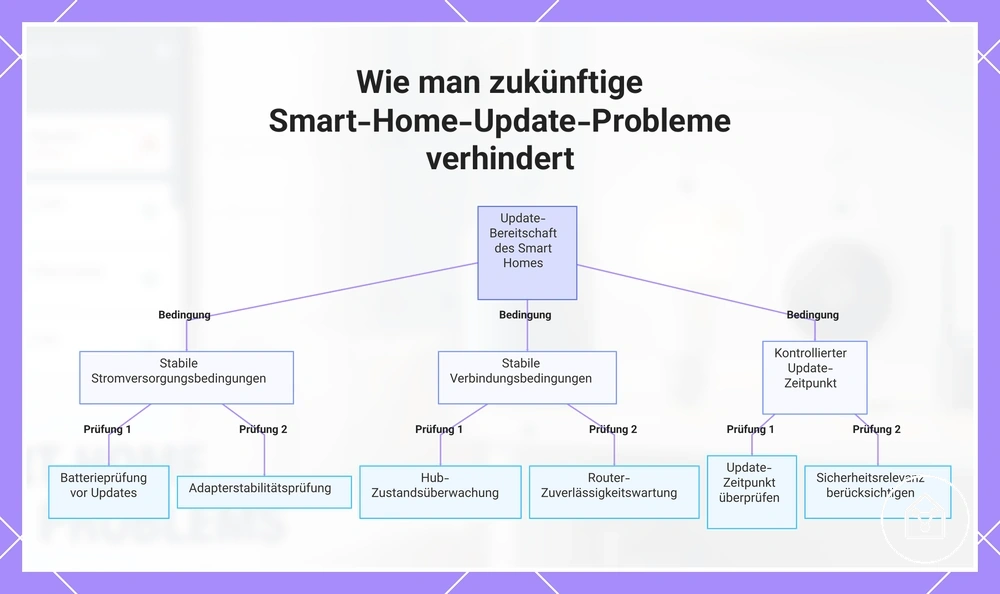
Künftige Update-Probleme bei Smart-Home-Geräten zu vermeiden, hängt von stabiler Stromversorgung, stabilen Verbindungsbedingungen und kontrolliertem Update-Zeitpunkt ab, bevor Firmware-Änderungen angewendet werden. Die Update-Bereitschaft verbessert sich, wenn Wartungsgewohnheiten Batterieprüfungen, Adapterstabilität, Hub-Zustand und zuverlässige Gerätekommunikation unterstützen. Diese wiederkehrenden Gewohnheiten helfen, vermeidbare Update-Probleme zu reduzieren, indem sie die Geräteumgebung vor Firmware-Änderungen vorbereiten.
Die folgende Wartungscheckliste ordnet die wiederkehrenden Variablen, die die Firmware-Wartung, Konnektivität und Gerätestabilität beeinflussen.
Die folgende Wartungscheckliste ordnet die wiederkehrenden Variablen, die die Firmware-Wartung, Konnektivität und Gerätestabilität beeinflussen.
- Update-Zeitpunkt: Den Update-Zeitpunkt vor dem Anwenden von Firmware-Änderungen prüfen, da das Warten auf Herstellerhinweise angebracht sein kann, wenn der Update-Zustand oder die Gerätebedingung unklar ist.
- Batterieprüfungen: Batterieprüfungen vor Updates an batteriebetriebenen Geräten durchführen, da instabile Stromzustände die Update-Bereitschaft unterbrechen können.
- Adapterstabilität: Die Adapterstabilität prüfen, da inkonsistente Stromzustände die Firmware-Wartung und den Update-Abschluss beeinträchtigen können.
- Hub-Zustand: Den Hub-Zustand überwachen, da der Controller-Status und die Gerätebeziehungen den Update-Erfolg über verbundene Geräte hinweg beeinflussen können.
- App-Updates: App-Updates aktuell halten, da die App Firmware-Aufforderungen, Gerätestatus und Update-Bereitschaft beeinflussen kann.
- Router-Zuverlässigkeit: Die Router-Zuverlässigkeit aufrechterhalten, da die Verbindungsstabilität die Kommunikation während Firmware-Updates beeinträchtigen kann.
- Automatisierungssicherung: Eine Automatisierungssicherung pflegen, wenn verfügbar, da Routinen, Räume und Einstellungen nach bestimmten Geräteänderungen wiederhergestellt werden müssen.
- Sicherheitsrelevanz: Die Sicherheitsrelevanz bei der Firmware-Wartung berücksichtigen, da der Update-Zeitpunkt sowohl Gerätestabilität als auch sicherheitsbezogene Änderungen betreffen kann.
Entscheidungen für sofortiges Update, Warten oder Prüfen von Herstellerhinweisen sollten auf dem aktuellen Gerätezustand und den verfügbaren Informationen basieren. Sofortige Updates können angebracht sein, wenn Strom, Verbindung und Update-Hinweise klar sind, während Warten geeignet sein kann, wenn der Update-Zustand mehr Prüfung erfordert. Für allgemeinere Wartung und Firmware-Updates können Herstellerhinweise helfen festzustellen, wann eine Firmware-Wartung durchgeführt werden sollte oder wann zusätzliche Prüfungen erforderlich sind.
Entscheidungen für sofortiges Update, Warten oder Prüfen von Herstellerhinweisen sollten auf dem aktuellen Gerätezustand und den verfügbaren Informationen basieren.
Dieses Diagramm zeigt die drei wichtigsten Bedingungen zur Vermeidung von Smart-Home-Update-Problemen: stabile Stromversorgung, stabile Verbindung und kontrollierter Update-Zeitpunkt, zusammen mit den wesentlichen Prüfungen unter jeder.