
Smart-Home-Geräte sicher einrichten
Smart-Home-Geräte erfordern einen kontrollierten Einrichtungsprozess, der das Gerät, die Netzwerkverbindung, die Stromversorgung und die Steuerungs-App vor dem normalen Gebrauch vorbereitet. Eine sichere Installation bedeutet, die erforderlichen Bedingungen zu prüfen, die App-Kopplung abzuschließen und zu bestätigen, dass das verbundene Gerät nach der Einrichtung korrekt reagiert.
Der Ratgeber zu Smart-Home-Geräten bietet einen breiteren Kontext zu Gerätekategorien, bevor es zu installationsspezifischen Anleitungen übergeht.
Die Einrichtung eines Smart Homes kann je nach Gerätetyp variieren, sodass die Vorbereitung unterschiedliche Stromanforderungen, WLAN-Bedingungen, Hub-Anforderungen, App-Berechtigungen und Sicherheitsprüfungen umfassen kann. Der Ratgeber zu Smart-Home-Geräten bietet einen breiteren Kontext zu Gerätekategorien, bevor es zu installationsspezifischen Anleitungen übergeht.
Einrichtungsprobleme treten häufig auf, wenn eine erforderliche Bedingung vor Beginn der Installation übersehen wird.
Einrichtungsprobleme treten häufig auf, wenn eine erforderliche Bedingung vor Beginn der Installation übersehen wird. Die Prüfung von Kompatibilität, Stromverfügbarkeit, Netzwerkzugriff, Kontoberechtigungen und des korrekten Kopplungsprozesses hilft, einen sichereren Installationsweg zu schaffen und bietet klarere Ansatzpunkte für die Fehlersuche, falls ein Verbindungsproblem auftritt.
Dieser Einrichtungsprozess konzentriert sich auf die Vorbereitung und Installation von Smart-Home-Geräten und nicht auf die Produktauswahl, die Erstellung vollständiger Automatisierungsabläufe, die Durchführung erweiterter Sicherheitskonfigurationen oder direkte Kaufentscheidungen.
Inhaltsverzeichnis
Einrichtungsvoraussetzungen vor der Installation
Die Einrichtungsvoraussetzungen für ein Smart Home legen die Bedingungen fest, die erfüllt sein müssen, bevor Smart-Home-Geräte installiert werden können. Zu den Bereitschaftsprüfungen gehören der Gerätetyp, der App-Kontozugriff, die Stromquelle, die Netzwerkverbindung, die Hub-Anforderung, die Montagefläche und die erforderlichen Werkzeuge.
Eine fehlende Einrichtungsbedingung kann die Installation verzögern oder den Kopplungsvorgang verhindern.
Eine fehlende Einrichtungsbedingung kann die Installation verzögern oder den Kopplungsvorgang verhindern. Die Vorbereitung der Steuerungs-App, die Bestätigung des WLAN-Zugriffs, die Prüfung der verfügbaren Stromquelle und die Vorbereitung des Installationsbereichs schaffen einen klareren Einrichtungsprozess vor dem Anschließen der Smart-Geräte.
Die Einrichtungsvoraussetzungen vor der Installation können mit dieser Checkliste geprüft werden:
- Gerätetyp: Bestätigen Sie die Kategorie des Smart-Home-Geräts und die erforderliche Installationsmethode, bevor Sie mit dem Einrichtungsprozess beginnen.
- App-Konto: Bereiten Sie das Steuerungs-App-Konto und die erforderlichen Berechtigungen vor, damit das Gerät nach der Installation gekoppelt und verwaltet werden kann.
- Stromquelle: Prüfen Sie, ob das Gerät Netzstrom, Batteriestrom oder eine andere unterstützte Stromquelle benötigt, bevor die Installation beginnt.
- WLAN und Netzwerkzugriff: Bestätigen Sie den Zugriff auf das erforderliche Heimnetzwerk vor der Kopplung, da die Netzwerkverfügbarkeit den Verbindungsprozess beeinflusst.
- Hub-Anforderung: Prüfen Sie, ob das Smart-Home-Gerät einen Hub oder eine Bridge vor der Installation benötigt, damit der korrekte Verbindungsweg vorbereitet wird.
- Montagefläche: Bereiten Sie den Installationsort vor, damit das Gerät sicher positioniert werden kann und bei Anpassungen oder Wartungsarbeiten zugänglich bleibt.
- Werkzeuge: Legen Sie die Werkzeuge und Montagezubehörteile bereit, die für die Installationsmethode erforderlich sind, bevor Sie mit der physischen Einrichtung beginnen.
Kompatibilität, Stromversorgung und Kontozugriff bestätigen
Die Prüfungen von Kompatibilität, Stromversorgung und Kontozugriff bestimmen, ob Smart-Home-Geräte bereit sind, die Kopplung zu beginnen. Überprüfen Sie die Gerätekompatibilität mit der Steuerungs-App, bestätigen Sie den erforderlichen Stromstatus und prüfen Sie die Kontoberechtigungen, bevor die Installation fortgesetzt wird.
Eine fehlgeschlagene Prüfung kann den Einrichtungsprozess stoppen, bevor das Gerät erfolgreich verbunden wird.
Eine fehlgeschlagene Prüfung kann den Einrichtungsprozess stoppen, bevor das Gerät erfolgreich verbunden wird. Die Überprüfung des erforderlichen App-Zugriffs, der Hub-Anforderung, des Akku- oder Steckdosenzustands und der Plattformgrenzen schafft klare Ja/Nein-Prüfungen, bevor die Kopplung beginnt.
Die Überprüfung des erforderlichen App-Zugriffs, der Hub-Anforderung, des Akku- oder Steckdosenzustands und der Plattformgrenzen schafft klare Ja/Nein-Prüfungen, bevor die Kopplung beginnt.
Bestätigen Sie Kompatibilität, Stromversorgung und Kontozugriff mit diesen Prüfungen:
- Gerätekompatibilität: Bestätigen Sie vor der Kopplung, dass das Smart-Home-Gerät die vorgesehene Steuerungs-App und Verbindungsmethode unterstützt.
- Stromversorgung: Vergewissern Sie sich vor der Einrichtung, dass das Gerät über die erforderliche Stromquelle verfügt, z. B. einen geladenen Akku oder einen geeigneten Stromanschluss.
- Hub-Anforderung: Prüfen Sie, ob das Gerät einen Hub oder eine Bridge benötigt, um eine Verbindung mit dem Heimnetzwerk und dem Steuerungssystem herzustellen.
- Kontozugriff: Bestätigen Sie, dass das Konto der Steuerungs-App verfügbar ist und die erforderlichen Berechtigungen die Einrichtung und Verwaltung des Geräts erlauben.
- Plattformgrenzen: Prüfen Sie, ob das Gerät die vorgesehene Plattform und Region unterstützt, da die verfügbaren Funktionen zwischen den unterstützten Umgebungen variieren können.
So kann ein Gerät, das einen Hub benötigt, die Kopplung über die Steuerungs-App allein nicht abschließen, bevor die erforderliche Hub-Verbindung hergestellt ist.
App, WLAN, Hub und Installationswerkzeuge vorbereiten
Die Vorbereitung von App, WLAN, Hub und Installationswerkzeugen vor der Installation verringert Einrichtungsfehler, bevor das Gerät eingeschaltet oder montiert wird. Der Vorbereitungsprozess bestätigt, dass die Steuerungs-App, die Netzwerkverbindung, der Hub-Status und die physischen Installationsgegenstände für den nächsten Einrichtungsschritt bereit sind.
Ein fehlender Vorbereitungsschritt kann die Kopplung unterbrechen oder den Installationsfortschritt verzögern.
Ein fehlender Vorbereitungsschritt kann die Kopplung unterbrechen oder den Installationsfortschritt verzögern. Die Durchführung der Kontoanmeldung, die Überprüfung der Berechtigungen, die Bestätigung der Netzwerkbedingungen und das Bereitlegen von Kabeln oder Montagezubehör schaffen einen klareren Einrichtungsprozess vor dem Anschließen der Smart-Geräte.
- App: Installieren Sie die Steuerungs-App, führen Sie die Kontoanmeldung durch und erlauben Sie erforderliche Berechtigungen wie Bluetooth- oder Standortberechtigungen, wenn der Einrichtungsprozess diese verlangt.
- WLAN: Bestätigen Sie die Heimnetzwerkdetails und prüfen Sie, ob das erforderliche 2,4-GHz-Netzwerk verfügbar ist, wenn der Einrichtungsprozess des Geräts diese Verbindungsbedingung erfordert.
- Hub: Bereiten Sie den Hub vor, indem Sie seine Stromquelle anschließen und bestätigen, dass sein Verbindungsstatus bereit ist, bevor Sie unterstützte Geräte koppeln.
- Kabel: Ordnen Sie die erforderlichen Kabel und Anschlusszubehörteile vor der Installation an, um Unterbrechungen während des Einrichtungsprozesses zu reduzieren.
- Montagezubehör: Bereiten Sie die Montagefläche und das erforderliche Montagezubehör vor, bevor Sie das Gerät positionieren.
- Werkzeuge: Legen Sie die für die Installationsmethode erforderlichen Werkzeuge bereit, damit die physische Einrichtung nach Abschluss der App- und Netzwerkprüfungen fortgesetzt werden kann.
Netzwerk- und Hub-Bedingungen für eine zuverlässige Einrichtung
Netzwerk- und Hub-Bedingungen für eine zuverlässige Einrichtung bestimmen, ob Smart-Home-Geräte die Kopplung erfolgreich abschließen können. Zu den Hauptprüfungen gehören WLAN-Zugriff, Router-Band-Auswahl, Hub-Kopplungsmodus, Kontoverknüpfung, Signalstärke und Gerätenähe, bevor Verbindungsversuche beginnen.
Netzwerk- und Hub-Bedingungen für eine zuverlässige Einrichtung bestimmen, ob Smart-Home-Geräte die Kopplung erfolgreich abschließen können.
Ein Einrichtungsfehler kann auftreten, wenn das Gerät das korrekte Netzwerk nicht erreicht, der Hub nicht bereit ist oder die Kontoverknüpfung unvollständig ist. Die Überprüfung dieser Bedingungen hilft, den korrekten Einrichtungspfad zu identifizieren, bevor umfassendere Verbindungseinstellungen geändert werden.
Die Überprüfung dieser Bedingungen hilft, den korrekten Einrichtungspfad zu identifizieren, bevor umfassendere Verbindungseinstellungen geändert werden.
Netzwerk- und Hub-Bedingungen für eine zuverlässige Einrichtung können durch diesen Vergleich dargestellt werden:
| Bedingung | Bedeutung | Einrichtungsprüfung | Risiko bei Fehler |
|---|---|---|---|
| WLAN-Netzwerk | Das Gerät benötigt während der Kopplung Zugriff auf das vorgesehene Heimnetzwerk. | Bestätigen Sie vor der Verbindung den korrekten Netzwerknamen und das Passwort. | Das Gerät kann die Verbindung verlieren oder eine erneute Verbindung erfordern. |
| Router-Band | Einige Smart-Geräte benötigen während der Einrichtung ein unterstütztes WLAN-Band. | Prüfen Sie, ob das verfügbare Netzwerk den Geräteanforderungen entspricht. | Der Kopplungsvorgang wird möglicherweise nicht abgeschlossen. |
| Hub-Kopplungsmodus | Ein hub-basiertes Gerät erfordert, dass der Hub für die Kommunikation bereit ist. | Bestätigen Sie, dass der Hub eingeschaltet und im erforderlichen Kopplungszustand ist. | Das Gerät wird möglicherweise nicht vom Steuerungssystem erkannt. |
| Kontoverknüpfung | Das Konto der Steuerungs-App verbindet das Gerät mit dem Benutzerzugriff. | Überprüfen Sie den Anmeldestatus und die erforderlichen Kontoberechtigungen. | Das Gerät bleibt nach der Kopplung möglicherweise nicht verfügbar. |
Bei reinen WLAN-Geräten konzentriert sich der Einrichtungspfad in der Regel auf die Router-Verbindung und den Zugriff auf die Steuerungs-App. Hub-basierte Geräte erfordern einen zusätzlichen Kommunikationsschritt, da der Hub verfügbar sein muss, bevor das Gerät eine Verbindung über das System herstellen kann.
Die nächste Prüfung ist die spezifische Verbindungsbedingung, die das Gerät am Abschluss der Einrichtung hindert.
Ein in der Nähe eines Routers platziertes Smart-Gerät kann beispielsweise trotzdem die Kopplung fehlschlagen, wenn die ausgewählten Netzwerkdetails oder der Hub-Kopplungsmodus falsch sind. Die nächste Prüfung ist die spezifische Verbindungsbedingung, die das Gerät am Abschluss der Einrichtung hindert.
Für eine weitergehende Netzwerkvorbereitung über diese Einrichtungsprüfungen hinaus, siehe Verbindung und Hub einrichten .
Für eine weitergehende Netzwerkvorbereitung über diese Einrichtungsprüfungen hinaus, siehe Verbindung und Hub einrichten.
Hub und Telefon mit dem richtigen Netzwerk verbinden
Das Telefon, der Hub und das Zielgerät benötigen die korrekte Einrichtungsumgebung, bevor die lokale Erkennung und Kopplung fortgesetzt werden kann. Verbinden Sie das Telefon mit dem vorgesehenen Telefon-WLAN-Netzwerk, bestätigen Sie, dass der Hub bereit ist, und erlauben Sie die erforderlichen Berechtigungen, um eine zuverlässige lokale Verbindungssequenz für den Einrichtungsprozess zu schaffen.
Das Telefon, der Hub und das Zielgerät benötigen die korrekte Einrichtungsumgebung, bevor die lokale Erkennung und Kopplung fortgesetzt werden kann.
Eine fehlgeschlagene Verbindung kann auftreten, wenn das Telefon ein anderes Netzwerk verwendet, der Hub keinen aktiven Verbindungsstatus hat oder Bluetooth- und lokale Netzwerkberechtigungen nicht verfügbar sind. Die Überprüfung jeder Bedingung in der richtigen Reihenfolge hilft, die nächste Einrichtungsaktion zu bestätigen, bevor das Zielgerät gekoppelt wird.
- Telefon-WLAN verbinden: Wählen Sie das vorgesehene Heimnetzwerk auf dem Telefon aus und vergewissern Sie sich, dass das Telefon mit dem für die Geräteeinrichtung verwendeten Netzwerk verbunden ist.
- Hub-Status prüfen: Bestätigen Sie, dass der Hub mit Strom versorgt wird und die Steuerungs-App den Hub als verfügbar anzeigt, bevor Sie die Geräteerkennung versuchen.
- Bluetooth und lokale Berechtigungen erlauben: Aktivieren Sie Bluetooth und lokale Netzwerkberechtigungen, wenn die Steuerungs-App Zugriff benötigt, um nahegelegene verbundene Geräte zu erkennen.
- Einrichtungsnähe bestätigen: Platzieren Sie Telefon, Hub und Zielgerät innerhalb des erforderlichen lokalen Einrichtungsbereichs, wenn die Gerätekopplungsmethode Nahbereichskommunikation verwendet.
Ein Zielgerät wird beispielsweise möglicherweise nicht in der Steuerungs-App angezeigt, wenn das Telefon mit einem anderen Netzwerk als der Hub verbunden ist. Mesh-Netzwerke, Dual-Band-Netzwerke oder gerätespezifische Einrichtungsmethoden können eine zusätzliche Netzwerkprüfung erfordern, bevor die Kopplung fortgesetzt wird.
Geräte-Netzwerkzugriff während der Kopplung stabil halten
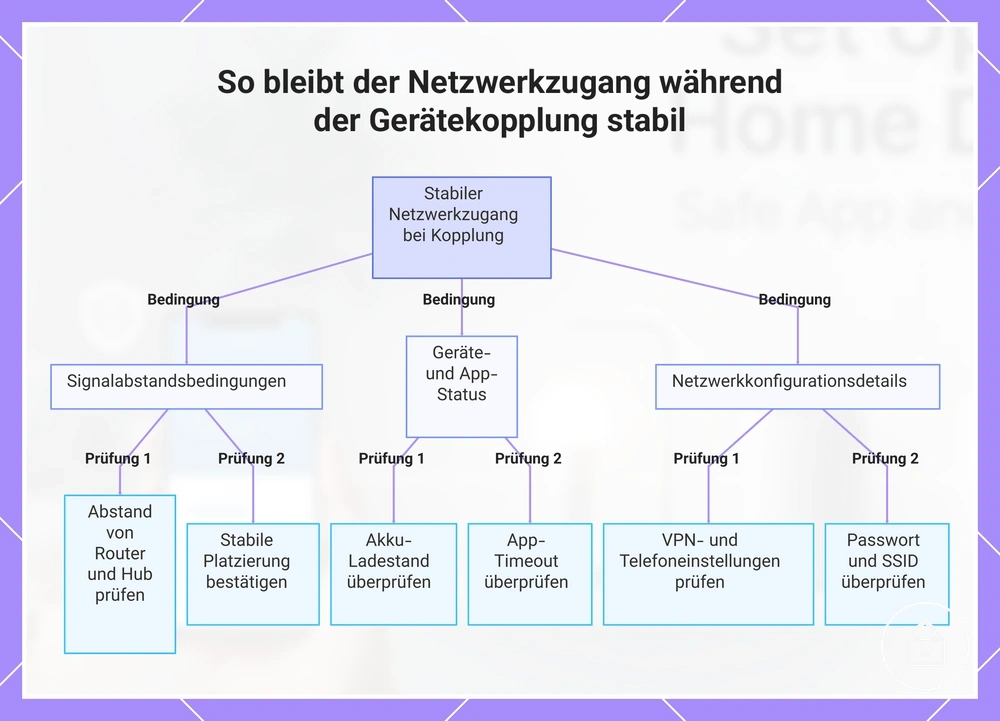
Die Signalstabilität während der Kopplung hilft verbundenen Geräten, den Netzwerkzugriff aufrechtzuerhalten, während der Einrichtungsprozess abgeschlossen wird. Stabiler Zugriff hängt von Bedingungen wie Router-Entfernung, Hub-Entfernung, Akkustand, App-Reaktion, Telefoneinstellungen und korrekten Netzwerkdetails ab.
Stabiler Zugriff hängt von Bedingungen wie Router-Entfernung, Hub-Entfernung, Akkustand, App-Reaktion, Telefoneinstellungen und korrekten Netzwerkdetails ab.
Ein Kopplungsversuch kann fehlschlagen, wenn das Gerät das Signal verliert, die Steuerungs-App eine Zeitüberschreitung hat oder die Verbindungsdetails nicht übereinstimmen. Die Überprüfung dieser Bedingungen vor einem erneuten Versuch hilft, die nächste erforderliche Einrichtungsaktion für eine stabile Verbindung zu identifizieren.
- Router-Entfernung und Hub-Entfernung prüfen: Halten Sie das Gerät während der Kopplung in einem geeigneten Abstand zum Router oder Hub, da die Entfernung die Signalstabilität und Verbindungszuverlässigkeit beeinflussen kann.
- Vorübergehende Platzierung bestätigen: Lassen Sie das Gerät während der Einrichtung an einem stabilen Ort und vermeiden Sie es, es zu bewegen, bis der Kopplungsstatus bestätigt wurde.
- Akkustand überprüfen: Prüfen Sie den Akkustand vor der Kopplung, da unzureichende Stromversorgung den Verbindungsprozess unterbrechen kann.
- App-Zeitüberschreitung prüfen: Starten Sie den Kopplungsversuch neu, wenn die Steuerungs-App eine Zeitüberschreitung erreicht, bevor die Geräteerkennung abgeschlossen ist.
- VPN- und Telefoneinstellungen prüfen: Überprüfen Sie die VPN-Einstellungen des Telefons, wenn diese den für den Kopplungsprozess erforderlichen Netzwerkzugriff einschränken.
- Passwort und SSID bestätigen: Überprüfen Sie das WLAN-Passwort und den ausgewählten Netzwerknamen vor einem erneuten Kopplungsversuch, um eine erfolgreiche Verbindung zu unterstützen.
Diese Grafik zeigt die wichtigsten Bedingungen, die die Netzwerkstabilität während der Kopplung beeinflussen, und die Prüfungen zur Überprüfung jeder Bedingung.
Sichere Platzierung, Montage und Verkabelungsprüfungen
Ein Smart-Home-Gerät, das in der Nähe einer ungeeigneten Stromquelle, Oberfläche oder Umgebung platziert wird, kann Einrichtungsrisiken verursachen, bevor der normale Gebrauch beginnt. Prüfen Sie zuerst die Platzierungs-, Montage- und Verkabelungsbedingungen, damit das Gerät geeigneten Zugang, stabilen Halt und sicherere Betriebsbedingungen hat.
Eine falsche Platzierung kann den Signalzugriff verringern, die Sichtlinie des Sensors blockieren oder Resets und Batteriewechsel erschweren.
Eine falsche Platzierung kann den Signalzugriff verringern, die Sichtlinie des Sensors blockieren oder Resets und Batteriewechsel erschweren. Die Überprüfung des physischen Standorts, der Montagefläche und der Umgebungsbedingungen hilft, sicherere Einrichtungsentscheidungen vor der dauerhaften Installation zu identifizieren.
Die Überprüfung des physischen Standorts, der Montagefläche und der Umgebungsbedingungen hilft, sicherere Einrichtungsentscheidungen vor der dauerhaften Installation zu identifizieren.
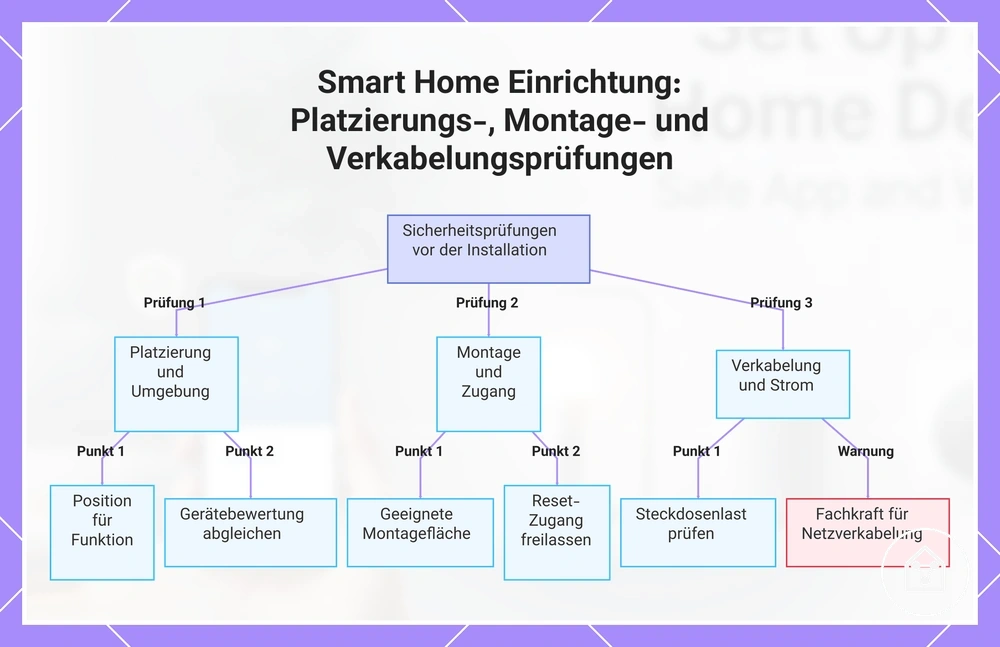
Die Prüfungen für sichere Platzierung, Montage und Verkabelung können mit dieser Checkliste überprüft werden:
- Platzierung: Positionieren Sie Smart-Home-Geräte dort, wo die vorgesehene Funktion geeigneten Zugang zum umgebenden Bereich hat, und vermeiden Sie Orte, die den normalen Betrieb behindern.
- Montagefläche: Bestätigen Sie vor der Befestigung des Geräts, dass die Montagefläche für das Gerät und die Installationsmethode geeignet ist.
- Steckdosenlast: Prüfen Sie, ob der Zustand der Steckdose für das angeschlossene Gerät geeignet ist, und vermeiden Sie unklare Stromsituationen.
- Kabelverlegung: Ordnen Sie die Kabelverlegung so an, dass Kabel geschützt, zugänglich und fern von vermeidbaren physischen Gefahren bleiben.
- Sensorsichtlinie: Halten Sie den Sensorbereich frei, wenn der Gerätebetrieb einen ungehinderten Erkennungspfad erfordert.
- Innenraum- und Außenbereichsbewertung: Bestätigen Sie, dass die Installationsumgebung der Gerätebewertung entspricht, insbesondere dort, wo Feuchtigkeit oder Hitzeeinwirkung auftreten können.
- Reset-Zugang: Lassen Sie ausreichend physischen Zugang für Reset-Bedienelemente, Wartungsarbeiten oder Batteriewechsel, wenn erforderlich.
- Verkabelung: Vermeiden Sie Änderungen an der Netzverkabelung ohne entsprechende Kenntnisse und Unterstützung, insbesondere wenn Schalterverkabelung oder unklare elektrische Bedingungen betroffen sind.
Dieses Diagramm zeigt die wichtigsten Sicherheitsprüfungen für die Installation von Smart Home Geräten und deckt die Bedingungen für Platzierung, Montage und Verkabelung ab, um Einrichtungsrisiken zu vermeiden.
Geräte in der Nähe von Stromversorgung und zuverlässigem Signal positionieren
Die Wahl des Gerätestandorts kann beeinflussen, ob Smart-Home-Geräte während der Einrichtung und Nutzung Stromzugang erhalten und ein zuverlässiges Signal aufrechterhalten. Positionieren Sie das Gerät dort, wo Steckdosenreichweite, Batteriezugang und Verbindungsbedingungen die vorgesehene Funktion unterstützen.
Positionieren Sie das Gerät dort, wo Steckdosenreichweite, Batteriezugang und Verbindungsbedingungen die vorgesehene Funktion unterstützen.
Eine schlechte Platzierung kann Probleme verursachen, wenn ein Gerät schwer mit Strom zu versorgen ist, zu weit vom Router oder Hub entfernt ist oder durch physische Hindernisse beeinträchtigt wird. Die Überprüfung der Bedingungen für Strom, Signal und Funktion vor der endgültigen Platzierung hilft, die nächste Einrichtungsbedingung zu bestätigen.
- Stromversorgung: Prüfen Sie vor der Platzierung die Steckdosenreichweite und den Batteriezugang, damit das Gerät mit Strom versorgt werden kann und bei Bedarf für Wartungsarbeiten zugänglich bleibt.
- Signal: Berücksichtigen Sie bei der Positionierung des Geräts die Router-Entfernung und Hub-Entfernung, da Hindernisse und Platzierung die Signalzuverlässigkeit beeinträchtigen können.
- Funktion: Überprüfen Sie den Sensorwinkel und den umgebenden Bereich, damit das Gerät wie vorgesehen erkennen oder reagieren kann, ohne unnötig blockiert zu werden.
Smart-Schalter-Verkabelung sicher handhaben
Eine Smart-Schalter-Installation erfordert sichere Verkabelungsprüfungen, bevor der Schalter an einen vorhandenen Stromkreis angeschlossen wird. Die Bestätigung der Stromtrennung, der Neutralleiteranforderungen, der Schalterdosenbedingungen und der Stromkreisdetails hilft, die Sicherheitsgrenzen für die Smart-Schalter-Verkabelung festzulegen.
Unklare Verkabelungsbedingungen können Risiken verursachen, wenn ein Smart-Schalter nicht zur vorhandenen elektrischen Einrichtung passt.
Unklare Verkabelungsbedingungen können Risiken verursachen, wenn ein Smart-Schalter nicht zur vorhandenen elektrischen Einrichtung passt. Die Überprüfung der Verkabelungsanordnung und das Anhalten bei unsicheren Stromkreisdetails helfen festzustellen, ob eine professionelle Installation der sicherere nächste Schritt ist.
Die Überprüfung der Verkabelungsanordnung und das Anhalten bei unsicheren Stromkreisdetails helfen festzustellen, ob eine professionelle Installation der sicherere nächste Schritt ist.
Gehen Sie bei der Smart-Schalter-Verkabelung mit diesen Prüfungen sicher vor:
- Stromtrennung: Bestätigen Sie, dass der Strom getrennt ist, bevor Inspektions- oder Installationsaktivitäten mit Verkabelung durchgeführt werden.
- Neutralleiter: Prüfen Sie, ob der Smart-Schalter einen Neutralleiter benötigt und ob die vorhandene Verkabelung den erforderlichen Anschluss bereitstellt.
- Schalterdose: Vergewissern Sie sich, dass die Schalterdose geeigneten Platz und Bedingungen für die Smart-Schalter-Installation bietet.
- Stromkreis: Halten Sie an, wenn der Stromkreisaufbau oder der Verkabelungszustand unklar ist, da der korrekte Installationsansatz nicht sicher bestätigt werden kann.
- Professionelle Installation: Nutzen Sie eine professionelle Installation, wenn lokale Elektrovorschriften, Netzverkabelungsbedingungen oder Unsicherheiten über den Stromkreis DIY-Arbeiten ungeeignet machen.
Smart-Home-Geräte mit der Steuerungs-App koppeln
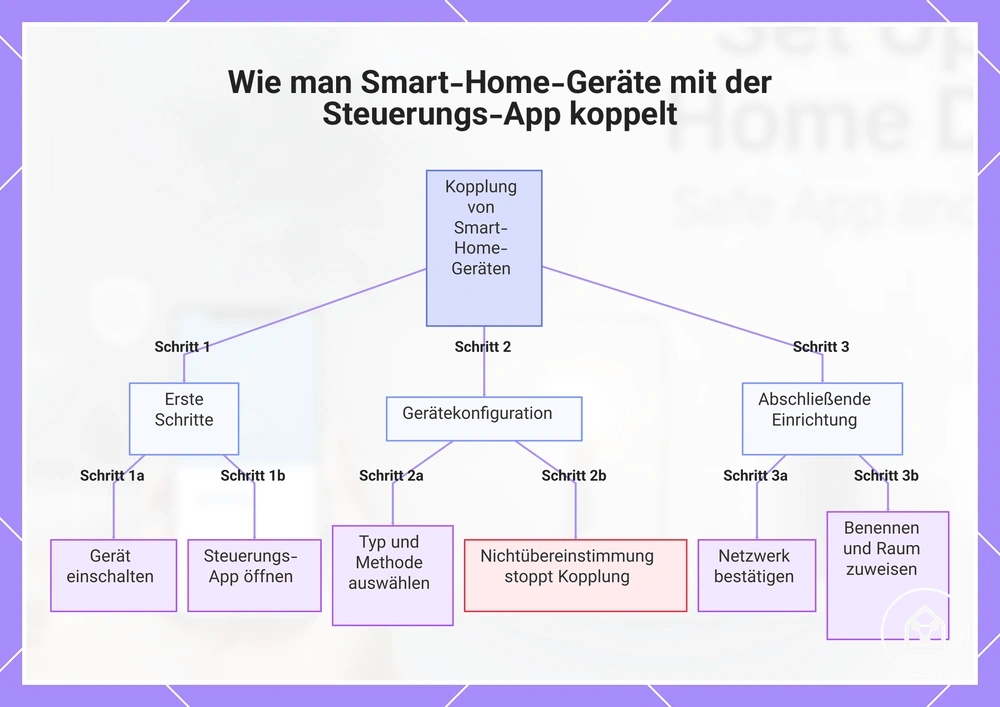
Das Koppeln von Smart-Home-Geräten mit der Steuerungs-App verbindet das Gerät, das App-Konto und das Netzwerk zu einer steuerbaren Einrichtung. Der App-Kopplungsablauf führt das Gerät durch einen Einrichtungspfad, der das Einschalten des Geräts, die Auswahl des Gerätetyps und die Bestätigung der Verbindungsbedingungen umfassen kann.
Das Befolgen der korrekten Reihenfolge hilft, jede Stufe zu überprüfen, bevor das Gerät über die Steuerungs-App verwendet wird.
Ein Kopplungsversuch kann gestoppt werden, wenn der ausgewählte Gerätetyp, die QR-Code-Methode, die Erkennungsoption oder die Netzwerkdetails nicht mit dem verfügbaren Einrichtungspfad übereinstimmen. Das Befolgen der korrekten Reihenfolge hilft, jede Stufe zu überprüfen, bevor das Gerät über die Steuerungs-App verwendet wird.
- Gerät einschalten: Schalten Sie das Smart-Home-Gerät ein und bestätigen Sie, dass es für die Kopplung bereit ist, bevor Sie die Einrichtung in der Steuerungs-App starten.
- Steuerungs-App öffnen: Melden Sie sich im erforderlichen Konto an und starten Sie den Geräteeinrichtungsprozess aus der App.
- Gerätetyp auswählen: Wählen Sie die passende Gerätekategorie, damit die Steuerungs-App den relevanten Kopplungspfad verwendet.
- QR-Code oder Erkennung wählen: Scannen Sie den QR-Code, falls verfügbar, oder wählen Sie die Erkennung, wenn die Steuerungs-App automatisch nach unterstützten Geräten sucht.
- Netzwerkdetails bestätigen: Überprüfen Sie die Netzwerkdetails während der Einrichtung und bestätigen Sie, dass das Gerät die vorgesehene Heimnetzwerkverbindung verwendet.
- Gerätenamen vergeben: Weisen Sie einen Gerätenamen zu, der das verbundene Gerät leichter identifizierbar und steuerbar macht.
- Raum zuweisen: Wählen Sie den Raumstandort, damit das Gerät in der Steuerungs-App organisiert werden kann.
Ein Gerät mit einem QR-Code kann beispielsweise einen scan-basierten Einrichtungspfad verwenden, während ein anderes Gerät die automatische Erkennung über die Steuerungs-App nutzen kann. Die verfügbare Kopplungsmethode kann je nach Gerätemodell, App-Einstellungen und Einrichtungsbedingungen variieren.
Die verfügbare Kopplungsmethode kann je nach Gerätemodell, App-Einstellungen und Einrichtungsbedingungen variieren.
Diese Grafik zeigt den schrittweisen Kopplungsprozess und enthält eine Warnung zu Bedingungen, die zu Kopplungsfehlern führen können.
Geräte in den Kopplungsmodus versetzen
Smart-Home-Geräte werden auffindbar, wenn die korrekte Aktion für den Kopplungsmodus des jeweiligen Gerätetyps ausgeführt wird. Diese Aktion kann einen Einrichtungsknopf, eine Kontrollleuchte, das Einlegen der Batterie oder einen werksneuen Zustand umfassen, der es der Steuerungs-App oder dem Hub ermöglicht, das Gerät zu erkennen.
Smart-Home-Geräte werden auffindbar, wenn die korrekte Aktion für den Kopplungsmodus des jeweiligen Gerätetyps ausgeführt wird.
Ein Gerät wird möglicherweise während der Erkennung nicht angezeigt, wenn es nicht für die Kopplung bereit ist, das Zeitfenster abgelaufen ist oder ein Reset den Gerätezustand verändert hat. Die Überprüfung des Gerätezustands und die Bestätigung der korrekten Kopplungsaktion helfen, den nächsten Einrichtungsschritt zu identifizieren.
- Gerät einschalten: Legen Sie die Batterie ein oder schließen Sie die erforderliche Stromquelle an, und bestätigen Sie dann, dass das Gerät bereit ist, bevor Sie die Erkennung starten.
- Kopplungsmodus aktivieren: Verwenden Sie den Einrichtungsknopf oder die erforderliche Geräteaktion, um das Gerät gemäß seiner Einrichtungsmethode in den Kopplungsmodus zu versetzen.
- Kontrollleuchte prüfen: Bestätigen Sie, dass die Kontrollleuchte den erwarteten Kopplungszustand anzeigt, bevor Sie von der Steuerungs-App oder dem Hub aus suchen.
- Gerätezustand bestätigen: Prüfen Sie, ob sich das Gerät in einem werksneuen Zustand befindet oder ob ein Reset den Erkennungszustand verändert hat.
- Erkennung innerhalb des Zeitfensters abschließen: Starten Sie den Erkennungsprozess der Steuerungs-App oder des Hubs, während das Gerät für die Kopplung verfügbar bleibt.
Geräte in der App hinzufügen und beschriften
Smart-Home-Geräte benötigen nach der Kopplung klare Bezeichnungen, damit Benutzer sie leichter identifizieren und steuern können. Das Hinzufügen eines Gerätenamens und einer Raumzuweisung schafft eine übersichtlichere App-Struktur für die Steuerung, Fehlersuche und Verwaltung verbundener Geräte.
Smart-Home-Geräte benötigen nach der Kopplung klare Bezeichnungen, damit Benutzer sie leichter identifizieren und steuern können.
Unklare Bezeichnungen können Geräte schwerer auffindbar machen oder zu Verwirrung führen, wenn mehrere Geräte ähnliche Funktionen haben. Die Überprüfung des Gerätenamens, des Raums, des Symbols, der Kategorie, des Benutzerzugriffs und der App-Bestätigung hilft sicherzustellen, dass der Einrichtungsprozess abgeschlossen ist.
- Gerätenamen festlegen: Wählen Sie einen klaren Gerätenamen, der die Gerätefunktion identifiziert und Verwirrung bei der Nutzung der Steuerungs-App reduziert.
- Raum zuweisen: Wählen Sie den Raum, in dem sich das Gerät befindet, damit verbundene Geräte nach Standort organisiert werden können.
- Symbol und Kategorie auswählen: Wählen Sie ein Symbol oder eine Kategorie, die dem Gerätetyp entspricht, wenn diese Optionen in der App verfügbar sind.
- Benutzerzugriff prüfen: Bestätigen Sie den Benutzerzugriff und die Freigabeberechtigungen, wenn andere Benutzer das Gerät steuern müssen.
- Sprachassistentennamen prüfen: Überprüfen Sie den Gerätenamen bei Verwendung eines Sprachassistenten, da ähnliche Namen zu Befehlsüberschneidungen führen können.
- App-Status bestätigen: Prüfen Sie den Bestätigungsstatus in der App, um sicherzustellen, dass das Gerät hinzugefügt wurde und zur Steuerung bereit ist.
Namen wie „Küchenlicht“ und „Wohnzimmerlicht“ erzeugen beispielsweise klarere Sprachassistentenbefehle als identische Gerätenamen. Eine Raumzuweisung hilft Benutzern zudem, das korrekte Gerät zu finden, wenn mehrere verbundene Geräte in der Steuerungs-App angezeigt werden.
Häufige Smart-Home-Gerätetypen installieren
Smart-Home-Geräte verwenden ähnliche Einrichtungsschritte, aber die Installation variiert je nach Gerätetyp, da sich Stromversorgungsmethode, Montage, Kopplung und Sicherheitsbedingungen unterscheiden. Smart-Steckdosen, Smart-Schalter, Smart-Sensoren und ein Hub folgen derselben Einrichtungslogik, erfordern jedoch unterschiedliche Prüfungen, bevor sie verwendet werden können.
Der folgende Vergleich zeigt die wichtigsten Unterschiede zwischen den gängigen Gerätetypen und den während der Einrichtung erforderlichen Prüfungen.
Die gleiche Installationsmethode für jeden Gerätetyp zu verwenden, kann Probleme verursachen, wenn sich Stromversorgung, Platzierung, Verkabelung oder Sicherheitsbedingungen ändern. Der folgende Vergleich zeigt die wichtigsten Unterschiede zwischen den gängigen Gerätetypen und den während der Einrichtung erforderlichen Prüfungen.
| Gerätetyp | Einrichtungsunterschied | Hauptprüfung | Sicherheitshinweis |
|---|---|---|---|
| Smart-Steckdosen | Smart-Steckdosen verwenden eine steckdosenbasierte Stromversorgung und erfordern eine Platzierung in der Nähe einer geeigneten Stromquelle. | Prüfen Sie den Zustand der Steckdose und die angeschlossene Last, bevor Sie die Steckdose mit der Steuerungs-App koppeln. | Vermeiden Sie die Verwendung der Steckdose, wenn die Bedingungen der Steckdose oder der angeschlossenen Last unklar sind. |
| Smart-Schalter | Smart-Schalter verwenden eine verdrahtete Installationsmethode, die von den vorhandenen Schalterdosen- und Stromkreisbedingungen abhängt. | Prüfen Sie die Verkabelungsbedingungen und die Eignung der Schalterdose vor der Installation. | Unklare Verkabelungsbedingungen erfordern eine sicherere Bewertung, bevor fortgefahren wird. |
| Smart-Sensoren | Smart-Sensoren sind auf Montage- und Platzierungsbedingungen angewiesen, da ihre Position die Erkennungsfunktion beeinflusst. | Prüfen Sie Sensorplatzierung, Montageposition und den vorgesehenen Auslösebereich vor der Kopplung. | Hindernisse oder ungeeignete Platzierung können den Sensorbetrieb beeinträchtigen. |
| Hub | Ein Hub verbindet unterstützte Smart-Geräte über seinen eigenen Einrichtungs- und Kopplungsprozess. | Prüfen Sie Stromversorgung, Netzwerkzugriff und Kopplungsbereitschaft, bevor Sie verbundene Geräte hinzufügen. | Befolgen Sie die Einrichtungsbedingungen des Hubs und der Geräte, bevor Sie unterstützte Geräte verbinden. |
Smart-Steckdosen einrichten
Die Einrichtung einer Smart-Steckdose verbindet ein steckbares Gerät mit einer Steckdose, einer Stromquelle, einer Steuerungs-App und einem angeschlossenen Gerät. Die steckbare Einrichtungsmethode folgt einer kurzen Sequenz: Überprüfung der Steckdose, Bestätigung der Lasteignung, Einschalten der Smart-Steckdose, Durchführung der App-Kopplung und Testen der Steuerung.
Eine falsche Steckdosenauswahl oder die Verwendung ungeeigneter Geräte kann Einrichtungsrisiken verursachen, bevor die Smart-Steckdose verwendet wird.
Eine falsche Steckdosenauswahl oder die Verwendung ungeeigneter Geräte kann Einrichtungsrisiken verursachen, bevor die Smart-Steckdose verwendet wird. Die Überprüfung der Stromversorgungsbedingungen und die Bestätigung jeder Einrichtungsstufe helfen festzustellen, ob die Smart-Steckdose für die nächste Prüfung bereit ist.
- Steckdose auswählen: Schließen Sie die Smart-Steckdose an eine geeignete Steckdose an und bestätigen Sie, dass der Steckdosenstandort die vorgesehene Einrichtung unterstützt.
- Lasteignung prüfen: Bestätigen Sie vor der Verwendung, dass das angeschlossene Gerät den Anforderungen der Smart-Steckdose entspricht, da ungeeignete Lasten ein Sicherheitsrisiko darstellen können.
- Einschaltzustand bestätigen: Schalten Sie die Smart-Steckdose ein und prüfen Sie, ob sie für den App-Kopplungsprozess bereit ist.
- App-Kopplung abschließen: Fügen Sie die Smart-Steckdose über die Steuerungs-App hinzu und bestätigen Sie, dass das Gerät eine Verbindung über die erforderlichen Heimnetzwerkbedingungen herstellt.
- Gerät benennen und testen: Weisen Sie in der App einen Gerätenamen zu und führen Sie dann einen Testschaltvorgang durch, um zu überprüfen, ob die Steuerbefehle korrekt ausgeführt werden.
Smart-Schalter einrichten
Die Einrichtung eines Smart-Schalters erfordert die Überprüfung der Verkabelungskompatibilität und der elektrischen Bedingungen, bevor das Gerät angeschlossen wird. Der Einrichtungsprozess umfasst die Bestätigung der Stromtrennung, den sicheren Einbau des Schalters, den Abschluss der App-Kopplung, die Benennung des Geräts, die Überprüfung des Lasttyps und das Testen der physischen Steuerung sowie der App-Steuerung.
Falsche Verkabelungsannahmen oder unklare Stromkreisbedingungen können bei der Installation eines Smart-Schalters Sicherheitsrisiken verursachen.
Falsche Verkabelungsannahmen oder unklare Stromkreisbedingungen können bei der Installation eines Smart-Schalters Sicherheitsrisiken verursachen. Die Überprüfung jeder Bedingung vor dem Fortfahren hilft festzustellen, ob die Einrichtung fortgesetzt werden kann oder ob eine sicherere Bewertung erforderlich ist.
- Verkabelungskompatibilität prüfen: Bestätigen Sie vor dem Fortfahren, dass der Smart-Schalter mit der vorhandenen Verkabelungsanordnung und den Installationsbedingungen übereinstimmt.
- Stromtrennung bestätigen: Führen Sie vor Inspektions- oder Installationsaktivitäten, die die Schalterverkabelung betreffen, eine Stromtrennung durch.
- Einbau und Lasttyp prüfen: Bestätigen Sie, dass der Smart-Schalter am Installationsort passt und der angeschlossene Lasttyp den Geräteanforderungen entspricht.
- App-Kopplung abschließen: Fügen Sie den Smart-Schalter über die Steuerungs-App hinzu und bestätigen Sie, dass das Gerät eine Verbindung über die erforderlichen Einrichtungsbedingungen herstellt.
- Physische Steuerung und App-Steuerung testen: Überprüfen Sie nach der Einrichtung die Reaktion des physischen Schalters und die App-Steuerung, um zu bestätigen, dass beide Steuerungsmethoden korrekt funktionieren.
Smart-Sensoren einrichten
Die Einrichtung eines Smart-Sensors beginnt mit der korrekten Platzierung des Sensors, der Aktivierung der Batterie, der Kopplung des Geräts und der Bestätigung der Trigger-Reaktion. Sensorplatzierung und Trigger-Einrichtung bestimmen, wie der Smart-Sensor die vorgesehene Aktion erkennt – durch Bedingungen wie Montageposition, Reichweite, Sichtlinie oder Kontaktausrichtung.
Ein Sensor reagiert möglicherweise nicht, wenn die Batterieaktivierung, Platzierung oder Trigger-Bedingungen nicht korrekt sind.
Ein Sensor reagiert möglicherweise nicht, wenn die Batterieaktivierung, Platzierung oder Trigger-Bedingungen nicht korrekt sind. Die Überprüfung des Sensortyps, der Montageposition und des Verbindungsstatus hilft, die nächste Einrichtungsbedingung zu identifizieren, bevor das Gerät getestet wird.
- Batterie aktivieren: Setzen Sie die Batterie ein oder aktivieren Sie sie und bestätigen Sie, dass der Smart-Sensor seinen Bereitschaftszustand erreicht, bevor Sie mit der Einrichtung beginnen.
- Sensortyp auswählen: Wählen Sie in der Steuerungs-App den korrekten Sensortyp aus, damit der Einrichtungsprozess der erforderlichen Kopplungsmethode folgt.
- Kopplung abschließen: Fügen Sie den Sensor über die App hinzu und bestätigen Sie, dass die Geräteverbindung vor der Montage bereit ist.
- Montageposition wählen: Platzieren Sie den Sensor dort, wo Reichweite, Sichtlinie oder Kontaktausrichtung die vorgesehene Trigger-Bedingung unterstützen.
- Trigger-Test bestätigen: Testen Sie die Sensorreaktion und überprüfen Sie, ob der Trigger-Test der erwarteten physischen Aktion entspricht.
Prüfliste: Bestätigen Sie die Batterieaktivierung, überprüfen Sie die Montageposition, prüfen Sie die Kontaktausrichtung oder Sichtlinie, wo zutreffend, und bestätigen Sie, dass der Trigger-Test die erwartete App-Reaktion erzeugt.
Grundlegende Sicherheitseinstellungen während der Einrichtung anwenden
Sicherheitseinstellungen sollten angewendet werden, wenn Smart-Geräte erstmals verbunden werden, damit Kontozugriff, App-Steuerung und Freigabeoptionen vor dem regulären Gebrauch überprüft werden. Die grundlegende Einrichtungssicherheit konzentriert sich auf den Schutz des Zugriffs durch Passwörter, Authentifizierung, Berechtigungen, Updates und Gerätefreigabesteuerungen.
Nicht überprüfte Zugriffseinstellungen können Datenschutz- und Sicherheitsrisiken verursachen, wenn verbundene Geräte zu einem Heimnetzwerk hinzugefügt werden.
Nicht überprüfte Zugriffseinstellungen können Datenschutz- und Sicherheitsrisiken verursachen, wenn verbundene Geräte zu einem Heimnetzwerk hinzugefügt werden. Die Überprüfung dieser Einstellungen während des Einrichtungsprozesses hilft, sicherere Zugriffsbedingungen zu schaffen, bevor Geräte regelmäßig verwendet werden.
Die Überprüfung dieser Einstellungen während des Einrichtungsprozesses hilft, sicherere Zugriffsbedingungen zu schaffen, bevor Geräte regelmäßig verwendet werden.
Wenden Sie grundlegende Sicherheitseinstellungen während der Einrichtung mit dieser Checkliste an:
- Passwort: Erstellen Sie ein sicheres Kontopasswort und vermeiden Sie die Wiederverwendung von Passwörtern anderer Konten, um Kontozugriffsrisiken zu reduzieren.
- Zwei-Faktor-Authentifizierung: Aktivieren Sie die Zwei-Faktor-Authentifizierung, wo verfügbar, um einen zusätzlichen Kontoverifizierungsschritt hinzuzufügen.
- App-Berechtigungen: Überprüfen Sie die App-Berechtigungen und erlauben Sie nur den Zugriff, der von der Steuerungs-App und den verbundenen Geräten benötigt wird.
- Gastzugriff: Prüfen Sie die Gastzugriffseinstellungen und beschränken Sie die gemeinsame Steuerung auf Benutzer, die Zugriff benötigen.
- Firmware: Prüfen Sie den Firmware-Update-Status und wenden Sie verfügbare Updates an, wenn dies vom Geräteeinrichtungsprozess unterstützt wird.
- Router-Passwort: Überprüfen Sie die Router-Passwort-Hygiene und bestätigen Sie, dass das Heimnetzwerk einen angemessenen Zugriffsschutz verwendet.
- Gerätefreigabe: Überprüfen Sie die Gerätefreigabegrenzen, bevor Sie andere Benutzer oder verbundene Konten hinzufügen.
Die grundlegende Einrichtungssicherheit verbessert die anfängliche Zugriffskontrolle, ersetzt jedoch keine tiefergehende Sicherheitshärtung. Für zusätzliche Maßnahmen über die Ersteinrichtung hinaus, siehe secure smart home devices.
Für zusätzliche Maßnahmen über die Ersteinrichtung hinaus, siehe secure smart home devices .
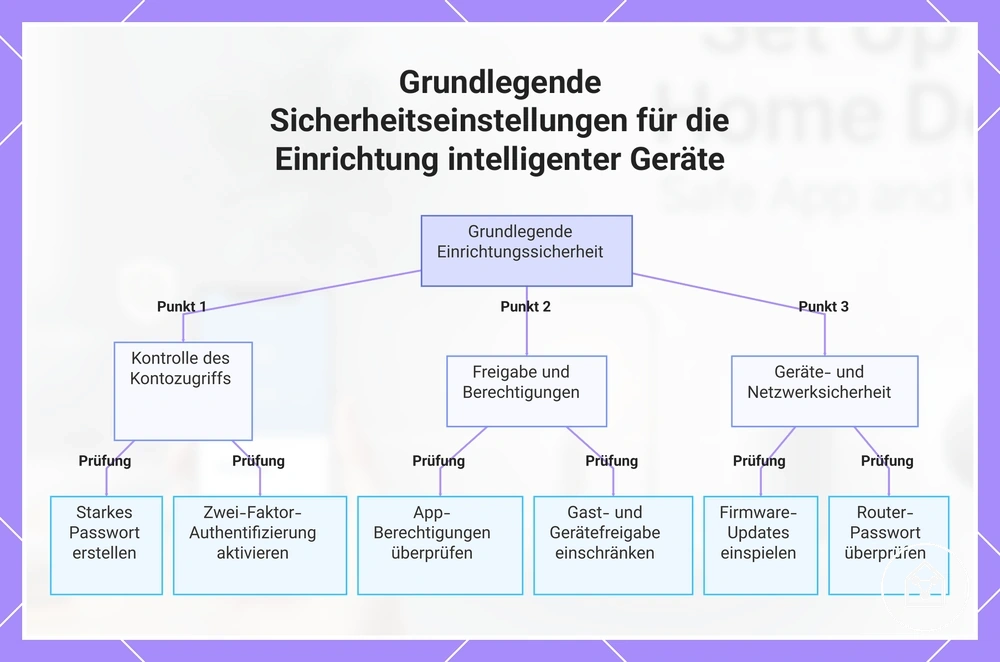
Dieses Diagramm zeigt die drei Kategorien von Sicherheitseinstellungen, die bei der Einrichtung intelligenter Geräte angewendet werden sollten, um Zugriffsrisiken zu verringern.
WLAN, Passwörter und Gerätekonten sichern
WLAN- und Kontoschutz sollten überprüft werden, wenn verbundene Geräte erstmals gekoppelt werden, um vermeidbare Zugriffsrisiken zu reduzieren. Der lokale Schutz konzentriert sich auf die Sicherung des Heimnetzwerks, des Gerätekontos und der Einstellungen für gemeinsamen Zugriff durch Passwörter, Authentifizierung und Berechtigungsprüfungen.
Nicht überprüfte Netzwerk- oder Kontoeinstellungen können nach der Einrichtung unklare Zugriffsbedingungen schaffen.
Nicht überprüfte Netzwerk- oder Kontoeinstellungen können nach der Einrichtung unklare Zugriffsbedingungen schaffen. Die Überprüfung dieser Einstellungen während des Einrichtungsprozesses hilft zu bestätigen, dass Smart-Geräte einen angemessenen Schutz vor dem regelmäßigen Gebrauch haben.
- WLAN: Prüfen Sie, ob verbundene Geräte das vorgesehene Heimnetzwerk verwenden, und ziehen Sie ein Gastnetzwerk in Betracht, wenn die Trennung des Gerätezugriffs für die Netzwerkeinrichtung angemessen ist.
- Passwort: Erstellen Sie ein eindeutiges Passwort für jedes Gerätekonto und vermeiden Sie die Wiederverwendung von Passwörtern anderer Konten.
- Zwei-Faktor-Authentifizierung: Aktivieren Sie die Zwei-Faktor-Authentifizierung, wenn verfügbar, um einen weiteren Verifizierungsschritt für den Kontozugriff hinzuzufügen.
- Geteilte Benutzer: Überprüfen Sie geteilte Benutzer und Berechtigungen, bevor Sie anderen Personen die Steuerung verbundener Geräte erlauben.
- Wiederherstellungsdetails: Bestätigen Sie die Wiederherstellungsdetails, damit das Gerätekonto wiederhergestellt werden kann, falls Zugriffsprobleme auftreten.
- Benachrichtigungen: Überprüfen Sie die App-Benachrichtigungen auf Kontoaktivitäten, Berechtigungsänderungen oder Zugriffsanfragen.
Firmware vor dem regelmäßigen Gebrauch aktualisieren
Firmware-Updates sollten überprüft werden, bevor Smart-Geräte Teil der täglichen Steuerung werden, da Updates Sicherheit, Kompatibilität oder Stabilität verbessern können, abhängig vom Gerät und der App. Die Firmware-Aktualisierung zum Einrichtungszeitpunkt bedeutet, den verfügbaren Firmware-Status zu überprüfen, bevor das Gerät für den regelmäßigen Gebrauch verwendet wird.
Ein unterbrochenes Update oder ein instabiler Gerätezustand kann verhindern, dass der Firmware-Prozess abgeschlossen wird.
Ein unterbrochenes Update oder ein instabiler Gerätezustand kann verhindern, dass der Firmware-Prozess abgeschlossen wird. Die Überprüfung der Update-Aufforderung, der Geräteenergie und des Neustartverhaltens hilft, die nächste Einrichtungsbedingung zu bestätigen, bevor das Gerät zur normalen Steuerung zurückkehrt.
- Update-Aufforderung prüfen: Überprüfen Sie die Steuerungs-App auf eine verfügbare Firmware-Update-Aufforderung, bevor Sie den Einrichtungsprozess abschließen.
- Geräteenergie bestätigen: Halten Sie die Geräteenergie während des Firmware-Updates stabil, da eine Unterbrechung den Abschlussstatus beeinträchtigen kann.
- Hub-Update-Reihenfolge beachten: Wenn ein Hub Teil der Einrichtung ist, prüfen Sie die Hub-Update-Reihenfolge, bevor Sie verbundene Geräte aktualisieren.
- Abschlussstatus überprüfen: Bestätigen Sie, dass das Firmware-Update den Abschlussstatus anzeigt, bevor Sie das Gerät regelmäßig verwenden.
- Neustart zulassen: Lassen Sie das Gerät bei Bedarf neu starten und bestätigen Sie, dass die Verbindung nach dem Update zurückkehrt.
Firmware-Updates sind Teil der anfänglichen Gerätepflege, ersetzen jedoch keine umfassenderen Wartungspraktiken. Für die fortlaufende Pflege nach der Einrichtung, siehe maintain smart home devices.
Geräte vor der Verwendung von Automatisierungen testen
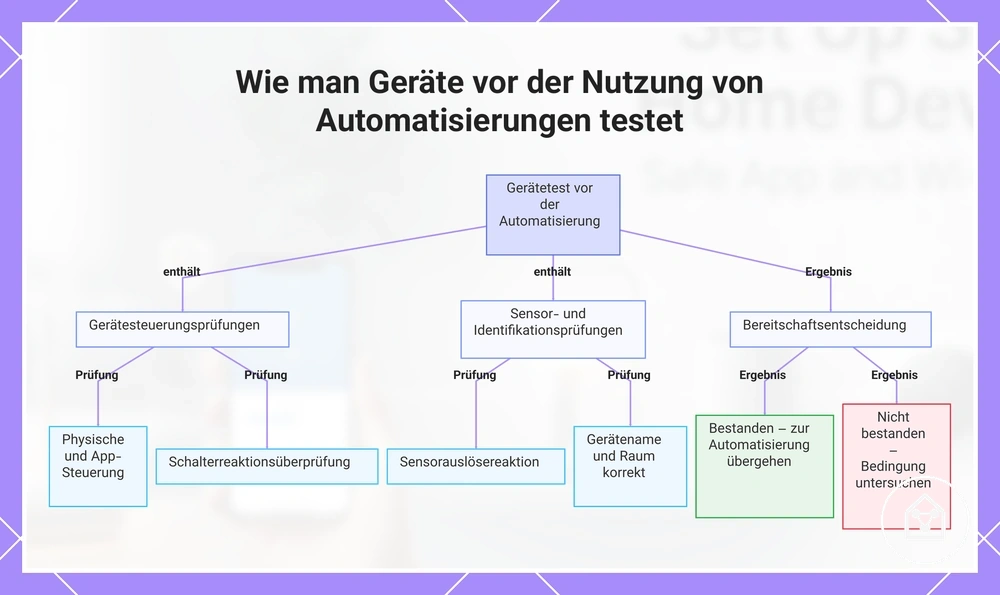
Testen Sie Geräte vor der Verwendung von Automatisierungen, um zu überprüfen, ob die manuelle Steuerung, die App-Steuerung, Sensorreaktionen und Geräteeinstellungen korrekt funktionieren, bevor Routinen von ihnen abhängen. Diese Prüfungen bestätigen, ob verbundene Geräte für die Automatisierung bereit sind, ohne den gesamten Einrichtungsprozess zu wiederholen.
Diese Prüfungen bestätigen, ob verbundene Geräte für die Automatisierung bereit sind, ohne den gesamten Einrichtungsprozess zu wiederholen.
Verwenden Sie diese Checkliste, um Steuerung, Reaktion, Platzierung und Bereitschaft vor dem Hinzufügen von Automatisierungen zu überprüfen:
- Manuelle Steuerung: Bestätigen Sie, dass physische Geräteaktionen funktionieren, bevor Sie sich auf automatisierte Befehle verlassen.
- App-Steuerung: Prüfen Sie, ob die Steuerungs-App Befehle senden kann und das Gerät unter den aktuellen Verbindungsbedingungen reagiert.
- Sensor-Trigger: Testen Sie jeden Sensor-Trigger und bestätigen Sie, dass die erwartete Reaktion nach der erkannten Aktion eintritt.
- Schalterreaktion: Überprüfen Sie, ob die Schalterreaktion sowohl der physischen Eingabe als auch den App-Steuerungsbefehlen entspricht.
- Gerätename und Raumzuweisung: Prüfen Sie, ob der Gerätename und die Raumzuweisung das vorgesehene Gerät identifizieren, bevor Sie Automatisierungsregeln erstellen.
- Benachrichtigungen: Bestätigen Sie, dass Benachrichtigungen erscheinen, wenn der Gerätezustand eine Warnung oder Statusaktualisierung erfordert.
- Fehleranzeichen: Überprüfen Sie verpasste Befehle, verzögerte Reaktionen oder nicht verfügbare Geräte als Anzeichen dafür, dass eine Bedingung vor der Automatisierung überprüft werden muss.
Jedes Ergebnis schafft einen Entscheidungspunkt: Ein verifiziertes Gerät kann zur Automatisierung übergehen, während eine unerwartete Reaktion erfordert, zuerst die zugehörige Bedingung zu prüfen. Ein Sensor-Trigger, der nicht die erwartete Benachrichtigung auslöst, kann beispielsweise eine Überprüfung der Steuerungs-App-Einstellungen oder der Geräteverbindung erfordern, bevor eine Routine hinzugefügt wird.
Erfahren Sie mehr über Automation nach der Einrichtung , wenn Geräte für automatisierte Aktionen bereit sind.
Verwenden Sie die Testergebnisse als finale Kriterien für die Automatisierungsbereitschaft: Gerätesteuerung, Benennung, Raumzuweisung und Reaktionen sollten der vorgesehenen Verwendung entsprechen, bevor automatisierte Aktionen erstellt werden. Erfahren Sie mehr über Automation nach der Einrichtung, wenn Geräte für automatisierte Aktionen bereit sind.
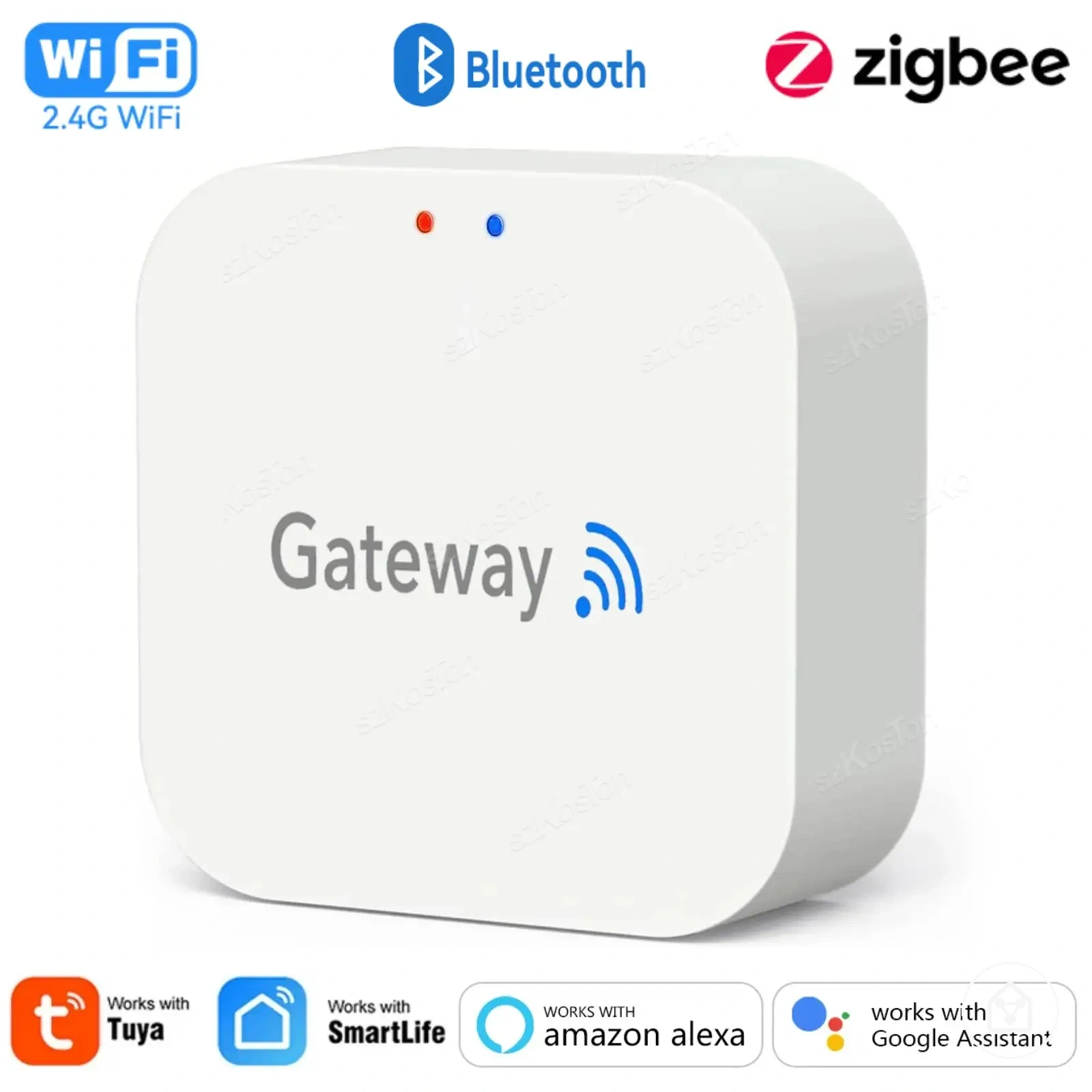
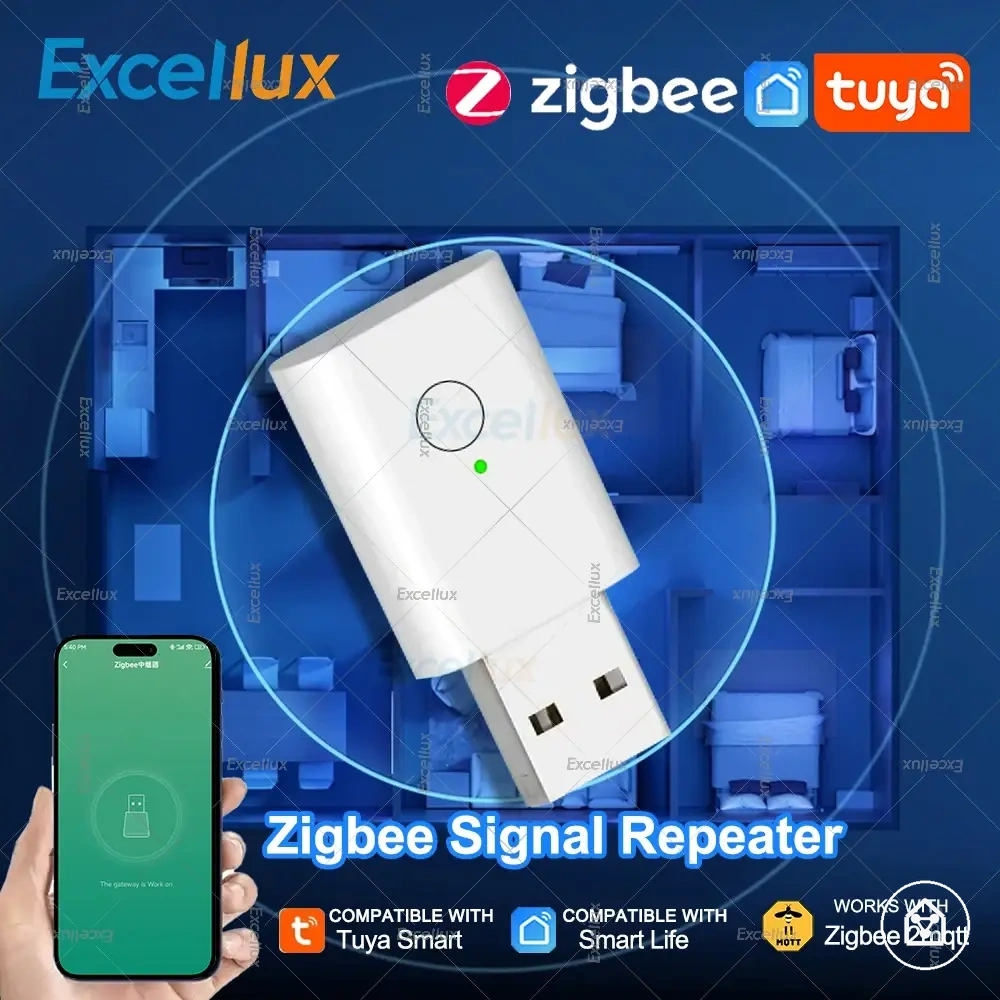
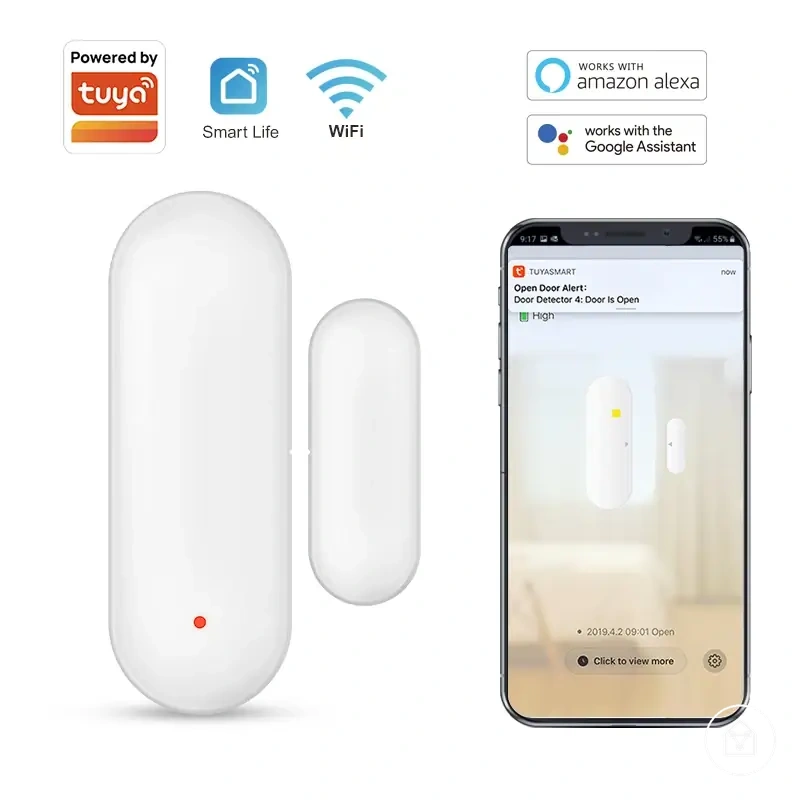
Hier findest du Produktbeispiele, die den Vergleich erleichtern können.
Hier findest du Produktbeispiele, die den Vergleich erleichtern können. Prüfe vor dem Kauf immer die Kompatibilitätskriterien, die wichtigsten Eigenschaften und die Produktdetails.
Dieses Diagramm zeigt die wesentlichen Tests, um die Gerätebereitschaft für die Automatisierung zu überprüfen, einschließlich Kontroll-, Sensor- und Identifikationsprüfungen, und wie Ergebnisse interpretiert werden.
Häufige Einrichtungs- und Kopplungsprobleme beheben
Einrichtungsprobleme hängen oft mit Stromversorgung, Netzwerkzugriff, App-Zugriff, Kopplungsmodus, Entfernung oder dem Firmware-Status zusammen. Die Diagnose der Bedingung hinter einem Symptom hilft, die nächste Aktion zu identifizieren, ohne jeden Kopplungsfehler als dasselbe Problem zu behandeln.
Einrichtungsprobleme hängen oft mit Stromversorgung, Netzwerkzugriff, App-Zugriff, Kopplungsmodus, Entfernung oder dem Firmware-Status zusammen.
Beheben Sie häufige Einrichtungs- und Kopplungsprobleme, indem Sie das Symptom mit einer wahrscheinlichen Ursache abgleichen, die zugehörige Bedingung prüfen und die nächste Einrichtungsaktion anwenden.
| Symptom | Wahrscheinliche Ursache | Prüfung | Nächste Aktion |
|---|---|---|---|
| Gerät schaltet sich nicht ein | Stromversorgung ist nicht verfügbar oder das Gerät ist nicht betriebsbereit. | Prüfen Sie die Stromquelle, den Batteriezustand oder den Geräteanschluss. | Stellen Sie die Stromversorgung wieder her und starten Sie den Einrichtungsprozess neu. |
| Kopplungsfehler | Netzwerkbedingungen, Entfernung oder der Kopplungsmodus können die Geräteerkennung verhindern. | Prüfen Sie das Heimnetzwerk, die Geräteentfernung und den Status des Kopplungsmodus. | Aktivieren Sie den Kopplungsmodus erneut und wiederholen Sie die Verbindung. |
| App kann nicht auf das Gerät zugreifen | App-Zugriff, Kontoberechtigungen oder Einstellungen der Steuerungs-App sind möglicherweise unvollständig. | Überprüfen Sie die App-Berechtigungen und die Kontozugriffsbedingungen. | Aktualisieren Sie die Zugriffseinstellungen und wiederholen Sie die Geräteerkennung. |
| Gerät bleibt nach der Einrichtung nicht verfügbar | Der Firmware-Status oder Verbindungsbedingungen können die Geräteverfügbarkeit beeinträchtigen. | Prüfen Sie den Firmware-Status und bestätigen Sie den Geräteverbindungszustand. | Schließen Sie verfügbare Updates ab oder verbinden Sie das Gerät erneut. |
| Reset startet die Einrichtung nicht neu | Der Reset-Vorgang hat den Gerätezustand möglicherweise nicht geändert. | Bestätigen Sie die Reset-Aktion und prüfen Sie die Gerätereaktion. | Wiederholen Sie den Reset-Vorgang gemäß der Geräte-Einrichtungsmethode. |
Eine Diagnose eines Einrichtungsfehlers sollte Symptom, wahrscheinliche Ursache, Prüfung und nächste Aktion miteinander verbinden. Ein Kopplungsfehler, nachdem ein Gerät weiter von seinem Verbindungspunkt entfernt wurde, kann beispielsweise die Überprüfung von Entfernung und Netzwerkbedingungen erfordern, bevor ein Reset versucht wird.
Für eine umfassendere Geräte-Fehlerbehebung, siehe fix smart home devices not working .
Wenn das Problem nach den Einrichtungsprüfungen weiterhin besteht, liegt die Ursache möglicherweise nicht mehr nur in einer Einrichtungsbedingung. Für eine umfassendere Geräte-Fehlerbehebung, siehe fix smart home devices not working.
Geräte zurücksetzen, die sich nicht koppeln lassen
Ein Reset ist angebracht, wenn ein nicht auffindbares Gerät nach der Überprüfung von Stromversorgung, Netzwerk, App-Zugriff und Kopplungsmodus weiterhin einen Kopplungsfehler aufweist. Die Reset-Bedingungen hängen vom Gerätemodell ab, der Zweck ist jedoch, eine vorherige Kontobindung oder einen veralteten Kopplungszustand zu löschen, bevor der Einrichtungsprozess erneut gestartet wird.
Ein Gerät kann nicht verfügbar bleiben, wenn eine vorherige Kontobindung oder ein veralteter Kopplungszustand eine neue Verbindung verhindert.
Ein Gerät kann nicht verfügbar bleiben, wenn eine vorherige Kontobindung oder ein veralteter Kopplungszustand eine neue Verbindung verhindert. Prüfen Sie die Ursache vor der Verwendung des Resets und bestätigen Sie dann den Gerätezustand, bevor Sie erneut in den Kopplungsmodus wechseln.
- Vorherige Kontobindung prüfen: Bestätigen Sie, ob das Gerät noch mit einem vorherigen Konto verbunden ist, da eine Kontobindung einen neuen Einrichtungsversuch verhindern kann.
- Veralteten Kopplungszustand prüfen: Überprüfen Sie, ob ein unvollständiger Kopplungsversuch das nicht auffindbare Gerät in einem Zustand hinterlassen hat, der eine neue Kopplung blockiert.
- Reset-Methode anwenden: Verwenden Sie die gerätespezifische Reset-Option, wie einen Reset-Knopf oder einen Reset über die Steuerungs-App, wenn frühere Prüfungen ergeben, dass ein Reset erforderlich ist.
- Anzeige bestätigen: Prüfen Sie auf eine Anzeigenbestätigung, dass der Reset-Vorgang den Gerätezustand geändert hat, bevor Sie fortfahren.
- Erneut in den Kopplungsmodus wechseln: Starten Sie den Kopplungsmodus nach der Reset-Bestätigung erneut und setzen Sie den Einrichtungsprozess fort.
Geräte nach WLAN-Änderungen erneut verbinden
Eine WLAN-Änderung kann Smart-Geräte trennen, wenn SSID, Passwort, WLAN-Band oder ein Router-Austausch die gespeicherten Netzwerkdetails verändert haben. Die erneute Verbindung erfordert die Überprüfung der aktualisierten Verbindungsinformationen und die Bestätigung, ob eine App-Neukonfiguration, Hub-Verbindung oder ein Reset erforderlich ist.
Verbundene Geräte können den Zugriff verlieren, wenn gespeicherte Netzwerkdetails nicht mehr mit dem aktuellen Heimnetzwerk übereinstimmen.
Verbundene Geräte können den Zugriff verlieren, wenn gespeicherte Netzwerkdetails nicht mehr mit dem aktuellen Heimnetzwerk übereinstimmen. Prüfen Sie zuerst den Verbindungspfad, da einige Geräte durch Aktualisieren der Netzwerkdetails ohne Löschen des bestehenden Einrichtungszustands erneut verbunden werden können.
- SSID und Passwort prüfen: Bestätigen Sie nach der WLAN-Änderung, dass die Geräteverbindungsdetails mit der aktuellen SSID und dem aktuellen Passwort übereinstimmen.
- Telefonnetzwerk überprüfen: Stellen Sie sicher, dass das Telefon, auf dem die Steuerungs-App läuft, während der erneuten Verbindung mit dem vorgesehenen Netzwerk verbunden ist.
- Hub-Verbindung bestätigen: Wenn ein Hub verwendet wird, prüfen Sie die Hub-Verbindung, bevor Sie versuchen, verbundene Geräte erneut zu verbinden.
- App-Neukonfiguration abschließen: Aktualisieren Sie die Netzwerkdetails durch eine App-Neukonfiguration, wenn die Steuerungs-App nach einem Router-Austausch neue Verbindungsinformationen benötigt.
- Reset in Betracht ziehen: Verwenden Sie einen Reset nur, wenn das Gerät nach der Überprüfung von SSID, Passwort, Netzwerkdetails und Hub-Verbindungsbedingungen weiterhin nicht verfügbar ist.