Akıllı Ev Cihazları Çalışmıyor
Akıllı ev cihazlarının çalışmaması genellikle güç, ağ, hub, uygulama, hesap, otomasyon, cihaz durumu veya güncelleme ile ilgili sorunlardan kaynaklanır; tek bir evrensel arıza söz konusu değildir. Sorun giderme, bir cihazın çevrimdışı olup olmadığını, yanıt vermediğini, bağlantısının kesildiğini veya yalnızca belirli bir kontrol eylemi sırasında arızalandığını belirleyerek başlar. Olası neden, cihaz türüne, iletişim yöntemine, hub veya köprü kurulumuna, uygulama durumuna, donanım yazılımı sürümüne ve ev ağı koşullarına bağlıdır.
Cihaz kategorileri ve ilgili karar faktörleri hakkında daha geniş bağlam için akıllı ev cihazları merkezi sayfasına bakın.
Bir akıllı ev cihazı, bir uygulamada çevrimdışı görünebilir, kullanılamaz durumu gösterebilir, yavaş yanıt verebilir, ağ değişikliğinden sonra bağlantıyı kaybedebilir veya bir otomasyon rutinini tetiklemeyi durdurabilir. Bu belirtiler, kullanıcının gördüklerini tanımlar ancak kesin nedeni doğrulamaz çünkü aynı belirti sistemin farklı bölümlerinden kaynaklanabilir. Cihaz kategorileri ve ilgili karar faktörleri hakkında daha geniş bağlam için akıllı ev cihazları merkezi sayfasına bakın.
Bu belirtiler, kullanıcının gördüklerini tanımlar ancak kesin nedeni doğrulamaz çünkü aynı belirti sistemin farklı bölümlerinden kaynaklanabilir.
Sorun giderme, kontrollerin bir tanılama sırasını izlemesi durumunda en iyi sonucu verir: önce basit yerel koşulları doğrulayın, ardından bağlantı yolunu, hub veya uygulama iletişimini, otomasyon ayarlarını ve güncelleme durumunu inceleyin. Güç durumunu onaylama, uygulama durumunu gözden geçirme, Wi-Fi bağlantısını kontrol etme ve son yapılandırma değişikliklerini belirleme gibi düşük riskli kontroller, sıfırlama yapmadan veya daha büyük değişiklikler yapmadan önce sorunu daraltabilir. Örneğin, uygulamada bağlı görünen ancak bir rutini tetiklemeyen bir cihaz, başarısız bir cihaz bağlantısından ziyade otomasyon içinde bir tetikleyici, koşul veya eylem sorununa sahip olabilir.
Örneğin, uygulamada bağlı görünen ancak bir rutini tetiklemeyen bir cihaz, başarısız bir cihaz bağlantısından ziyade otomasyon içinde bir tetikleyici, koşul veya eylem sorununa sahip olabilir.
Akıllı ev cihazı davranışı ekosistemler arasında farklılık gösterebilir çünkü Wi-Fi cihazları, hub tabanlı cihazlar, köprü bağlantılı cihazlar ve uygulama kontrollü platformlar farklı iletişim yolları kullanır. Gelişmiş kurtarma adımları için markaya özel destek talimatları gerekebilir, ancak bu sorun giderme yaklaşımı, bu talimatlara geçmeden önce etkilenen sorun katmanını belirlemeye yardımcı olur.
İçindekiler
Akıllı Ev Cihazlarında Arıza Belirtileri
Akıllı ev cihazlarındaki arıza belirtileri, tanılama yönünü daraltır ancak tek bir nedeni kanıtlamaz. Çevrimdışı durum, kullanılamaz mesajları, gecikmeli yanıt, eşleştirme hatası ve otomasyonun tetiklenmemesi gibi görünür durumlar, bir düzeltme seçmeden önce sistemin hangi bölümünün kontrol edilmesi gerektiğini gösterir.
Akıllı ev cihazlarındaki arıza belirtileri, tanılama yönünü daraltır ancak tek bir nedeni kanıtlamaz.
Bir akıllı ev cihazı, uygulamada bağlantısı kesilmiş görünebilir, kontrol komutlarına yanıt vermeyi durdurabilir veya bir otomasyon rutini çalışmazken görünür kalabilir. Bu belirtiler, uygulama durumu ve cihaz durumundan kanıt sağlar ancak kesin nedeni doğrulamaz çünkü sorun bağlantı yolu, hub iletişimi, Wi-Fi sinyali, eşleştirme durumu veya otomasyon ayarlarında olabilir.
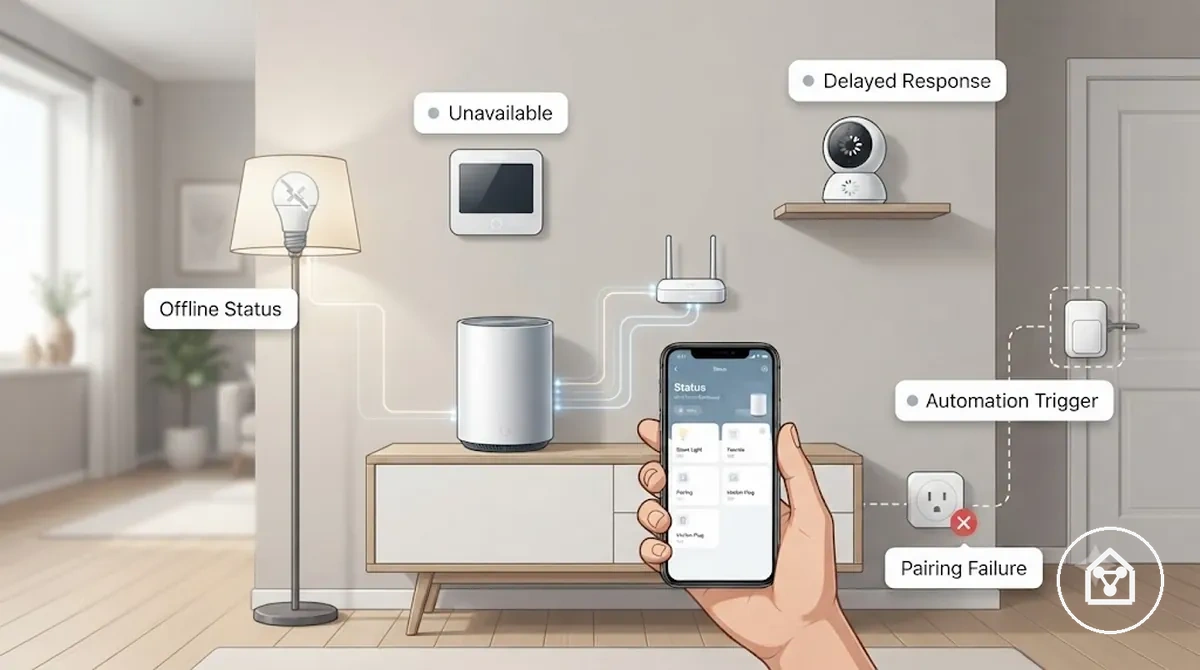
Aynı akıllı ev cihazı, ekosistemler arasında farklı arıza belirtileri gösterebilir çünkü uygulama etiketleri, kontrol yöntemleri ve iletişim yolları farklılık gösterir. Örneğin, bir kontrol uygulamasında çevrimiçi görünen ancak diğerinde kullanılamayan bir cihaz, doğrulanmış bir cihaz arızasından ziyade bir uygulama durumu, hesap erişimi veya iletişim katmanı sorununa işaret edebilir.
| Belirti | Kullanıcının gördüğü | Kontrol edilmesi muhtemel alan | Sonraki tanılama yönü |
|---|---|---|---|
| Çevrimdışı durum | Uygulama, cihazı çevrimdışı veya bağlantısı kesilmiş olarak gösterir. | Bağlantı yolu, Wi-Fi sinyali, hub görünürlüğü veya cihaz durumu | Cihazın ağ veya hub ile iletişim kurabildiğini kontrol edin. |
| Kullanılamaz mesajı | Uygulama, normal cihaz kontrollerine erişemez. | Uygulama durumu, hesap erişimi, hub iletişimi veya kontrol bağlantısı | Kontrol uygulamasının cihazı hâlâ tanımlayabildiğini ve erişebildiğini doğrulayın. |
| Gecikmeli yanıt | Bir kontrol komutu yavaş çalışır veya cihaz gecikmeli tepki verir. | Yönlendirici sinyali, ağ bağlantısı, hub iletişimi veya kontrol yolu | Bağlantı koşullarının cihaz yanıtını etkileyip etkilemediğini inceleyin. |
| Eşleştirme hatası | Cihaz, uygulama veya hub ile bağlantıyı tamamlayamaz. | Kimlik bilgileri, hub eşleştirme durumu veya kurulum yapılandırması | Gerekli eşleştirme yöntemini ve mevcut bağlantı durumunu kontrol edin. |
| Otomasyon tetiklenmiyor | Bir rutin, tetikleyici veya zamanlanmış eylem çalışmaz. | Otomasyon tetikleyicisi, koşulu, eylemi, izni veya cihaz durumu | Gerekli tetikleyici koşullarının ve eylemlerinin etkin olup olmadığını inceleyin. |
Cihazlar Çevrimdışı, Kullanılamaz veya Yanıt Vermiyor
Çevrimdışı, kullanılamaz ve yanıt vermiyor etiketleri, gözlemlenebilir akıllı ev cihazı durumlarını tanımlar ancak belirli bir nedeni doğrulamaz. Bu etiketler genellikle cihaz, uygulama, hub veya ağ arasındaki iletişimin o anda kesintiye uğradığını veya kullanılamaz olduğunu gösterir.
Uygulama durumu ve cihaz durumu, ekosisteme bağlı olarak farklı ipuçları sağlayabilir.
Uygulama durumu ve cihaz durumu, ekosisteme bağlı olarak farklı ipuçları sağlayabilir. Bir çevrimdışı etiketi, bir cihaz bir hub veya ağ bağlantısı üzerinden görünürlüğünü kaybettiğinde görünebilirken, kullanılamaz mesajı uygulama erişimi, hesap durumu veya kontrol iletişimi ile ilgili olabilir. Yanıt vermiyor durumu, bir kontrol komutunun beklenen yanıtı almadığı anlamına gelir ancak sorunun güç, bağlantı veya başka bir iletişim katmanı olup olmadığını tek başına göstermez.
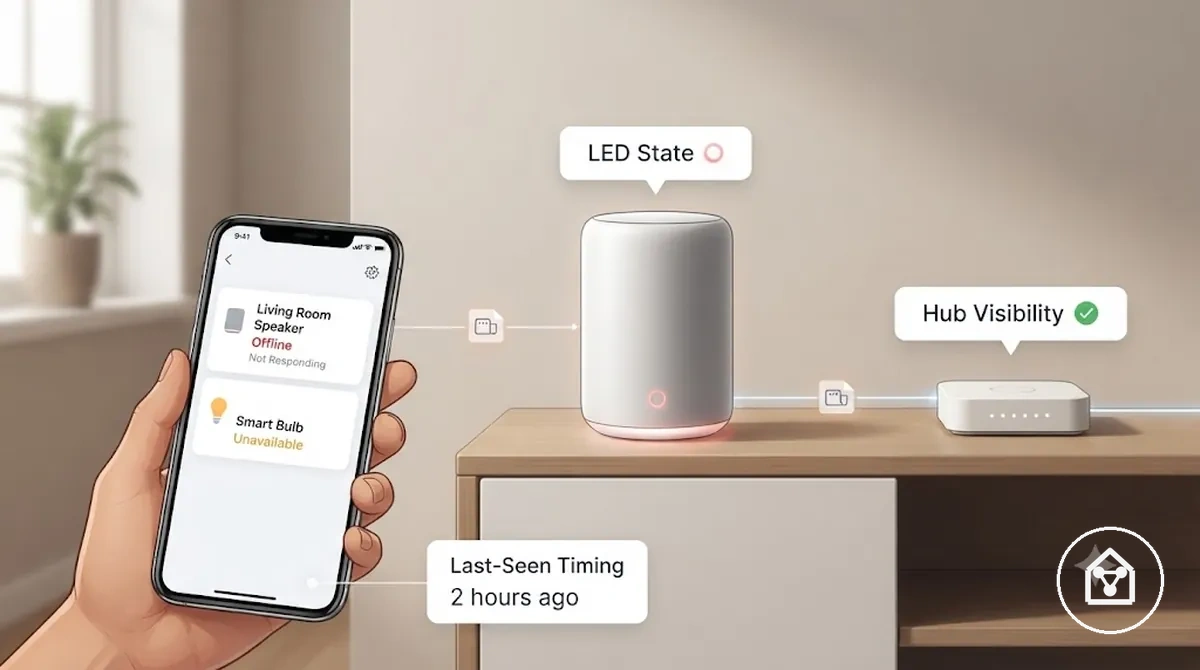
Görünür cihaz sinyalleri, fiziksel koşulları iletişim koşullarından ayırmaya yardımcı olur. Örneğin, bir güç kesintisinden sonra LED durumu olmayan bir sensör, uygulama onu kullanılamaz olarak gösterirken aktif LED durumuna sahip bir sensörden farklı bir belirti sunar. Daha geniş nedenleri araştırmadan önce LED durumunu, hub görünürlüğünü ve son görülme zamanını kontrol etmek yerel ipuçları sağlar.
- Uygulama durumu: Çevrimdışı veya kullanılamaz gibi etiketler, kontrol uygulamasının neye erişebildiğini tanımlar ancak cihazın fiziksel durumunu doğrulamaz.
- Cihaz durumu: LED durumu, görünür etkinlik ve kontrol yanıtı, cihazın güç alıp almadığı veya iletişim kurup kurmadığı hakkında ipuçları sağlar.
- Hub görünürlüğü: Hub bağlantı katmanında eksik bir cihaz, doğrulanmış bir donanım arızasından ziyade bir iletişim yolu sorununa işaret eder.
- Kontrol yanıtı: Başarısız bir komut veya gecikmeli yanıt, uygulama ile cihaz arasındaki iletişimin kontrol edilmesi gerektiğini gösterir.
- Son görülme zamanı: Yakın tarihli veya daha eski etkinlik kayıtları, iletişimin ne zaman durmuş olabileceğini belirtir ve tanılama yönünü daraltmaya yardımcı olur.
Bağlı Olan ancak Otomasyonları Tetiklemeyen Cihazlar
Bağlı bir akıllı ev cihazı, cihaz bağlantısı ve otomasyon kuralı durumu uyumlu olmadığında bir otomasyonu tetikleyemeyebilir. Bağlı durumu, cihazın sistemle iletişim kurabildiğini gösterir ancak gerekli tetikleyicinin, koşulun, iznin, zamanlamanın veya eylem yolunun çalışmaya hazır olduğunu doğrulamaz.
Bu yerel kural öğelerini kontrol etmek, bir otomasyon arızasını bir cihaz bağlantı sorunundan ayırmaya yardımcı olur.
Otomasyon kuralı, tetikleyici, koşul ve eylem, bir rutin veya sahne başarısız olduğunda her biri ayrı bir kontrol noktası sağlar. Örneğin, bir hareket sensörü uygulamada bağlı görünebilir ancak tetikleme olayı algılanmadığı, koşul eşleşmediği veya eylem hedefi kullanılamadığı için bir rutin çalışmayabilir. Bu yerel kural öğelerini kontrol etmek, bir otomasyon arızasını bir cihaz bağlantı sorunundan ayırmaya yardımcı olur.
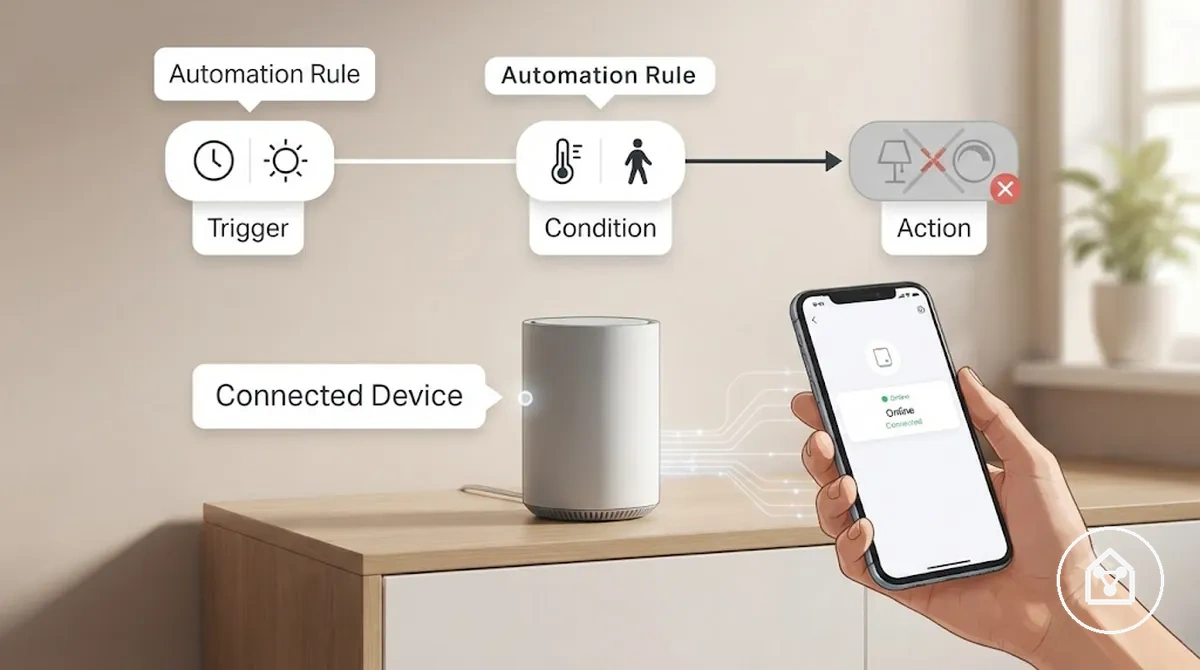
- Tetikleyici durumu: Otomasyonu başlatan olayın cihaz, rutin veya sahne tetikleyicisi tarafından algılanıp algılanmadığını kontrol edin.
- Koşul eşleşmesi: Zaman, cihaz durumu veya oda durumu gibi gerekli koşul değerinin otomasyon kuralıyla eşleştiğini doğrulayın.
- İzin: Uygulama izninin ve hesap erişiminin, otomasyonun hedeflenen cihazı kontrol etmesine izin verdiğini onaylayın.
- Zamanlama: Zamanlamanın, rutin veya sahnenin beklenen zamanda çalışmasına izin verip vermediğini inceleyin.
- Eylem hedefi: Eylemin doğru cihazı, oda atamasını veya seçili durumu işaret ettiğini kontrol edin.
Bağlı bir cihaz sorunu her zaman bir bağlantı sorunu değildir çünkü arıza otomasyon mantığının içinde meydana gelebilir. Bu bölüm, karmaşık rutinleri yeniden oluşturmak veya gelişmiş otomasyon sistemleri tasarlamak yerine yerel sorun giderme kontrollerine odaklanır.
Akıllı Ev Cihazı Sorunlarının Yaygın Nedenleri
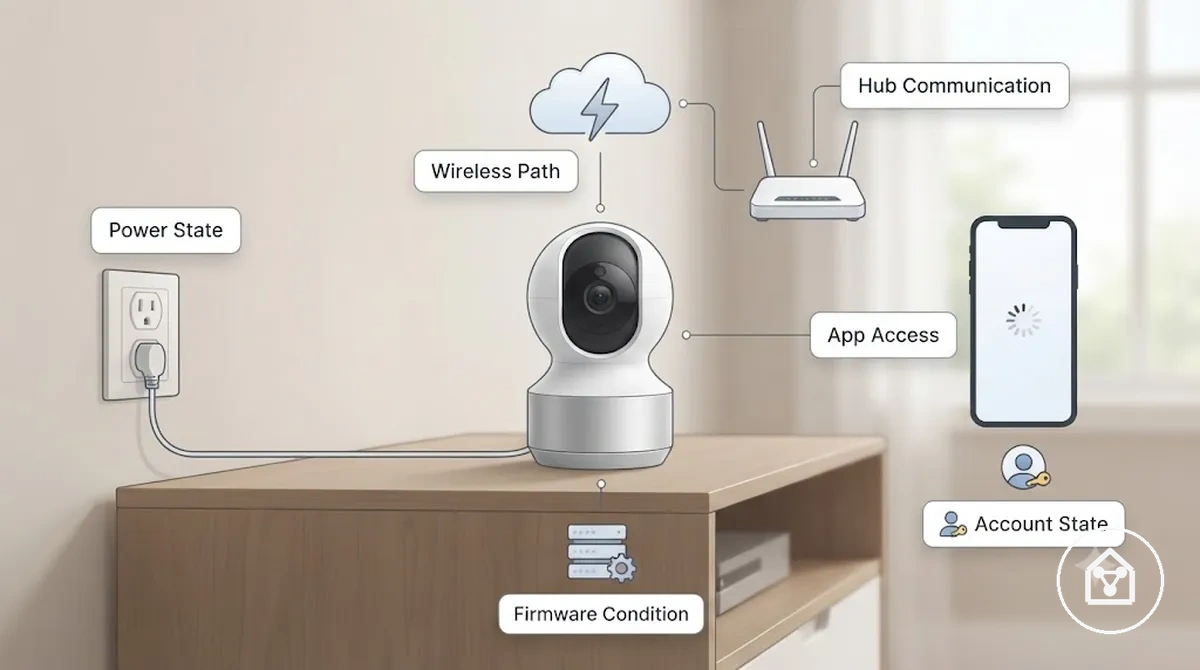
Akıllı ev cihazı sorunlarının yaygın nedenleri genellikle güç durumu, kablosuz yol, hub iletişimi, uygulama erişimi, hesap durumu veya donanım yazılımı durumu kategorilerine ayrılır. Bu kategoriler, bir sorun giderme yönü seçmeden önce yerel bir cihaz arızasını sistem düzeyindeki bir arızadan ayırmaya yardımcı olur.
Etkilenen bileşen ve durumu, olası neden hakkında ipuçları sağlar.
Etkilenen bileşen ve durumu, olası neden hakkında ipuçları sağlar. Cihaz tarafındaki bir sorun, güç durumu, pil, adaptör veya cihaz durumunu içerebilirken, ağ tarafındaki bir sorun Wi-Fi sinyali, yönlendirici bağlantısı veya kablosuz yol kararlılığını içerebilir. Kontrol katmanı sorunları, hub iletişimi, uygulama erişimi, hesap izinleri veya bulut bağlantısını içerebilirken, donanım yazılımı durumu bir güncelleme veya sürüm değişikliğinden sonra uyumluluğu ve yanıtı etkileyebilir.
| Neden kategorisi | İlgili bileşen | Kontrol edilecek durum | Olası etki |
|---|---|---|---|
| Güç durumu | Pil, adaptör, priz veya cihaz güç girişi | Cihazın gücü vardır ve beklenen yerel durum göstergelerini gösterir | Güç koşulları kesintiye uğradığında cihaz kullanılamaz hale gelebilir veya yanıt vermeyi durdurabilir. |
| Kablosuz yol | Wi-Fi, yönlendirici, sinyal veya ağ bandı | Cihaz ağa kararlı bir bağlantı yolunu korur | İletişim kesintiye uğradığında cihaz çevrimdışı görünebilir veya gecikmeli yanıt gösterebilir. |
| Hub iletişimi | Hub, köprü, eşleştirme durumu veya cihaz görünürlük katmanı | Hub cihazı tanımlayabilir ve onunla iletişim kurabilir | Cihaz görünürlüğünü kaybedebilir veya kontrol komutlarını alamayabilir. |
| Uygulama erişimi ve hesap durumu | Kontrol uygulaması, izinler, hesap veya bulut bağlantısı | Uygulama doğru hesaba ve cihaz kontrollerine erişebilir | Fiziksel cihaz etkin kalsa bile cihaz kullanılamaz görünebilir. |
| Donanım yazılımı durumu | Cihaz donanım yazılımı, uygulama sürümü veya güncelleme durumu | Cihaz ve uygulama uyumlu yazılım durumlarını korur | Cihaz tutarsız yanıt veya iletişim davranışı gösterebilir. |
Aynı belirti, akıllı ev sisteminin farklı katmanlarından gelebilir; bir neden matrisi kesin bir tanı yerine olası alanları belirler. Örneğin, çevrimdışı bir cihaz bir güç durumu sorunundan, kablosuz yol sorunundan veya hub görünürlük kaybından kaynaklanabilir ve her olasılık, nedeni onaylamadan önce ayrı bir kontrol gerektirir.
Güç, Pil ve Yerel Cihaz Durumu
Güç, pil ve yerel cihaz durumu, ağ nedenlerinden önce kontrol edilmelidir çünkü bir cihaz, iletişim devreye girmeden arızalanabilir. Pil seviyesi, güç adaptörü bağlantısı, anahtar konumu, uyku modu, gösterge ışığı ve sıfırlama durumu, cihaz durumu hakkında yerel ipuçları sağlar.
Önce yerel göstergeleri kontrol etmek, fiziksel bir cihaz durumunu daha geniş bir sistem sorunundan ayırmaya yardımcı olur.
Yerel cihaz durumu, pil sensörleri, şebeke gücüyle çalışan cihazlar, prizler ve hub'lar arasında farklılık gösterir çünkü her biri farklı bir güç yöntemi kullanır. Düşük pilli bir sensör, raporlama davranışını azaltırken kısmi uygulama durumu göstermeye devam edebilirken, güç adaptörü veya anahtar konumu çalışmayı engelliyorsa güç alan bir cihaz etkin olmayabilir. Önce yerel göstergeleri kontrol etmek, fiziksel bir cihaz durumunu daha geniş bir sistem sorunundan ayırmaya yardımcı olur.
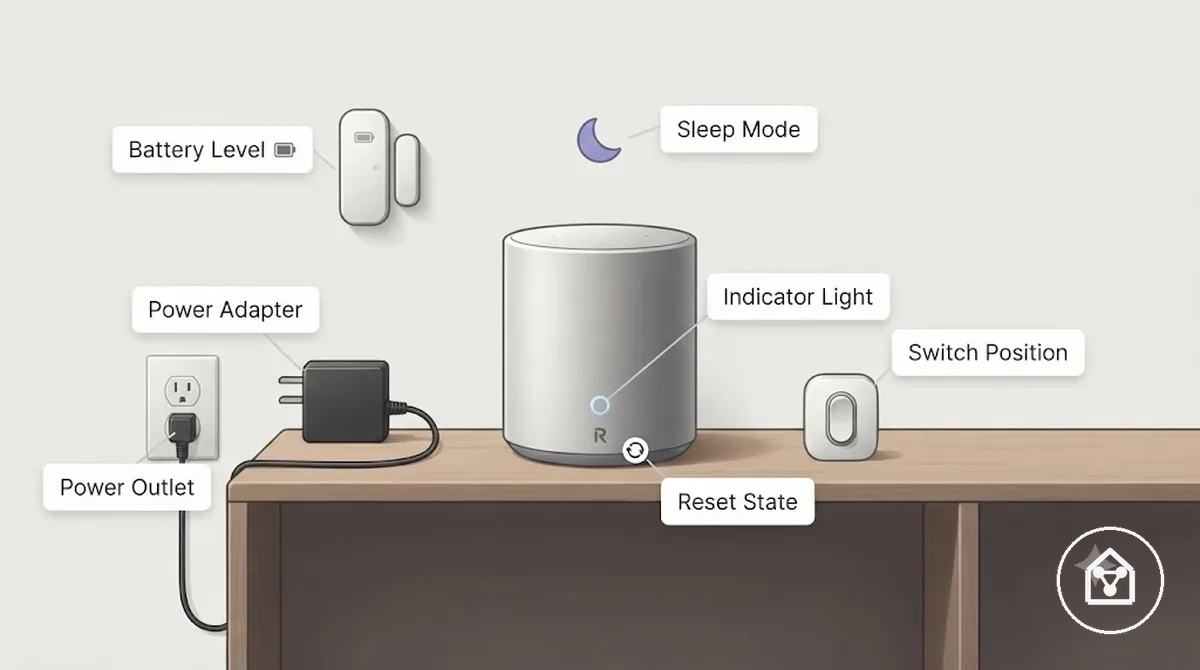
- Pil seviyesi: Düşük pil durumu, uygulama kısmi durum bilgisi göstermeye devam edebilirken bir sensörün yanıtını veya raporlamasını sınırlayabilir.
- Güç adaptörü: Adaptör, fiş ve priz bağlantısı, şebeke gücüyle çalışan bir cihazın güç alıp almadığını gösterir.
- Anahtar konumu: Manuel bir anahtar veya fiziksel düğme konumu, cihaz bağlı kalsa bile normal cihaz çalışmasını kesintiye uğratabilir.
- Uyku modu: Düşük güç durumundaki bir cihaz, bir uyandırma olayı gerçekleşene veya beklenen etkinlik algılanana kadar güncellemeleri geciktirebilir.
- Gösterge ışığı: LED durumu veya durum ışığı, cihazın güç alıp almadığı veya yanıt verip vermediği hakkında yerel bir ipucu sağlar.
- Sıfırlama durumu: Mevcut sıfırlama durumu, daha fazla kontrolden önce bir cihazın değiştirilmiş bir yapılandırma durumunda olup olmadığını gösterebilir.
Wi-Fi Sinyali, Yönlendirici Yükü ve Ağ Bandı Sorunları
Wi-Fi sinyali, yönlendirici yükü ve ağ bandı koşulları, normalde işlevsel olan bir akıllı ev cihazının güvenilir bir bağlantıyı sürdürüp sürdürmeyeceğini etkileyebilir. Zayıf kablosuz sinyal, yüksek yönlendirici yükü veya uygun olmayan ağ bandı koşulları, bir cihaz arızasını doğrulamadan çevrimdışı duruma, gecikmeli yanıta veya gecikmeli kontrole katkıda bulunabilir.
Ağ koşulları, cihaz konumuna ve bağlantı yöntemine bağlı olarak cihazları farklı şekilde etkileyebilir.
Ağ koşulları, cihaz konumuna ve bağlantı yöntemine bağlı olarak cihazları farklı şekilde etkileyebilir. Yalnızca 2,4 GHz destekleyen bir cihaz, mevcut ağ bandı desteklediği bağlantı yöntemiyle eşleşmediğinde bağlantı sorunları yaşayabilirken, yönlendiriciden daha uzağa taşınan bir cihaz daha zayıf bir kablosuz sinyal alabilir. Mesh dolaşım, bir cihaz tarafından kullanılan erişim noktasını da değiştirebilir, bu nedenle bir sonraki kontrol, tek bir neden varsaymak yerine belirtiyle bağlantılı ağ koşuluna odaklanmalıdır.
- Wi-Fi sinyali: Cihaz konumu, mesafe ve fiziksel engeller kablosuz sinyali zayıflatabilir ve çevrimdışı durum veya gecikmeli kontrol olarak görünebilir.
- Yönlendirici yükü: Birden fazla bağlı cihazdan kaynaklanan ağ tıkanıklığı, kontrol komutlarını geciktirebilir ve yanıt tutarlılığını azaltabilir.
- Ağ bandı: Bazı cihazlar için 2,4 GHz desteği dahil bant uyumluluğu, bir cihazın kararlı bir bağlantı sürdürüp sürdürmediğini etkileyebilir.
- Erişim noktası: Erişim noktaları arasında mesh dolaşım, bağlantı yolunu değiştirebilir ve cihaz kullanılabilirliğini veya uygulama durumunu etkileyebilir.
- Cihaz konumu: Bir cihazı yönlendiriciden daha uzağa taşımak veya yerleşimini değiştirmek bağlantı güvenilirliğini etkileyebilir.
- IP kararlılığı: DHCP veya IP kararlılığı koşulları, yeniden bağlanma davranışını etkileyebilir ve tekrarlanan çevrimdışı durumlar olarak görünebilir.
Bu kontroller, bir yönlendirici yapılandırma kılavuzu haline gelmeden olası ağ koşullarını belirler. İlk kez ağ yapılandırması ve bağlantı kurulumu bağlamı için setup issues sayfasına bakın.
Hub, Köprü, Uygulama ve Hesap İletişim Sorunları
Hub, köprü, uygulama ve hesap iletişim sorunları, güç ve Wi-Fi normal görünse bile akıllı ev cihazı yanıtını kesintiye uğratabilir. Bu kontrol katmanı sorunları, iletişimin yerel cihaz düzeyinde değil, cihaz, hub, köprü, uygulama, hesap veya bulut oturum açma katmanı arasında başarısız olması durumunda ortaya çıkar.
İlgili iletişim noktası, kontrol katmanı sorununun nerede oluşabileceğini belirlemeye yardımcı olur.
İlgili iletişim noktası, kontrol katmanı sorununun nerede oluşabileceğini belirlemeye yardımcı olur. Bir hub cihaz görünürlüğünü kaybedebilir, bir köprü eşleştirme sırasında başarısız olabilir, bir uygulama gerekli uygulama izinlerine sahip olmayabilir veya hesap bağlantısı doğru kontrollere erişimi engelleyebilir. Her katmanı kontrol etmek, bir uygulama sürümü değişikliği gibi güncellemeyle ilgili bir sınırı değerlendirmeden önce bir hub, uygulama veya hesap sorununu diğer olası nedenlerden ayırır.
| İletişim noktası | Neyin arızalanabileceği | Kullanıcının gördüğü belirti | Güvenli kontrol |
|---|---|---|---|
| Cihazdan hub'a | Hub durumu, köprü eşleştirmesi veya cihaz görünürlüğü | Cihaz çevrimdışı görünür veya hub görünümünde eksiktir | Hub veya köprünün cihazı hâlâ tanımlayıp tanımlamadığını kontrol edin. |
| Hub'dan uygulamaya | Hub veya ağ geçidi ile kontrol uygulaması arasındaki bağlantı | Uygulama kullanılamaz durumu gösterir veya güncel cihaz bilgilerini görüntülemez | Uygulamanın hub bağlantı katmanına erişip erişemediğini kontrol edin. |
| Uygulamadan hesaba | Uygulama izinleri, hesap bağlantısı veya hesap yetkilendirmesi | Kullanıcı cihaz kontrollerine erişemez veya cihaz kullanılamaz görünür | Uygulamanın doğru hesaba ve izinlere erişimi olduğunu onaylayın. |
| Uygulamadan buluta | Bulut oturum açma veya platform erişim katmanı | Cihaz yanıtı uygulama üzerinden gecikebilir veya kullanılamayabilir | Bir cihaz arızası varsaymadan önce bulut oturum açma erişimini ve hesap durumunu kontrol edin. |
Bir platform kesintisi uygulama erişimini ve cihaz yanıtını etkileyebilir, ancak yalnızca kullanılamaz durumu bir kesintiyi doğrulamaz çünkü görünürlük ekosisteme göre farklılık gösterir. Sorun bir uygulama güncellemesi veya donanım yazılımı güncellemesinden sonra ortaya çıkarsa, ilgili sürüm değişikliğini tek neden olarak ele almak yerine bir sınır ipucu olarak kontrol edin.
Sıfırlama veya Değiştirme Öncesi Temel Kontroller
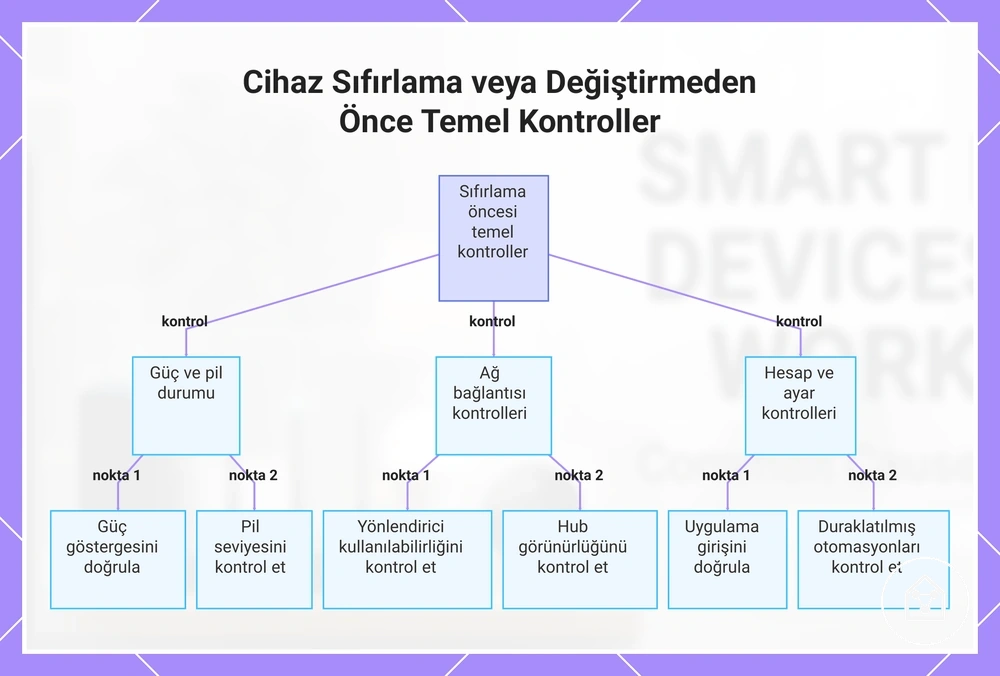
Sıfırlama veya değiştirme öncesinde temel kontroller yapılmalıdır çünkü düşük riskli doğrulama, kayıp eşleştirmeleri, gereksiz yapılandırma değişikliklerini ve önlenebilir değiştirme kararlarını engelleyebilir. Bu ilk kontroller, daha müdahaleci işlemlere geçmeden önce bir sorunun güç, pil, cihaz durumu, hesap erişimi veya son değişikliklerle ilgili olup olmadığını belirlemeye yardımcı olur.
Her kontrol, garantili bir düzeltme veya kesin tanı yerine bir sinyal sağlar.
Her kontrol, garantili bir düzeltme veya kesin tanı yerine bir sinyal sağlar. Başarısız bir kontrol, araştırılacak bir sonraki alanı önerebilirken, başarılı bir kontrol, cihazın tamamen sağlıklı olduğunu kanıtlamadan bazı yaygın durumları eleyebilir. Sıfırlama veya değiştirme kararları, mevcut kanıtlara, cihaz durumuna ve tekrarlayan arıza modeline göre verilmelidir.
- Güç: Cihazın gücü olduğunu ve beklenen gösterge durumunu doğrulayın. Eksik bir yanıt, yerel bir güç veya cihaz durumu koşulunu gösterebilir.
- Pil: Varsa pil durumunu kontrol edin. Düşük pil seviyesi, kısmi uygulama durumu görünür kalırken raporlamayı veya yanıtı etkileyebilir.
- Mesafe: Cihaz konumunun veya bağlantı noktasına olan mesafenin değişip değişmediğini kontrol edin. Değişen bir konum, bir cihaz arızasından ziyade bir bağlantı koşulunu gösterebilir.
- Yönlendirici durumu: Ev ağının kullanılabilir olduğunu doğrulayın. Bir yönlendirici sorunu, cihaz ayarlarını değiştirmeden önce ağ koşullarının kontrol edilmesini önerebilir.
- Hub durumu: Hub veya köprünün cihaz bağlantısını hâlâ gösterip göstermediğini kontrol edin. Eksik görünürlük, bir iletişim katmanı sorununu gösterebilir.
- Uygulama girişi: Uygulamanın doğru hesaba erişebildiğini onaylayın. Giriş veya hesap erişimi sorunları cihaz kontrollerini etkileyebilir.
- Cihaz adlandırma ve oda ataması: Cihaz adının ve atanan konumun beklenen kurulumla eşleştiğini doğrulayın. Değişiklikler otomasyonları veya tanımlamayı etkileyebilir.
- Duraklatılmış otomasyonlar: Rutinlerin veya otomasyonların duraklatılıp duraklatılmadığını kontrol edin. Duraklatılmış bir otomasyon, bir cihaz arızası belirtmeden eksik eylemleri açıklayabilir.
- Donanım yazılımı uyarıları: Uygulamanın veya cihazın güncellemeyle ilgili bir bildirim gösterip göstermediğini inceleyin. Son donanım yazılımı değişiklikleri, yeni bir arıza modeli hakkında ipucu sağlayabilir.
- Son ağ değişiklikleri: Sorun ortaya çıkmadan önce yönlendirici, Wi-Fi veya hesap değişikliklerinin olup olmadığını değerlendirin. Son bir değişiklik, sorunun zamanlamasını açıklamaya yardımcı olabilir.
Temel kontroller nedeni belirlemezse, sonraki adım belirti modeline ve cihaz durumuna bağlıdır. Tekrarlanan arızalar veya fiziksel durum endişeleri, bakım kontrollerini haklı çıkarabilirken, sıfırlama işlemleri yalnızca daha basit nedenler gözden geçirildikten sonra düşünülmelidir.
Temel kontroller nedeni belirlemezse, sonraki adım belirti modeline ve cihaz durumuna bağlıdır.
Bu grafik, bir cihazı sıfırlamadan veya değiştirmeden önce yapılması gereken temel düşük riskli kontrolleri gösterir ve yıkıcı işlemlere gerek kalmadan yaygın sorunların belirlenmesine yardımcı olur.
Çevrimdışı veya Yanıt Vermeyen Cihazlar için Bağlantı Düzeltmeleri
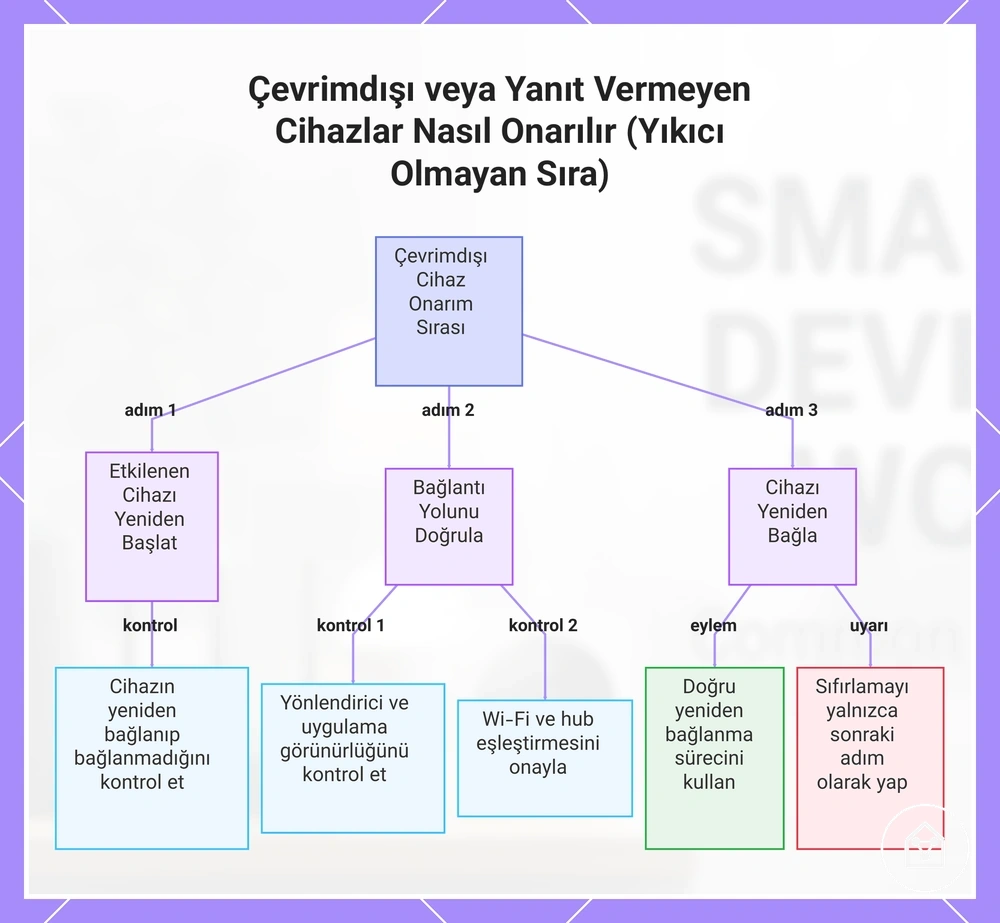
Çevrimdışı veya yanıt vermeyen cihazlar için bağlantı düzeltmeleri, sıfırlama işlemlerini kullanmadan önce yeniden başlatmadan yeniden bağlanmaya doğru ilerlemelidir. Bu yıkıcı olmayan sıra, kayıtlı ayarları hemen kaldırmadan yönlendiricinin, hub'ın, etkilenen cihazın, kontrol uygulamasının, Wi-Fi kimlik bilgilerinin veya eşleştirme durumunun normal iletişimi engelleyip engellemediğini belirlemeye yardımcı olur.
Kurtarma yolu, cihaz ekosistemine, cihaz türüne ve iletişim yöntemine bağlıdır.
Kurtarma yolu, cihaz ekosistemine, cihaz türüne ve iletişim yöntemine bağlıdır. Bir Wi-Fi cihazı, bir hub veya köprü kullanan bir cihazdan farklı bir yeniden bağlanma süreci gerektirebilir ve bir kontrol uygulaması yenilemesi, ilgili bağlantı katmanına bağlı olarak farklı bir tanılama sonucu gösterebilir. Bu adımlar, fabrika sıfırlaması veya ilk kurulum prosedürlerinden ziyade bağlantı kurtarmaya odaklanır.
- Etkilenen cihazı yeniden başlatın: Çevrimdışı veya yanıt vermeyen cihazı yeniden başlatın ve normal yanıta dönüp dönmediğini kontrol edin. Cihaz yeniden bağlanırsa, sorun geçici bir cihaz durumu kesintisi olabilir.
- Yönlendirici bağlantısını kontrol edin: Yönlendiricinin kullanılabilir olduğunu ve cihazın beklenen ağa erişebildiğini doğrulayın. Yönlendirici diğer cihazlar için çalışıyor ancak bir cihaz çevrimdışı kalıyorsa, sorun yalnızca o cihazın bağlantı yoluyla sınırlı olabilir.
- Kontrol uygulamasını yenileyin: Kontrol uygulamasını yenileyin ve cihaz listesini veya geçerli durumu inceleyin. Uygulama yenilemeden sonra güncellenirse, önceki sorun cihaz bağlantısından ziyade uygulama görünürlüğüyle ilgili olabilir.
- Wi-Fi kimlik bilgilerini doğrulayın: Yeniden bağlanma gerektiğinde etkilenen cihazın hâlâ doğru Wi-Fi kimlik bilgilerini kullandığını doğrulayın. Değişen ağ bilgileri, cihazın önceki bağlantı durumunu geri yüklemesini engelleyebilir.
- Hub eşleştirme durumunu kontrol edin: Hub veya köprünün cihaz eşleştirme durumunu ve görünürlüğünü hâlâ gösterip göstermediğini inceleyin. Eksik eşleştirme bilgisi, bir hub iletişim sorununu gösterebilir.
- Cihazı yeniden bağlayın: Olası bağlantı noktasını kontrol ettikten sonra cihaz ekosistemi için uygun yeniden bağlanma sürecini kullanın. Başarılı bir yeniden bağlanma iletişimi geri yükleyebilirken, başarısızlık daha fazla tanılama bilgisi sağlar.
Bağlantı düzeltmeleri çevrimdışı veya yanıt vermeme durumunu çözmezse, sonraki işlem cihaz türüne, ekosisteme ve iletişim yöntemine bağlıdır. Sıfırlama işlemleri, kayıtlı bağlantıları veya eşleştirme bilgilerini kaldırabilecekleri için daha sonraki bir adım olarak kalmalıdır.
Sıfırlama işlemleri, kayıtlı bağlantıları veya eşleştirme bilgilerini kaldırabilecekleri için daha sonraki bir adım olarak kalmalıdır.
Bu grafik, çevrimdışı bir cihazı teşhis etmek ve yeniden bağlamak için önerilen yıkıcı olmayan adımları gösterir; yeniden başlatma ile başlayıp sıfırlamadan önce yeniden bağlanmaya geçer.
Yönlendiriciyi, Hub'ı ve Etkilenen Cihazı Yeniden Başlatma
Yönlendiriciyi, hub'ı, köprüyü ve etkilenen cihazı doğru sırayla yeniden başlatmak, kayıtlı ayarları değiştirmeden geçici bir bağlantı arızasını yalıtmaya yardımcı olabilir. Paylaşılan kontrol noktalarını cihazdan önce yeniden başlatmak, sorunun ağ, eşleştirilmiş cihazlar veya etkilenen cihaz durumuyla ilgili olup olmadığını kontrol etmek için daha net bir yol sağlar.
- Yönlendiriciyi yeniden başlatın: Yönlendiriciyi yeniden başlatın ve bağlı cihazları kontrol etmeden önce ağın tekrar kullanılabilir hale gelmesini bekleyin. Yönlendirici durumu normale dönerse, geçici bağlantı arızası paylaşılan ağ noktasını içermiş olabilir.
- Hub'ı veya köprüyü yeniden başlatın: Yönlendirici etkin olduktan sonra hub'ı veya köprüyü yeniden başlatın ve eşleştirilmiş cihazların tekrar görünür hale gelmesini bekleyin. Geri yüklenen bir cihaz listesi, geçici sorunun hub veya köprü bağlantı katmanını içerdiğini gösterebilir.
- Etkilenen cihazı yeniden başlatın: Çevrimdışı veya yanıt vermeyen cihazı yeniden başlatın ve bekleme aralığından sonra gösterge durumunu veya yanıtını kontrol edin. Değişen bir durum, cihazın geçici bir bağlantı veya durum kesintisi yaşadığını gösterebilir.
- Uygulamayı yenileyin: Yönlendirici, hub ve etkilenen cihaz yeniden başlatıldıktan sonra bir uygulama yenilemesi yapın. Kontrol uygulamasında güncellenen cihaz görünürlüğü, iletişimin geri dönüp dönmediği hakkında bir tanılama sinyali sağlayabilir.
- Son durumu kontrol edin: Daha fazla işlem yapmadan önce cihazın durumunu güncellemesi için yeterli zaman tanıyın. Bir pil cihazı, yeniden başlatmanın ardından yanıtı görünmeden önce sensör hareketi veya düğmeye basma gibi bir uyandırma olayı gerektirebilir.
Yeniden başlatma, geçici bağlantı arızalarını belirlemeye yardımcı olabilir ancak kalıcı arızaları teşhis etmenin yerini tutmaz. Cihaz davranışında bir değişiklik olmadan tekrarlanan yeniden başlatmalar, başka bir bağlantı koşulunun incelenmesi gerektiğini gösterebilir.
Cihazları Wi-Fi, Hub veya Kontrol Uygulamasına Yeniden Bağlama
Cihazları Wi-Fi'ye, bir hub'a veya bir kontrol uygulamasına yeniden bağlama, yeniden başlatma kontrollerinden sonra ancak sıfırlama işlemlerini düşünmeden önce yapılmalıdır. Doğru yeniden bağlanma yolu, doğrudan Wi-Fi bağlantısı, hub eşleştirmesi veya kontrol uygulaması yetkilendirmesi dahil olmak üzere cihaz iletişim yöntemine bağlıdır.
Yeniden bağlanma yolu, hangi bağlantı katmanının etkilendiğine bağlıdır.
Yeniden bağlanma yolu, hangi bağlantı katmanının etkilendiğine bağlıdır. Bir Wi-Fi cihazı, güncellenmiş kimlik bilgileri veya bant seçimi onayı gerektirebilirken, hub'a bağlı bir cihaz eşleştirme modu ve cihaz listesi kontrolleri gerektirebilir. Bir kontrol uygulaması sorunu, fiziksel cihaz bağlantısından ziyade oda ataması veya hesap yetkilendirmesini içerebilir.
- Wi-Fi yeniden bağlanması: Cihaz Wi-Fi'ye bağlanamazsa, kimlik bilgilerini ve bant seçimi koşullarını doğrulayın. Başarılı bir yeniden bağlanma iletişimi geri yükleyebilirken, yanlış kimlik bilgileri bağlantının kurulmasını engelleyebilir.
- Hub yeniden bağlanması: Cihaz bir hub veya köprü kullanıyorsa, eşleştirme modunun mevcut olup olmadığını ve cihazın hub cihaz listesinde görünüp görünmediğini kontrol edin. Eksik görünürlük, hub bağlantısının yeniden eşleştirilmesi gerekebileceğini gösterebilir.
- Kontrol uygulaması yeniden bağlanması: Cihaz görünür ancak uygulamada kullanılamıyorsa, kontrol uygulaması erişimini, hesap yetkilendirmesini ve uygulama cihaz listesini doğrulayın. Sorun, cihaz bağlantısından ziyade uygulama erişimiyle ilgili olabilir.
- Oda ataması kontrolü: Cihaz yeniden bağlanırsa ancak yanlış konumda görünüyorsa, kontrol uygulamasındaki oda atamasını doğrulayın. Değişen bir atama, cihazın nasıl organize edildiğini ve kontrol edildiğini etkileyebilir.
- Daha sonraki bir seçenek olarak sıfırlama: Wi-Fi kimlik bilgileri, eşleştirme modu, cihaz listesi görünürlüğü ve hesap yetkilendirmesi onaylanmış ancak yeniden bağlanma hâlâ başarısız oluyorsa, sıfırlama işlemleri cihaz ekosistemi gereksinimlerine göre daha sonra değerlendirilebilir.
Akıllı Ev Cihazını Güvenle Sıfırlama
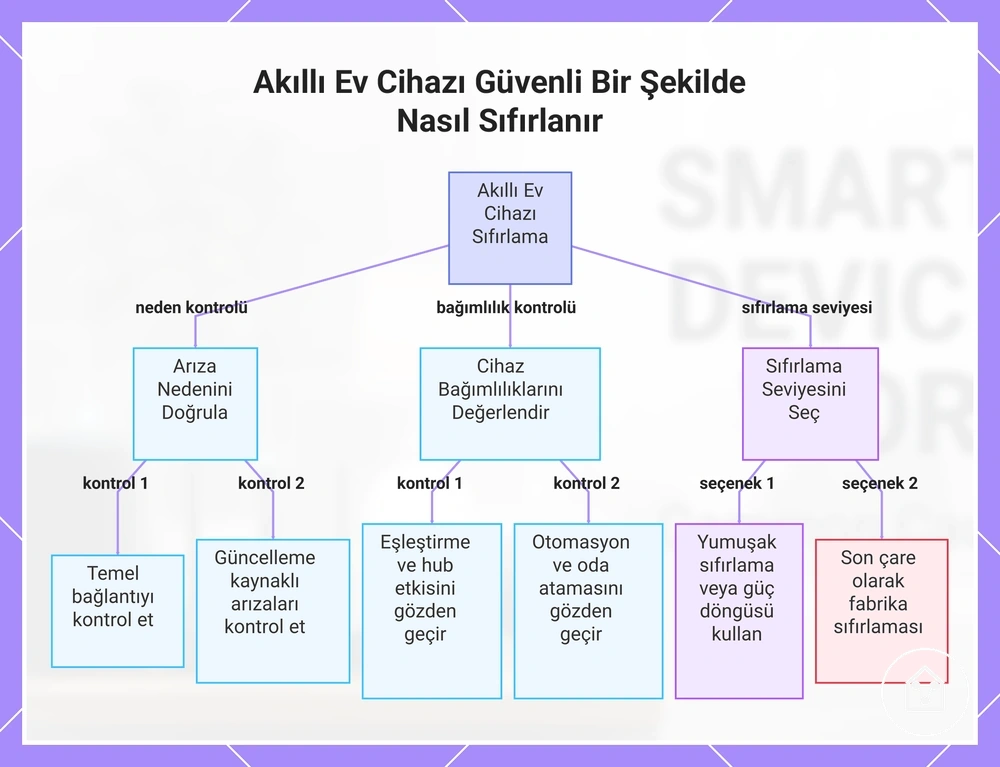
Akıllı ev cihazını sıfırlama, temel kontroller ve yeniden bağlanma denemeleri gözden geçirildikten sonra düşünülmelidir çünkü sıfırlama işlemleri eşleştirme, otomasyon veya oda ataması bilgilerini kaldırabilir. Sıfırlama mantığı, belirli arıza durumu için yumuşak sıfırlamanın, güç döngüsünün, fabrika sıfırlamasının, uygulama kaldırmanın veya hub kaldırmanın uygun olup olmadığını belirlemeye yardımcı olur.
Doğru işlem, cihaz ekosistemine ve arızaya neden olan duruma bağlıdır.
Yumuşak sıfırlama veya güç döngüsü, depolanan ayarları değiştirmeden geçici bir durumu çözebilirken, fabrika sıfırlaması eşleştirme bilgilerini temizleyebilen ve yeniden eşleştirme gerektirebilen daha müdahaleci bir işlemdir. Uygulama kaldırma ve hub kaldırma, akıllı ev cihazının kontrol uygulamasında veya hub sisteminde nasıl göründüğünü de değiştirebilir. Doğru işlem, cihaz ekosistemine ve arızaya neden olan duruma bağlıdır.
Son ağ değişiklikleri veya güncellemeyle ilgili arızalar, sıfırlamanın çözmediği başka bir nedene sahip olabilir.
Sıfırlama sonuçları, işlem yapmadan önce değerlendirilmelidir çünkü eşleştirme, otomasyon ve oda ataması davranışı akıllı ev cihazı sistemleri arasında farklılık gösterir. Örneğin, bir fabrika sıfırlaması, sonrasında yeniden eşleştirme ve otomasyon ayarlarının gözden geçirilmesini gerektirebilir. Son ağ değişiklikleri veya güncellemeyle ilgili arızalar, sıfırlamanın çözmediği başka bir nedene sahip olabilir.
- Önce nedeni doğrulayın: Sıfırlamadan önce temel kontrollerin, yeniden bağlanmanın ve bağlantı koşullarının gözden geçirilip geçirilmediğini kontrol edin. Sıfırlama, daha basit açıklamalar değerlendirildiğinde daha uygundur.
- Eşleştirme etkisini kontrol edin: Cihazın bir hub, köprü veya kontrol uygulamasıyla eşleştirme kullanıp kullanmadığını inceleyin. Bir fabrika sıfırlaması, normal kontrol geri dönmeden önce yeniden eşleştirme gerektirebilir.
- Otomasyon etkisini inceleyin: Cihazın otomasyon rutinlerinde kullanılıp kullanılmadığını kontrol edin. Depolanan cihaz ilişkileri değişirse, sıfırlama işlemleri otomasyon ayarlarının gözden geçirilmesini gerektirebilir.
- Oda atamasını inceleyin: Cihaz konumunun rutinler veya organizasyon için kullanılıp kullanılmadığını doğrulayın. Uygulama kaldırma, hub kaldırma veya cihazı yeniden ekleme, oda ataması kontrolleri gerektirebilir.
- Sıfırlama seviyesini seçin: Durum, depolanan bilgilerin temizlenmesini gerektirmediğinde yumuşak sıfırlama veya güç döngüsü gibi daha az müdahaleci bir seçenek kullanın. Fabrika sıfırlaması daha sonraki bir seçenek olarak kalmalıdır.
- Güncellemeyle ilgili arızaları kontrol edin: Sorun bir güncelleme veya son ağ değişikliğinden sonra başladıysa, sıfırlama mantığını seçmeden önce bu durumu inceleyin. Ayrı güncellemeyle ilgili bağlam için akıllı ev cihazı güncelleme sorunları sayfasına bakın.
Bu grafik, bir akıllı ev cihazını güvenli bir şekilde sıfırlamak için temel kontrolleri ve adımları, nedeni doğrulama, bağımlılıkları değerlendirme ve uygun sıfırlama seviyesini seçme dahil olmak üzere gösterir.
Yumuşak Sıfırlama, Güç Döngüsü ve Fabrika Sıfırlaması Arasındaki Farklar
Yumuşak sıfırlama, güç döngüsü ve fabrika sıfırlaması, ne kadar yapılandırmayı değiştirebilecekleri veya kaldırabilecekleri açısından farklılık gösterir. Yumuşak sıfırlama ve güç döngüsü genellikle geçici bir durumu hedeflerken, fabrika sıfırlaması depolanan yapılandırmayı kaldırabilir ve yeniden eşleştirme gerektirebilir. Doğru sıfırlama türünü seçmek, daha az müdahaleci bir seçenek sorunu çözebilecekken gereksiz yapılandırma değişikliklerini önlemeye yardımcı olur.
| Sıfırlama türü | Genellikle değiştirdiği | Neyin kalabileceği | Ne zaman yardımcı olduğu | Ana risk |
|---|---|---|---|---|
| Yumuşak sıfırlama | Tam bir yapılandırma kaldırma işlemi yapmadan geçici bir durumu temizler veya cihaz davranışını yeniler. | Eşleştirme, otomasyonlar ve oda ataması, cihaz ekosistemine bağlı olarak kalabilir. | Geçici bir durumun cihaz yanıtını veya normal çalışmayı etkilediği durumlarda yardımcı olur. | Altta yatan yapılandırma veya bağlantı sorunu çözülmemiş kalabilir. |
| Güç döngüsü | Geçerli çalışma durumunu yenilemek için gücü kesip geri vererek cihazı yeniden başlatır. | Tam bir sıfırlama işlemi yapılmadığı için mevcut yapılandırma kalabilir. | Kısa süreli yanıt sorunları veya geçici cihaz durumlarında yardımcı olur. | Eşleştirme, otomasyonlar veya depolanan yapılandırmadan kaynaklanan sorunları çözmeyebilir. |
| Fabrika sıfırlaması | Depolanan yapılandırmayı kaldırır ve eşleştirme bilgilerini temizleyebilir, birçok cihaz ekosisteminde yeniden eşleştirme gerektirir. | Bazı ayarlar veya bağlı hizmetler, sıfırlama işleminden sonra ayrı bir inceleme gerektirebilir. | Daha az müdahaleci seçenekler değerlendirildikten sonra tam bir yapılandırma yeniden başlatması gerektiğinde yardımcı olur. | Yeniden eşleştirme gerekebilir ve otomasyonlar veya oda atamalarının yeniden yapılandırılması gerekebilir. |
Yönlendirici veya Wi-Fi Değişikliklerinden Sonra Sıfırlamanın Ne Zaman Yardımcı Olduğu
Depolanan kimlik bilgileri veya eşleştirme koşulları artık mevcut ağ durumuyla eşleşmediğinde, yönlendirici değişiklikleri veya Wi-Fi değişikliklerinden sonra sıfırlama veya yeniden eşleştirme yardımcı olabilir. Değişen bir SSID, parola, yönlendirici değişimi, ağ bandı veya mesh geçişi, bir akıllı ev cihazının yeniden bağlanmasını etkileyebilir, ancak depolanan kimlik bilgilerini yeniden bağlamak veya bağlantı yolunu güncellemek tam bir sıfırlama olmadan yeterli olabilir.
Bir ağ değişikliği, bağlantı bilgilerinin nerede depolandığına bağlı olarak bir akıllı ev sisteminin farklı bölümlerini etkiler.
Bir ağ değişikliği, bağlantı bilgilerinin nerede depolandığına bağlı olarak bir akıllı ev sisteminin farklı bölümlerini etkiler. Bir cihaz, bir SSID veya parola değişikliğinden sonra güncel olmayan bir depolanmış kimlik bilgisini tutabilirken, bir hub ayrı eşleştirme bilgilerini tutabilir. Örneğin, eski ağ belleğine sahip bir Wi-Fi cihazı kimlik bilgisi güncellemeleri gerektirebilirken, hub tarafındaki bir yapılandırma değişikliği, yeniden eşleştirmeyi seçmeden önce eşleştirme koşulunun incelenmesini gerektirebilir.
- SSID değişikliği: Yeni bir ağ adı, depolanan kimlik bilgisini geçersiz kılabilir. Cihaz belleği önceki SSID'yi içeriyorsa, kimlik bilgilerini yeniden bağlamak, yeniden eşleştirmeyi düşünmeden önceki ilk karar olabilir.
- Parola değişikliği: Değişen bir Wi-Fi parolası, cihazın ağda kimlik doğrulaması yapmasını engelleyebilir. Depolanan kimlik bilgisini güncellemek, mevcut cihaz ilişkilerini kaldırmadan bağlantıyı çözebilir.
- Yönlendirici değişimi: Bir yönlendirici değişimi, yeni ağ koşulları oluşturabilir ve cihaz belleğini veya hub eşleştirme koşullarını etkileyebilir. Yeniden bağlanma kararları, cihazın Wi-Fi bilgilerini doğrudan depolayıp depolamadığını veya bir hub'a güvenip güvenmediğini dikkate almalıdır.
- Ağ bandı değişikliği: Bir ağ bandı değişikliği, cihaz desteği veya depolanan bağlantı ayarları artık yeni yapılandırmayla eşleşmediğinde uyumluluğu ve bağlantıyı etkileyebilir. Desteklenen bağlantı yöntemi onaylandıktan sonra yeniden bağlanma veya yeniden eşleştirme düşünülebilir.
- Mesh geçişi: Bir mesh geçişi, dolaşım davranışını ve hub tarafı yapılandırmasını değiştirebilir. Önceki bağlantı yolu artık yeni ağ ortamıyla eşleşmediğinde bir cihazın yeniden bağlanması veya yeniden eşleştirilmesi gerekebilir.
Cihaza Özel Sorun Giderme Modelleri
Cihaza özel sorun giderme, her cihaz türünün gücü nasıl aldığına, nasıl iletişim kurduğuna ve durumu nasıl bildirdiğine odaklanarak aynı tanılama mantığını akıllı prizler, sensörler, hub'lar, köprüler ve yerel olarak kontrol edilen cihazlar arasında uygular. Cihaz türü, tanılama vurgusunu değiştirir çünkü bir akıllı priz, sensör ve hub, farklı koşullar yoluyla benzer belirtiler gösterebilir.
Güç, iletişim ve raporlama durumu, belirti belirlendikten sonraki kontrolü sağlar.
Güç, iletişim ve raporlama durumu, belirti belirlendikten sonraki kontrolü sağlar. Bir akıllı priz, priz gücünün ve anahtarlama davranışının kontrol edilmesini gerektirebilirken, bir sensör pil durumunun, sinyalin veya raporlama davranışının kontrol edilmesini gerektirebilir. Hub'lar ve köprüler, eşleştirilmiş cihazlara ve görünürlüğe dikkat edilmesini gerektirirken, yerel olarak kontrol edilen cihazlar yerel yanıt yollarının kontrol edilmesini gerektirir.
| Cihaz türü | Yaygın belirti | Olası özellik veya durum | Sonraki kontrol |
|---|---|---|---|
| Akıllı prizler | Cihaz anahtarlama yapmıyor veya komutlara yanıt vermiyor. | Priz gücü, eşleştirme durumu veya anahtarlama durumu | Prizin güç sağlayıp sağlamadığını ve akıllı prizin kontrol sistemiyle iletişim kurup kurmadığını kontrol edin. |
| Sensörler | Cihaz olayları bildirmeyi durduruyor veya gecikmeli güncellemeler gösteriyor. | Pil durumu, sinyal yolu veya raporlama durumu | Pil durumunu, iletişim sinyalini ve sensörün güncel bilgileri bildirip bildirmediğini kontrol edin. |
| Hub'lar | Eşleştirilmiş cihazlar kullanılamaz hale geliyor veya kontrol edilemiyor. | Hub iletişimi, eşleştirilmiş cihaz görünürlüğü veya bağlantı durumu | Hub'ın eşleştirilmiş cihazları görüp görmediğini ve iletişimi sürdürüp sürdürmediğini kontrol edin. |
| Köprüler | Bağlı cihazlar köprü üzerinden görünmüyor veya yanıt vermiyor. | Köprü iletişimi, eşleştirme durumu veya cihaz görünürlüğü | Köprünün bağlı cihazları tanıyıp tanımadığını ve bağlantı yolunu sürdürüp sürdürmediğini kontrol edin. |
| Yerel olarak kontrol edilen cihazlar | Cihaz yerel kontroller aracılığıyla yanıt vermiyor. | Yerel güç, cihaz davranışı veya iletişim yolu | Yerel cihaz yanıtını, güç durumunu ve mevcut kontrol bağlantısını kontrol edin. |
Eşleşmeyen veya Anahtarlama Yapmayan Akıllı Prizler
Akıllı priz sorun giderme, eşleştirme, anahtarlama ve uygulama kontrolü sorunları için güvenli kontrollerle başlar. Bir akıllı priz, priz gücü, manuel düğme durumu, eşleştirme modu, Wi-Fi bandı koşulları, yük türü veya uygulama görünürlüğü normal iletişimi engellediğinde eşleşmeyebilir veya anahtarlama yapmayabilir.
Priz gücü ve manuel kontroller, yerel güç koşullarını iletişim sorunlarından ayırmaya yardımcı olur.
Priz gücü ve manuel kontroller, yerel güç koşullarını iletişim sorunlarından ayırmaya yardımcı olur. Eşleştirme modu ve Wi-Fi bandı kontrolleri, akıllı prizin kontrol sistemine bağlanıp bağlanamayacağına odaklanırken, yük türü kontrolleri cihaz davranışını etkileyebilecek anahtarlama koşullarını belirlemeye yardımcı olur.
- Priz gücü: Prizin güç sağlayıp sağlamadığını ve akıllı prizin beklenen durum göstergelerini gösterip göstermediğini kontrol edin. Priz gücü yoksa, uygulama kontrolü ve eşleştirme kontrolleri gerçek cihaz durumunu yansıtmayabilir.
- Manuel düğme: Manuel düğmenin akıllı prizi yerel olarak anahtarlayıp anahtarlamadığını kontrol edin. Çalışan bir düğme ancak başarısız uygulama kontrolü, bir güç sorunundan ziyade bir iletişim veya eşleştirme durumunu gösterebilir.
- Eşleştirme modu: Kontrol uygulamasıyla eşleştirmeyi denemeden önce akıllı prizin eşleştirme modunda olup olmadığını kontrol edin. Eşleştirme modu olmadan uygulama cihazı algılamayabilir.
- Wi-Fi bandı: Akıllı prizin desteklenen bir Wi-Fi bandı üzerinden bağlanıp bağlanmadığını kontrol edin. Bant uyumsuzluğu eşleştirmeyi engelleyebilir veya uygulama kontrolünü sınırlayabilir.
- Yük türü: Anahtarlama davranışı tutarsız olduğunda bağlı yük türünü kontrol edin. Farklı yükler farklı kontrol belirtileri oluşturabilir, bu nedenle daha fazla sorun gidermeden önce durumu doğrulayın.
- Uygulama görünürlüğü ve güvenlik durdurması: Akıllı prizin uygulama cihaz listesinde görünüp görünmediğini kontrol edin. Aşırı ısınma, görünür hasar veya güvenli olmayan priz davranışı varsa akıllı prizi kullanmayı durdurun.
Raporlamayı veya İletişimi Durduran Akıllı Sensörler
Akıllı sensör sorun giderme, sensörün arızalandığını varsaymadan önce raporlama davranışını, pil seviyesini, sinyal yolunu ve tetikleyici koşullarını kontrol ederek başlar. Bir akıllı sensör, kaçırılmış bir olay tetikleyicisi, azalmış sinyal yolu kalitesi veya raporlama döngüsünü etkileyen bir durum olduğunda iletişimi durdurabilir veya gecikmeli bir durum güncellemesi gösterebilir.
Doğru şekilde takılmış görünen bir sensör, çalışma durumuna bağlı olarak yine de farklı raporlama yapabilir.
Doğru şekilde takılmış görünen bir sensör, çalışma durumuna bağlı olarak yine de farklı raporlama yapabilir. Düşük pil seviyesi, kaçırılan raporlara katkıda bulunabilirken, hub'dan uzaklık veya montaj konumu iletişimi etkileyebilir. Örneğin, yalnızca bir durum değişikliğinden sonra raporlama yapan bir sensör, beklenen olay tetikleyicisi gerçekleşene kadar etkin değilmiş gibi görünebilir.
- Pil seviyesi: Akıllı sensörün normal raporlama için yeterli pil seviyesine sahip olup olmadığını kontrol edin. Azalmış bir pil durumu, kaçırılan raporlara veya gecikmeli durum güncellemelerine katkıda bulunabilir.
- Hub'a uzaklık: İletişim tutarsız olduğunda sensör ile hub arasındaki mesafeyi kontrol edin. Daha zayıf bir sinyal yolu, gecikmeli raporlara veya eksik uygulama durumuna katkıda bulunabilir.
- Montaj konumu: Montaj konumunun sensörün amaçlanan durumu algılamasına izin verip vermediğini kontrol edin. Değişen bir konum, beklenen olay tetikleyicisinin oluşmasını engelleyebilir.
- Uyku aralığı: Akıllı sensörün raporlama sıklığını etkileyen bir uyku aralığı kullanıp kullanmadığını kontrol edin. Bir sensör, bir sonraki raporlama periyodunu beklerken sürekli güncellemeler göndermeyebilir.
- Olay tetikleyicisi: Gerekli olay tetikleyicisinin oluşup oluşmadığını kontrol edin. Bir sensör, sürekli olmaktan ziyade hareket, açılma, kapanma veya başka bir ilgili durum değişikliğinden sonra raporlama yapabilir.
- Sinyal yolu: Sensör ile bağlı sistem arasındaki iletişim yolunu kontrol edin. Kesintiye uğramış bir sinyal yolu, akıllı sensörün mevcut durumunu bildirmesini engelleyebilir.
Yanıt Vermeyi Durduran Akıllı Hub'lar ve Köprüler
Akıllı hub ve köprü sorun giderme, birden fazla bağlı cihaz birlikte çevrimdışı göründüğünde veya yanıt vermeyi durdurduğunda paylaşılan kontrol noktasıyla başlar. Bir akıllı hub veya köprü, eşleştirilmiş cihazlar ile daha geniş sistem arasındaki iletişimi kontrol eder, bu nedenle tek bir hub veya köprü durumu, birkaç bağlı cihazın görünürlüğünü ve durumunu etkileyebilir.
Güncelleme durumu, yinelenen güncelleme döngüleri veya başarısız donanım yazılımı yüklemeleri belirtinin bir parçası olduğunda incelenmelidir.
Hub gücü, Ethernet veya Wi-Fi durumu, bulut bağlantısı, eşleştirilmiş cihaz listesi görünürlüğü ve güncelleme durumu, yanıt sorununun nerede oluştuğunu belirlemeye yardımcı olur. Bir güç veya yerel ağ durumu iletişimi engelleyebilirken, bir bulut bağlantısı durumu, her eşleştirilmiş cihazın arızalandığını doğrulamadan uygulama durumunu etkileyebilir. Güncelleme durumu, yinelenen güncelleme döngüleri veya başarısız donanım yazılımı yüklemeleri belirtinin bir parçası olduğunda incelenmelidir.
| Hub veya köprü kontrolü | İncelenecek durum | Etkilenen cihazlar | Gösterdiği |
|---|---|---|---|
| Hub gücü | Gösterge durumunu ve akıllı hub veya köprünün güç alıp almadığını kontrol edin. | Hub üzerinden bağlı birden fazla eşleştirilmiş cihaz | Bir güç durumu, hub'ın bağlı cihazları kontrol etmesini veya göstermesini engelleyebilir. |
| Ethernet veya Wi-Fi durumu | Hub veya köprünün ağ bağlantısını ve yerel ağ görünürlüğünü kontrol edin. | Aynı iletişim yolunu kullanan cihazlar | Bir yerel bağlantı durumu, hub ile eşleştirilmiş cihazlar arasındaki iletişimi engelleyebilir. |
| Bulut bağlantısı | Uygulama durumu değiştiğinde veya cihazlar çevrimdışı göründüğünde bulut bağlantısının kullanılabilir olup olmadığını kontrol edin. | Buluta bağlı hizmetler aracılığıyla kontrol edilen cihazlar | Bir bulut bağlantısı durumu, uygulama görünürlüğünü veya uzaktan yanıt durumunu etkileyebilir. |
| Eşleştirilmiş cihaz listesi | Eşleştirilmiş cihazların hub veya köprü cihaz listesinde görünür kalıp kalmadığını kontrol edin. | Paylaşılan kontrol noktası üzerinden bağlı cihazlar | Eksik görünürlük, bir eşleştirme veya hub iletişim durumunu gösterebilir. |
| Güncelleme durumu | Yinelenen bir güncelleme döngüsü veya başarısız donanım yazılımı yüklemesinin arıza modelinin bir parçası olup olmadığını kontrol edin. | Güncelleme sürecinden etkilenen cihazlar | Güncellemeyle ilgili bir durum, sorunu genel bir iletişim arızası olarak ele almadan önce inceleme gerektirebilir. |
Cihazlar Bağlı Göründükten Sonra Otomasyon Sorunları
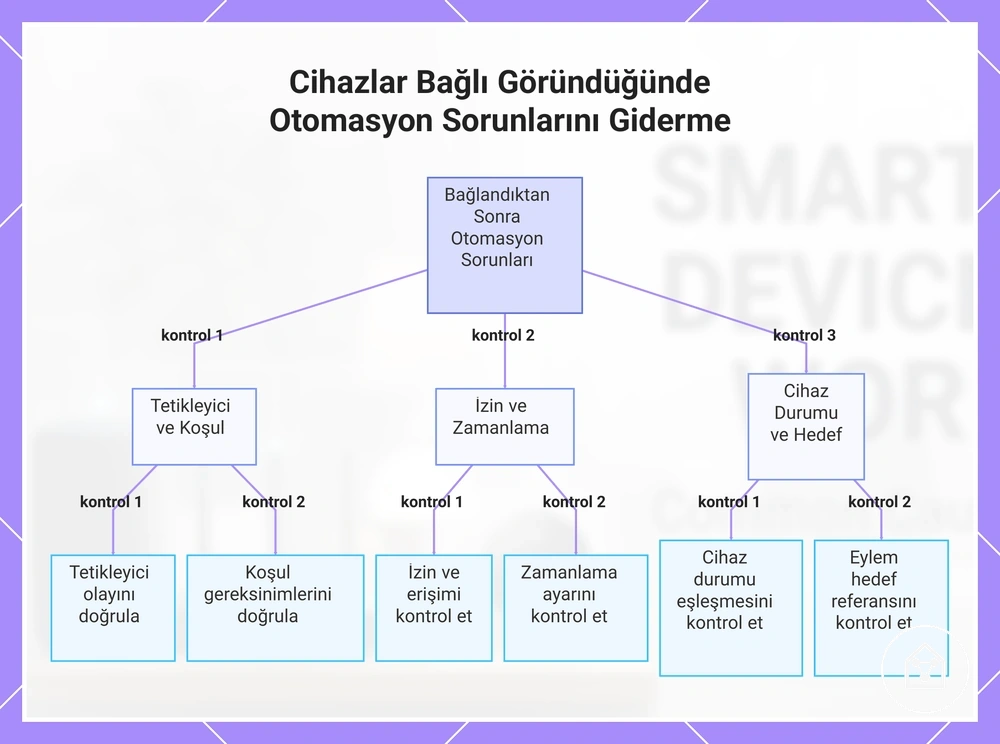
Otomasyon sorunları, bağlı cihazlar çevrimiçi olduktan sonra ortaya çıkabilir çünkü bağlı durumu, bir otomasyon kuralının çalıştırılabileceğini doğrulamaz. Otomasyonlar, beklenen sonucun oluşması için hâlâ geçerli tetikleyiciler, koşullar, izinler, eylemler, zamanlama ayarları ve cihaz durumu bilgisi gerektirir.
Bağlı bir cihaz beklenen sonucu üretmediğinde, bir otomasyon kuralı tetikleyiciden eyleme kadar kontrol edilmelidir.
Bağlı bir cihaz beklenen sonucu üretmediğinde, bir otomasyon kuralı tetikleyiciden eyleme kadar kontrol edilmelidir. Bir tetikleyici oluşmayabilir, bir koşul kuralı engelleyebilir, izinler erişimi önleyebilir veya bir zamanlama gerekli zamanlamayla eşleşmeyebilir. Eylem hedefi, kural değişmiş bir cihaz durumuna veya kullanılamayan bir hedefe işaret ettiğinde de başarısız olabilir.
- Tetikleyici: Otomasyon tetikleyicisinin oluşup oluşmadığını ve bağlı cihazın gerekli olayı bildirip bildirmediğini kontrol edin. Eksik bir tetikleyici olayı, otomasyon kuralının çalışmasını engelleyebilir.
- Koşul: Tüm koşulların otomasyonun devam etmesine izin verip vermediğini kontrol edin. Karşılanmayan bir koşula sahip geçerli bir tetikleyici, kaçırılmış bir sonuç oluşturabilir.
- İzin: Otomasyonun gerekli izinlere ve platform hesap erişimine sahip olup olmadığını kontrol edin. İzin değişiklikleri, bağlı cihazlar görünür kalırken eylemleri engelleyebilir.
- Zamanlama: Zamanlamanın amaçlanan zamanlamayla eşleşip eşleşmediğini kontrol edin. Bir zamanlama uyuşmazlığı, bir rutin veya sahnenin beklenen zamanda çalışmasını engelleyebilir.
- Cihaz durumu: Cihaz durumunun otomasyonun gereksinimiyle eşleşip eşleşmediğini kontrol edin. Bağlı bir cihaz, eylem için gereken durumu hâlâ karşılamıyor olabilir.
- Eylem hedefi: Eylemin doğru cihazı veya konumu işaret edip etmediğini kontrol edin. Yeniden adlandırılmış cihazlar, kaldırılmış odalar veya devre dışı bırakılmış rutinler, bir otomasyonun güncel olmayan bir referansı hedeflemesine neden olabilir.
Örneğin, bir cihaz kurtarma sonrasında bağlı görünebilirken, devre dışı bırakılmış bir rutin veya yeniden adlandırılmış bir cihaz beklenen eylemi engelleyebilir. Birden fazla kural aynı eylemi etkilediğinde, tekrarlanan veya karmaşık automation conflicts ayrı bir inceleme gerektirebilir.
Birden fazla kural aynı eylemi etkilediğinde, tekrarlanan veya karmaşık automation conflicts ayrı bir inceleme gerektirebilir.
Bu grafik, bağlı bir cihaz çevrimiçi olduktan sonra bir otomasyon kuralı başarısız olduğunda yapılması gereken altı temel kontrolü gösterir.
Değiştirme veya Üst Düzey Desteğe Başvurmanın Daha Mantıklı Olduğu Durumlar
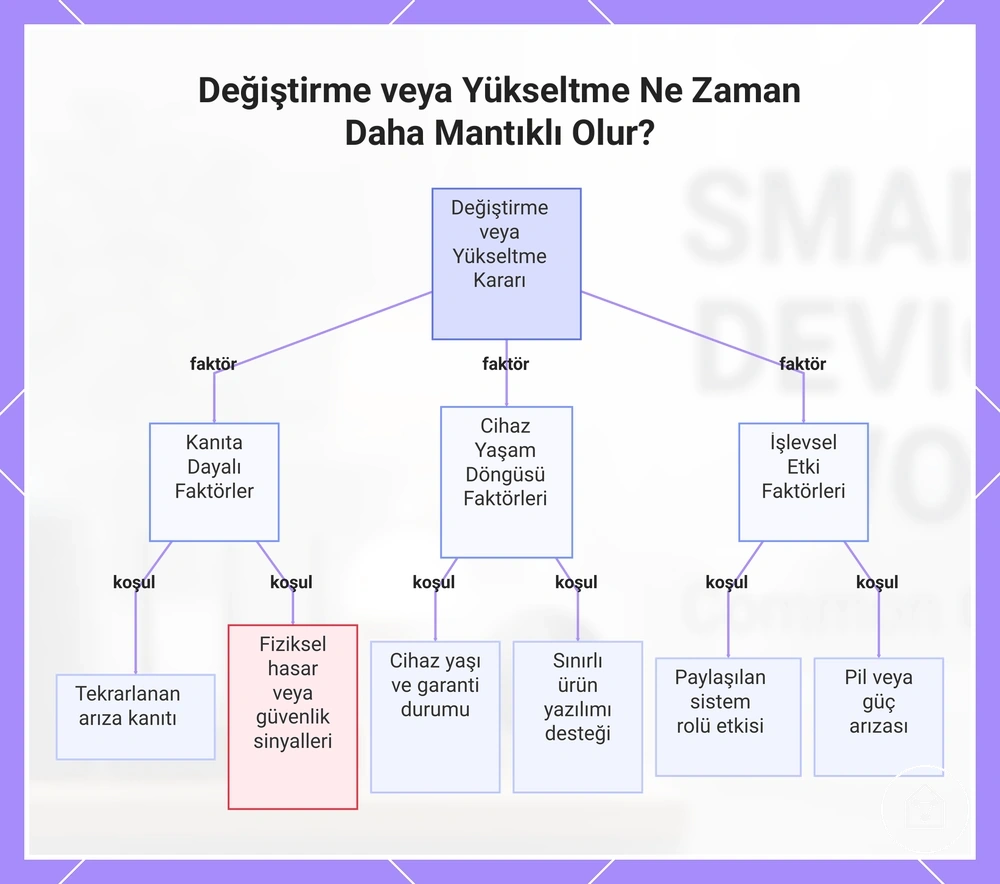
Değiştirme veya üst düzey desteğe başvurma, tekrarlayan arıza, fiziksel durum, destek durumu veya cihaz rolü, daha fazla sorun gidermenin yararlı bilgi sağlamasının olası olmadığını gösterdiğinde daha mantıklı hale gelir. Bir karar, tek bir başarısız denemeden sonraki hayal kırıklığından ziyade tekrarlanan kanıtlara ve gözlemlenebilir koşullara dayanmalıdır.
Bir karar, tek bir başarısız denemeden sonraki hayal kırıklığından ziyade tekrarlanan kanıtlara ve gözlemlenebilir koşullara dayanmalıdır.
Cihaz durumu, destek durumu ve sistem rolü, cihazı korumaya, desteğe başvurmaya, bir bileşeni değiştirmeye veya başka bir nedeni araştırmaya karar vermeye yardımcı olur. Fiziksel hasar, aşırı ısınma veya diğer güvenlik sinyalleri daha fazla sorun gidermeyi sınırlayabilirken, donanım yazılımı desteği ve cihaz yaşı, güncellemeye özgü bir nedenin veya hizmet yolunun dikkate alınıp alınmayacağını etkileyebilir. Bir değiştirme kararı, daha geniş her akıllı ev sorununu çözeceğini varsaymak yerine etkilenen bileşene veya arıza durumuna odaklanmalıdır.
Bakım, destek, değiştirme ve güncelleme araştırma yolları, mevcut kanıtlara bağlıdır.
Bakım, destek, değiştirme ve güncelleme araştırma yolları, mevcut kanıtlara bağlıdır. Örneğin, pil arızası olan bir cihaz yalnızca bir bileşen değişikliği gerektirebilirken, donanım yazılımı değişikliğinden sonra tekrarlayan bağlantı kesilmeleri olan bir cihaz, değiştirme düşünülmeden önce destek incelemesi gerektirebilir.
- Tekrarlayan arıza: Tutarlı sorun giderme kontrollerinden sonra aynı sorun devam ediyorsa, tekrarlayan arıza veya tekrarlayan bağlantı kesilmeleri, aynı adımları tekrarlamak yerine üst düzey desteğe başvurmayı haklı çıkarabilir.
- Fiziksel durum: Fiziksel hasar, aşırı ısınma veya başka bir güvenlik sinyali görünüyorsa, sorun gidermeyi durdurun ve daha fazla kullanmadan önce durumu değerlendirin.
- Cihaz yaşı: Cihaz yaşı, yinelenen güvenilirlik sorunlarıyla ilişkiliyse, sonraki karar destek durumunu, bakımı veya değiştirme değerlendirmesini içerebilir.
- Donanım yazılımı desteği: Donanım yazılımı desteği sınırlıysa veya güncellemeye özgü bir nedenden şüpheleniliyorsa, değiştirmenin gerekli olduğuna karar vermeden önce güncelleme yolunu araştırın.
- Pil veya güç arızası: Arıza bir pil arızasına veya güç arızasına işaret ediyorsa, tüm sistemi değiştirmek yerine etkilenen bileşeni değiştirmek daha uygun olabilir.
- Destek durumu ve garanti: Garanti kapsamı veya mevcut bir destek yolu geçerliyse, değiştirme kararı vermeden önce desteğe başvurun.
- Sistem rolü: Cihazın akıllı ev sisteminde diğer cihazları kontrol etmek gibi paylaşılan bir rolü varsa, arıza birden fazla işlevi etkilediğinde üst düzey desteğe başvurmayı düşünün.
Bu grafik, bir cihazı değiştirip değiştirmeyeceğinizi, desteğe yönlendirip yönlendirmeyeceğinizi veya kanıtlara ve koşullara dayanarak sorun gidermeye devam edip etmeyeceğinizi belirleyen temel faktörleri gösterir.