
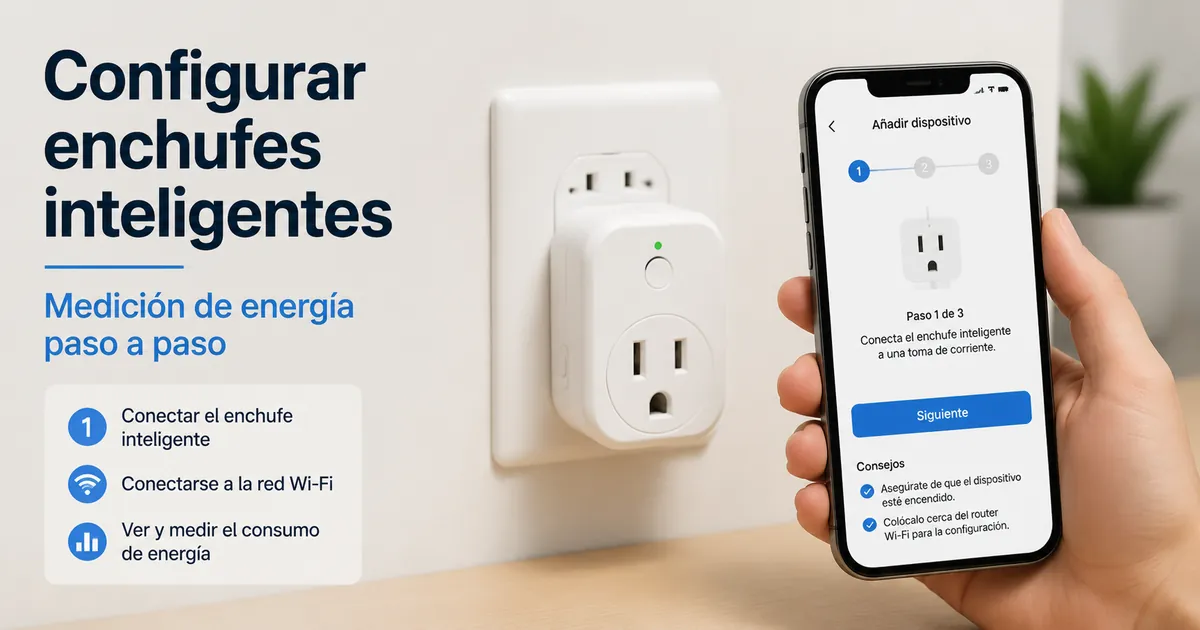
Configuración de enchufes inteligentes con medición de energía
La configuración de enchufes inteligentes con medición de energía comienza con la preparación del enchufe, la aplicación, la toma de corriente y la ruta de conexión antes de verificar las primeras lecturas de energía. La ruta de configuración normal avanza desde la preparación de la aplicación hasta el modo de emparejamiento, la conexión Wi-Fi, la asignación del electrodoméstico y la confirmación de la monitorización.
El proceso de configuración puede variar según el modelo de enchufe inteligente, el diseño de la aplicación y el método de conexión compatible. Diferentes dispositivos pueden usar diferentes pantallas de aplicación, señales de emparejamiento o pasos de conexión. Estas variaciones siguen el mismo proceso general de preparar el enchufe, conectarlo y confirmar los datos de energía disponibles.
La configuración de un enchufe inteligente con medición de energía comienza con la verificación de los elementos necesarios, incluidos la toma de corriente, el teléfono, la cuenta de la aplicación, los permisos y las condiciones de la red doméstica. Luego, el enchufe se coloca en modo de emparejamiento para que la aplicación pueda detectarlo y conectarlo. Después del proceso de conexión, se puede asignar el electrodoméstico y verificar las primeras lecturas de energía a través de la aplicación. Las siguientes etapas de configuración explican estos pasos conectados con más detalle.
Las comprobaciones detalladas de compatibilidad, el seguimiento de datos de la aplicación, la interpretación de las lecturas y los problemas de conexión persistentes requieren contextos más profundos por separado. Este proceso de configuración se centra en crear la conexión inicial entre el enchufe inteligente con medición de energía, la aplicación, la red Wi-Fi y el electrodoméstico conectado.
Requisitos de configuración para un enchufe inteligente con medición de energía
Los requisitos de configuración para un enchufe inteligente con medición de energía dependen de la preparación del enchufe, la aplicación, el teléfono, la toma de corriente y la red doméstica antes de comenzar el emparejamiento. Confirmar estas condiciones de configuración ayuda a identificar requisitos faltantes que pueden afectar el emparejamiento o las primeras lecturas de energía.
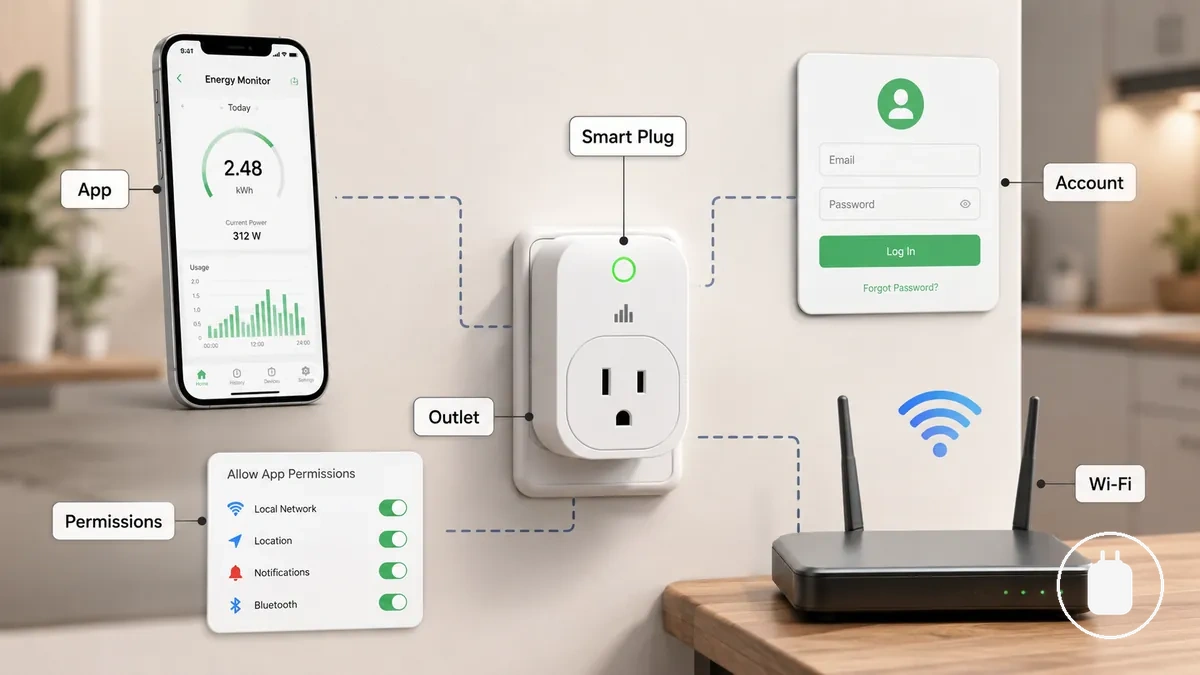
El enchufe inteligente con medición de energía puede requerir una cuenta de aplicación, permisos del teléfono y una toma de corriente con alimentación antes de que comience el proceso de conexión. El teléfono necesita acceso al flujo de configuración de la aplicación, mientras que la toma de corriente debe proporcionar alimentación para poder verificar el estado del enchufe. Las condiciones de la red doméstica también pueden influir en el proceso de conexión, incluidos los detalles de Wi-Fi disponibles y los métodos de conexión compatibles. Algunos modelos sin concentrador pueden usar una ruta de conexión compatible con la aplicación, mientras que otras configuraciones pueden depender de diferentes condiciones de configuración.
La preparación del enchufe inteligente con medición de energía se puede verificar separando los requisitos de configuración local de los requisitos de configuración de red. Confirmar la aplicación, la cuenta, los permisos, la toma de corriente y la red doméstica crea el punto de partida correcto antes del emparejamiento. Para condiciones de conexión más amplias que van más allá de la preparación de la configuración, revise los requisitos de compatibilidad.
Los requisitos de configuración para un enchufe inteligente con medición de energía verifican si las condiciones esenciales están presentes antes del emparejamiento y las primeras lecturas de energía. La lista a continuación confirma los requisitos principales y el posible efecto de cada condición faltante.
- Enchufe inteligente con medición de energía: Confirme que el enchufe está listo para la configuración y puede entrar en el estado de conexión requerido. Un estado de enchufe no disponible puede impedir que la aplicación inicie la detección.
- Aplicación y cuenta: Confirme que la aplicación está disponible y la configuración de la cuenta está lista. La falta de acceso a la cuenta puede interrumpir el proceso de configuración.
- Teléfono y permisos: Confirme que el teléfono puede acceder a los permisos requeridos por la aplicación. La falta de permisos puede afectar la detección del dispositivo.
- Toma de corriente y alimentación: Confirme que la toma de corriente proporciona alimentación y que el enchufe inteligente está conectado correctamente. Se requiere una toma de corriente con alimentación antes de verificar el estado del enchufe.
- Red doméstica: Confirme que los detalles de la red doméstica están disponibles para el proceso de conexión. Las condiciones de la red pueden afectar la comunicación entre la aplicación y el enchufe.
- Wi-Fi de 2,4 GHz: Confirme si el proceso de configuración requiere esta condición de Wi-Fi. La conexión Wi-Fi compatible puede variar según la configuración del enchufe.
- Conexión sin concentrador: Confirme si el enchufe utiliza una ruta de conexión compatible con la aplicación sin concentrador. Los requisitos de concentrador pueden variar según el método de configuración del dispositivo.
Preparación de la aplicación, la cuenta, la toma de corriente y el teléfono
Las comprobaciones de preparación de la aplicación, la cuenta, la toma de corriente y el teléfono confirman los elementos de configuración local necesarios antes de emparejar el enchufe inteligente. El acceso a la aplicación, el estado de la cuenta, los permisos, la alimentación de la toma de corriente y la proximidad del teléfono pueden afectar la detección, por lo que estos elementos deben verificarse primero.
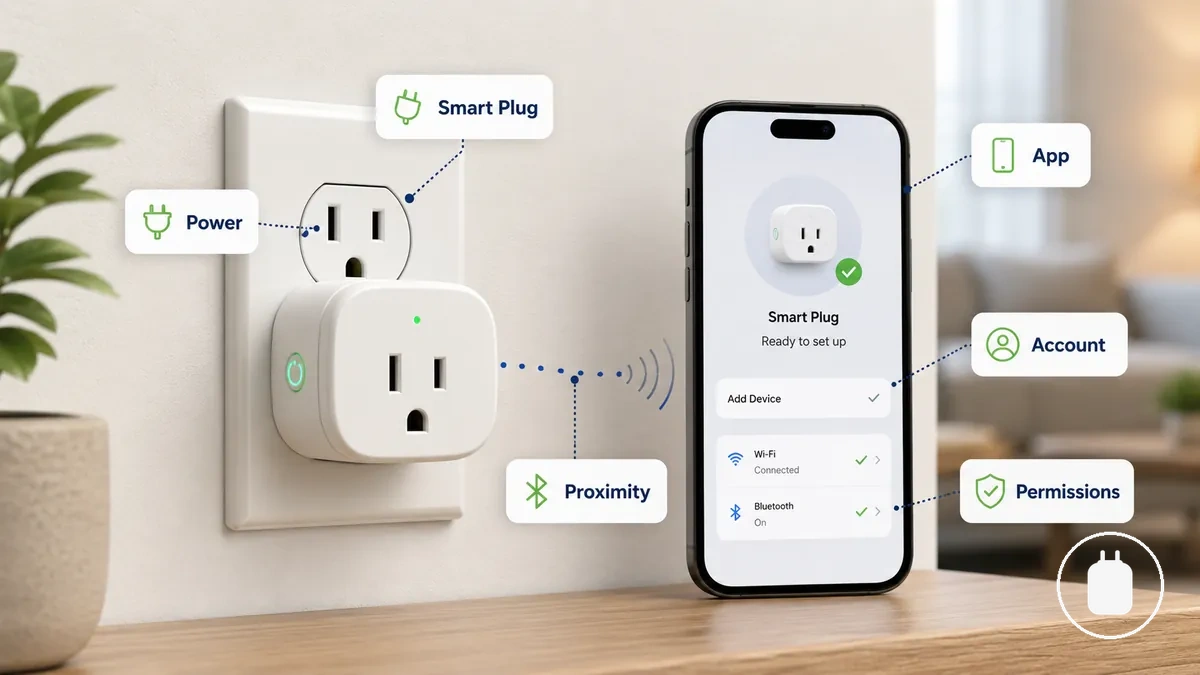
Los permisos de la aplicación y los pasos de inicio de sesión pueden variar según el diseño de la aplicación, mientras que el acceso y la proximidad del teléfono pueden influir en el proceso de detección. Confirmar estas condiciones locales mantiene la configuración centrada en los elementos necesarios antes de las comprobaciones de conexión de red.
La preparación de la aplicación, la cuenta, la toma de corriente y el teléfono se puede verificar con estas comprobaciones de configuración local:
- Aplicación: Confirme que la aplicación está disponible para la configuración. La falta de acceso a la aplicación puede impedir que el proceso de añadir dispositivo o detección se inicie.
- Cuenta: Confirme que el inicio de sesión de la cuenta está listo cuando sea necesario. La falta de acceso a la cuenta puede interrumpir el flujo de configuración.
- Permisos: Confirme que la aplicación tiene los permisos necesarios para la detección. La falta de permisos puede afectar la detección del dispositivo.
- Toma de corriente: Confirme que la toma de corriente proporciona alimentación y que el enchufe inteligente está conectado correctamente. Una toma de corriente con alimentación permite verificar el estado del enchufe.
- Teléfono: Confirme que el teléfono está disponible durante la configuración y dentro de la proximidad requerida para la detección cuando corresponda. El acceso al teléfono puede afectar el proceso de conexión.
Condiciones de conexión Wi-Fi de 2,4 GHz y sin concentrador
Las condiciones de conexión Wi-Fi de 2,4 GHz y sin concentrador pueden afectar la forma en que un enchufe inteligente con medición de energía se conecta durante la configuración. La configuración del enrutador, la visibilidad del SSID, las condiciones de la red del teléfono y los modos de conexión compatibles pueden influir en la ruta de configuración disponible.
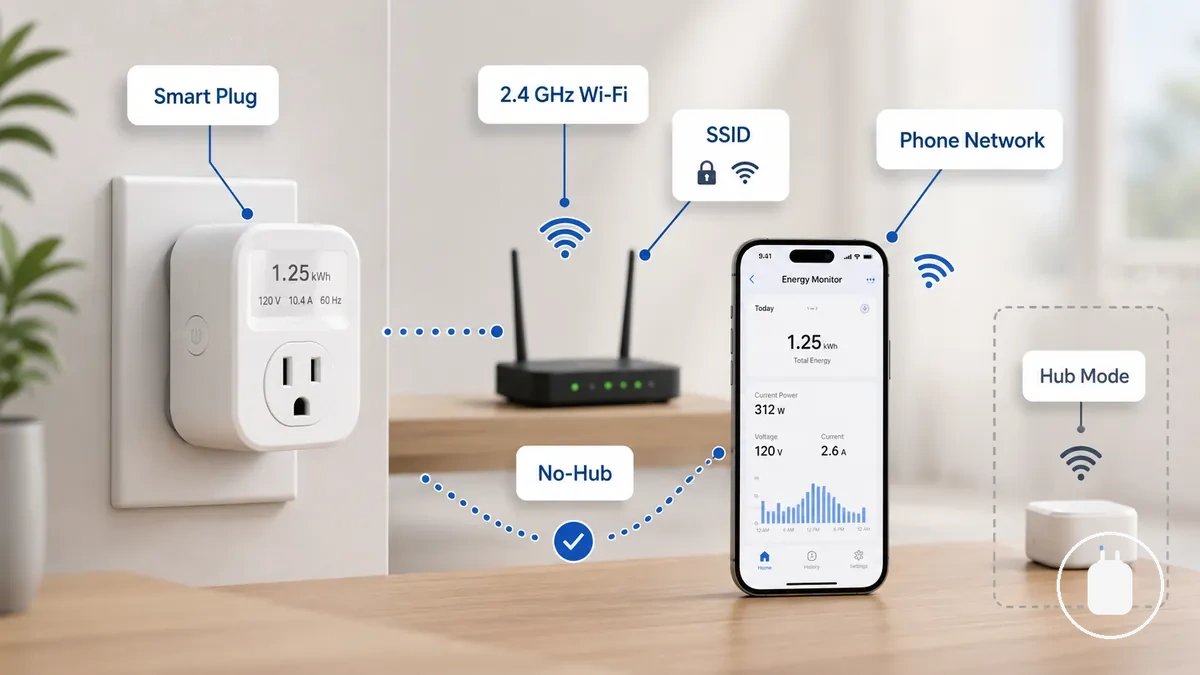
La banda Wi-Fi, el nombre de red y los requisitos de concentrador deben tratarse como condiciones de configuración que varían según la configuración del enchufe inteligente con medición de energía. Un modelo sin concentrador puede usar una ruta de conexión compatible con la aplicación, mientras que las variantes Matter, Zigbee o basadas en concentrador pueden requerir diferentes condiciones de compatibilidad en lugar del mismo flujo de configuración.
| Condición de configuración | Lo que cambia durante la configuración |
|---|---|
| Banda Wi-Fi | El método de conexión inalámbrica compatible puede variar según la configuración del enchufe inteligente. |
| Visibilidad del SSID | El nombre de red visible puede afectar si la aplicación puede identificar la conexión disponible. |
| Modo de aplicación sin concentrador | Una configuración sin concentrador puede usar una ruta de conexión compatible con la aplicación sin un concentrador separado, según el método de configuración del dispositivo. |
| Variantes de concentrador o protocolo | Las opciones Matter, Zigbee o basadas en concentrador pueden cambiar las condiciones de compatibilidad involucradas en la configuración. |
Cómo poner el enchufe inteligente en modo de emparejamiento
Poner el enchufe inteligente en modo de emparejamiento coloca el dispositivo en un estado de detección antes de añadirlo en la aplicación. El enchufe inteligente usa señales visibles, como un patrón de luz indicadora, para mostrar cuándo el modo de emparejamiento está activo.
La acción del botón de reinicio, el método de pulsación o el patrón de parpadeo pueden variar según el modelo de enchufe inteligente. Algunos enchufes pueden entrar en modo de emparejamiento automáticamente después de un reinicio de fábrica, mientras que otros pueden requerir una pulsación o presión manual del botón. Si se utiliza una acción de reinicio, los ajustes guardados o los detalles de Wi-Fi anteriores pueden verse afectados según la configuración del dispositivo.
Poner el enchufe inteligente en modo de emparejamiento se puede confirmar verificando el estado físico de configuración y el comportamiento del indicador. Los pasos a continuación muestran las acciones básicas que mueven el enchufe inteligente desde una toma de corriente con alimentación a un estado de detección en la aplicación.
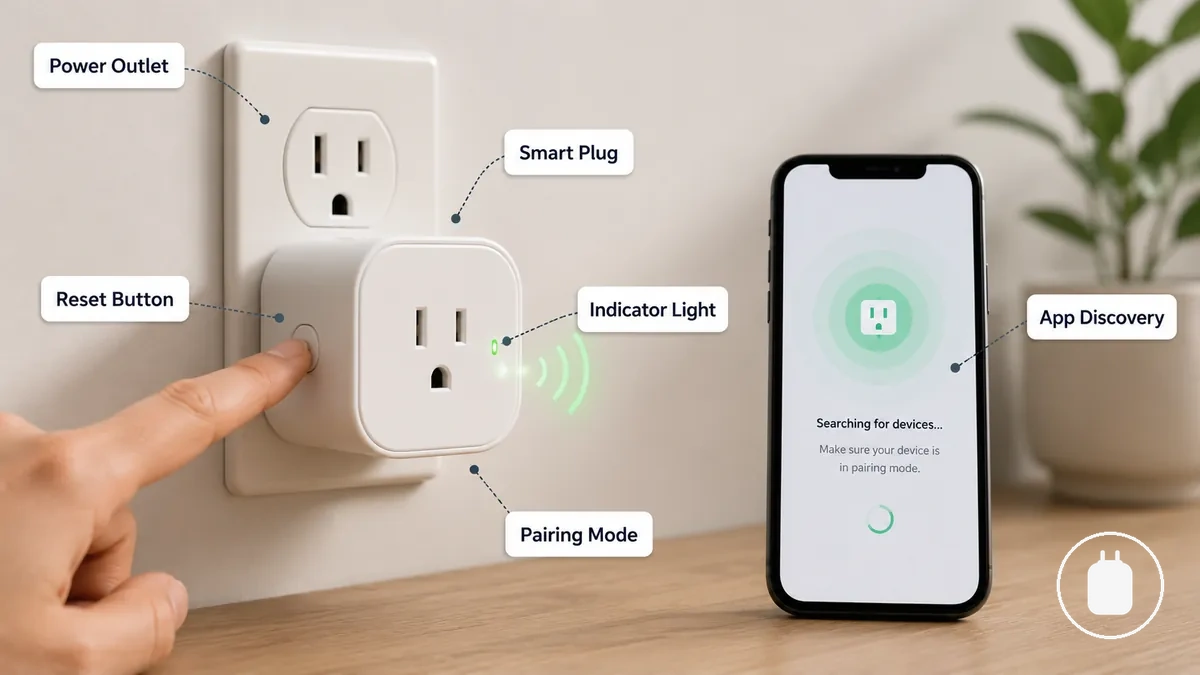
- Alimentar el enchufe inteligente: Conecte el enchufe inteligente a una toma de corriente y confirme que el dispositivo recibe alimentación. El estado del enchufe debería permitir que la luz indicadora muestre el estado de configuración actual.
- Localizar el botón de reinicio: Identifique el botón utilizado para el modo de configuración o las acciones de reinicio. La ubicación del botón y el método de control pueden variar según el modelo.
- Usar la pulsación del botón: Pulse o mantenga presionado el botón de reinicio según las instrucciones del dispositivo. La luz indicadora puede cambiar para mostrar un estado de emparejamiento.
- Verificar el patrón de parpadeo: Observe la luz indicadora después de la acción del botón. Una señal de parpadeo puede indicar que el enchufe inteligente ha entrado en un estado de detección.
- Confirmar la ventana de emparejamiento: Continúe con el proceso de detección de la aplicación mientras el enchufe inteligente permanece en modo de emparejamiento. La ventana de emparejamiento disponible puede variar según la configuración del dispositivo.
Comportamiento de las luces indicadoras y el botón de reinicio
Las luces indicadoras y el comportamiento del botón de reinicio muestran el estado del enchufe inteligente durante la configuración del modo de emparejamiento. Los patrones de luz pueden indicar diferentes estados de configuración, por lo que el parpadeo, la luz fija o la ausencia de luz deben interpretarse de forma condicional.
| Señal | Posible significado durante la configuración | Qué verificar |
|---|---|---|
| Parpadeo | La luz indicadora puede mostrar que el enchufe inteligente ha entrado en modo de emparejamiento o en un estado de detección. | Verifique si el proceso de detección de la aplicación puede identificar el enchufe. |
| Luz fija | La luz indicadora puede representar otro estado del enchufe según la configuración del dispositivo. | Verifique el estado del enchufe y confirme la condición de configuración esperada. |
| Sin luz | Es posible que el enchufe no esté mostrando un estado de indicador activo. | Verifique la alimentación de la toma de corriente y la conexión del enchufe inteligente. |
| Presión prolongada de reinicio | La acción del botón de reinicio puede cambiar el estado del enchufe y prepararlo para el modo de emparejamiento. | Verifique la respuesta de la luz indicadora después de la presión prolongada de reinicio. |
Cómo añadir el enchufe inteligente en la aplicación
Añadir el enchufe inteligente en la aplicación comienza con iniciar sesión, seleccionar la categoría de enchufe correcta y permitir la detección del dispositivo. La aplicación debe detectar el enchufe inteligente antes de que las etapas de conexión Wi-Fi y confirmación de monitorización de energía puedan continuar.
El flujo de configuración de la aplicación puede variar según el diseño de la aplicación móvil y las opciones de dispositivo compatibles. Diferentes aplicaciones pueden usar diferentes menús, nombres de categorías o pantallas de confirmación durante la configuración. Estas variaciones cambian la ruta dentro de la aplicación, pero mantienen el proceso principal centrado en añadir el enchufe inteligente antes de revisar el seguimiento de datos en la app.
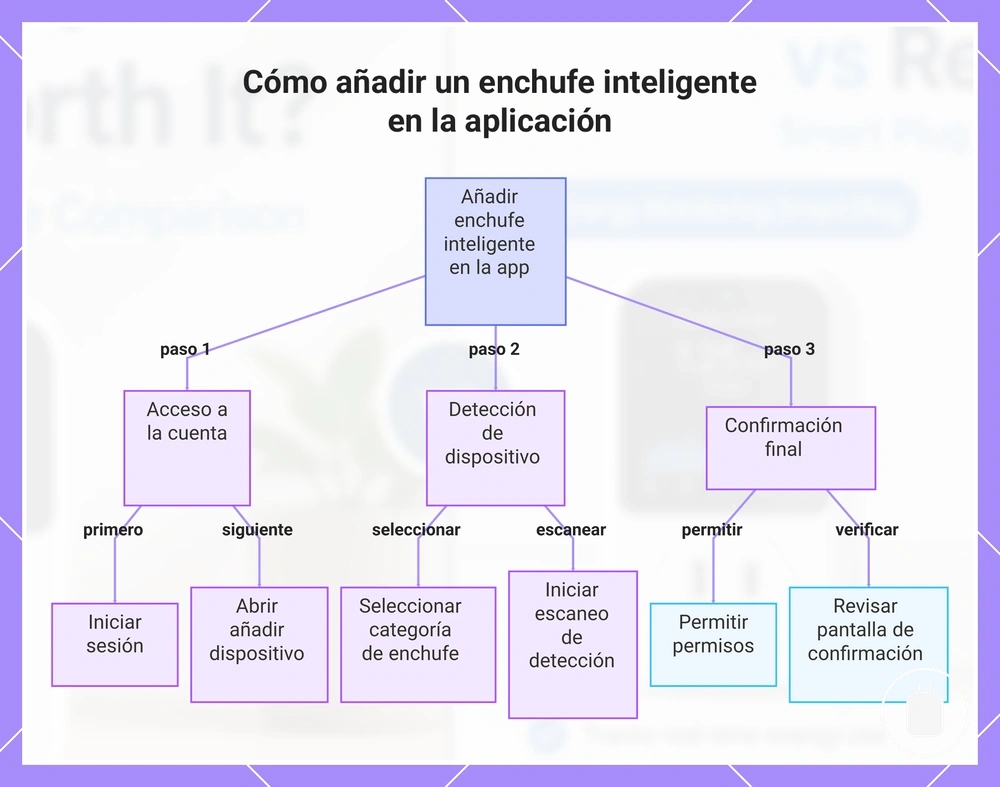
Añadir el enchufe inteligente en la aplicación depende del menú de la aplicación y del flujo de detección. Siga estos pasos para pasar del acceso a la cuenta a la confirmación del dispositivo:
- Iniciar sesión: Abra la aplicación y complete el proceso de inicio de sesión cuando sea necesario. La aplicación debería proporcionar acceso al área de configuración del dispositivo.
- Abrir añadir dispositivo: Seleccione la opción de añadir dispositivo desde el menú de la aplicación. La aplicación debería mostrar las opciones de configuración disponibles.
- Seleccionar la categoría de enchufe: Elija la categoría de enchufe relevante para el enchufe inteligente. La categoría seleccionada puede guiar la aplicación hacia el proceso de detección correcto.
- Iniciar la detección del dispositivo: Comience el escaneo de detección desde la aplicación. La aplicación debería buscar el enchufe inteligente cuando el dispositivo esté listo para la conexión.
- Permitir permisos: Confirme los permisos solicitados por la aplicación durante la configuración. Los requisitos de permisos pueden variar según el diseño de la aplicación y pueden afectar la detección.
- Verificar la pantalla de confirmación: Revise la pantalla de confirmación después de que se detecte el enchufe inteligente. La pantalla debería indicar que el dispositivo se ha añadido al flujo de configuración de la aplicación.
Este gráfico muestra los pasos principales para añadir un enchufe inteligente a través de la aplicación, desde el acceso a la cuenta hasta la confirmación final.
Seleccionar el tipo de enchufe e iniciar la detección
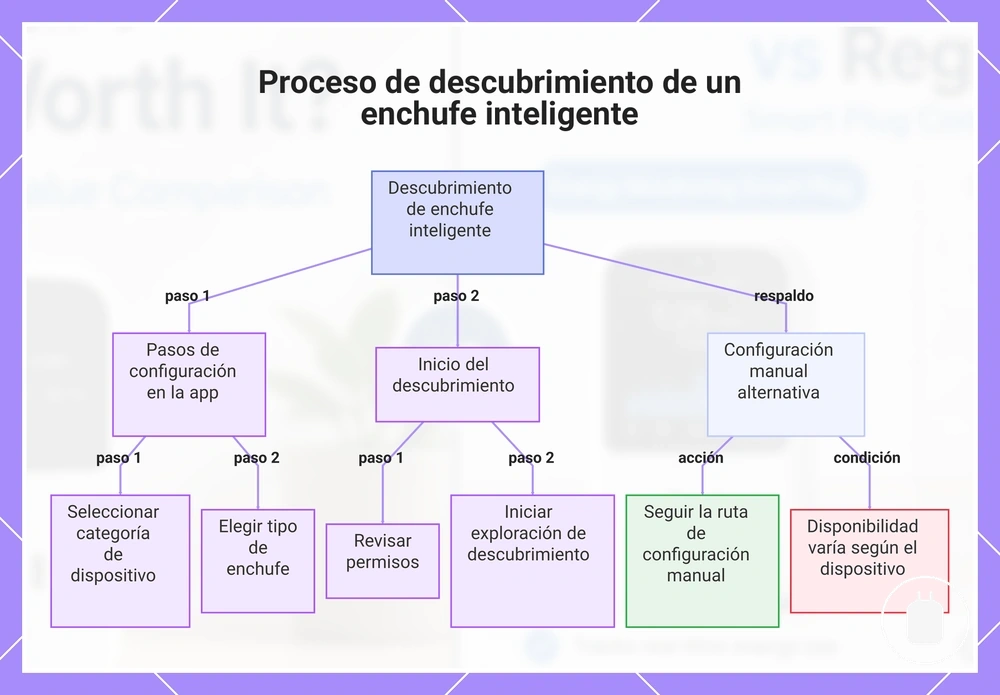
Seleccionar el tipo de enchufe correcto ayuda a la aplicación a identificar el enchufe inteligente antes de iniciar la detección. La categoría de dispositivo elegida durante la configuración de la aplicación puede afectar el flujo de detección utilizado para el dispositivo conectado.
- Seleccionar la categoría de dispositivo: Abra el menú de configuración de la aplicación y elija la categoría que coincida con el dispositivo conectado. La aplicación debería mostrar la ruta de configuración relevante después de la selección de categoría.
- Elegir el tipo de enchufe: Seleccione el tipo de enchufe disponible, como una categoría de enchufe inteligente o enchufe de energía cuando se proporcione. Los nombres de las categorías pueden variar según el diseño de la aplicación.
- Revisar los permisos: Permita los permisos solicitados durante el proceso de detección. Los requisitos de permisos pueden variar según la aplicación y pueden afectar la detección del dispositivo.
- Iniciar la detección: Comience el escaneo de detección después de seleccionar la categoría de enchufe. La aplicación debería buscar el enchufe inteligente cuando el dispositivo esté listo.
- Usar la configuración manual: Siga la alternativa de configuración manual cuando la aplicación proporcione una ruta de configuración alternativa. La disponibilidad de esta opción puede variar según el tipo de dispositivo y el flujo de la aplicación.
Este gráfico muestra los pasos principales para seleccionar el tipo de enchufe correcto e iniciar el proceso de descubrimiento de un enchufe inteligente, incluida la opción de configuración manual alternativa.
Conexión del enchufe a través de la red Wi-Fi doméstica
La conexión del enchufe a través de la red Wi-Fi doméstica transfiere los detalles de red de la aplicación al enchufe inteligente durante la configuración. La aplicación usa el SSID seleccionado y la información de contraseña para continuar el proceso de conexión.
La ruta de configuración puede variar según el enrutador, la versión de la aplicación, la intensidad de la señal y el protocolo del enchufe. Nombres de red separados para diferentes bandas Wi-Fi, incluidas opciones de 2,4 GHz, pueden cambiar la forma en que la aplicación identifica las condiciones de conexión disponibles.
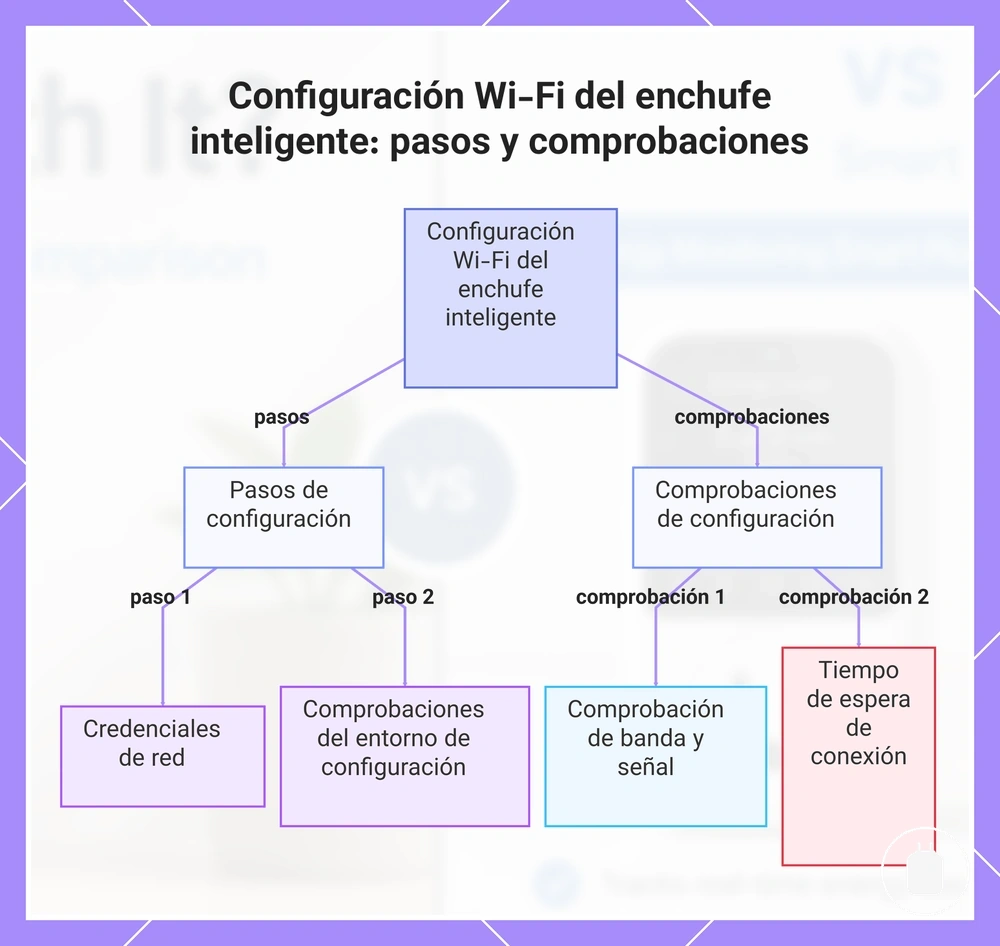
La conexión del enchufe a través de la red Wi-Fi doméstica sigue estos pasos para pasar de la selección de red a la confirmación:
- Seleccionar el SSID: Elija la red Wi-Fi doméstica correcta de entre los nombres de red disponibles. La aplicación debería preparar los detalles de red seleccionados para el paso de conexión.
- Introducir la contraseña: Añada la contraseña Wi-Fi cuando la aplicación lo solicite. Las credenciales introducidas permiten a la aplicación continuar transfiriendo los detalles de conexión.
- Mantener la proximidad del teléfono: Mantenga el teléfono cerca durante la configuración cuando el flujo de la aplicación lo requiera. La proximidad del teléfono puede afectar el proceso de conexión.
- Verificar la distancia al enrutador: Confirme que el enchufe inteligente está dentro del rango de señal adecuado del enrutador. La distancia al enrutador puede influir en el intento de conexión.
- Revisar el mensaje de confirmación: Verifique la respuesta de la aplicación después del intento de conexión. El mensaje de confirmación puede indicar si la etapa de configuración ha progresado.
La conexión del enchufe a través de la red Wi-Fi doméstica se puede revisar con estas comprobaciones de configuración:
- 2,4 GHz: Confirme la banda Wi-Fi compatible para la configuración del enchufe inteligente. Los requisitos de banda pueden variar según la configuración del enchufe.
- Tiempo de espera de conexión: Revise cualquier mensaje de tiempo de espera durante la configuración. El comportamiento de tiempo de espera puede variar según la versión de la aplicación, las condiciones de la señal y el protocolo del enchufe.
- Señal del enrutador: Verifique la condición de la señal entre el enrutador y el enchufe inteligente. La intensidad de la señal puede influir en la ruta de conexión.
Este gráfico muestra los pasos y comprobaciones principales para conectar un enchufe inteligente a través de la red Wi-Fi del hogar.
Completar la configuración de monitorización de energía
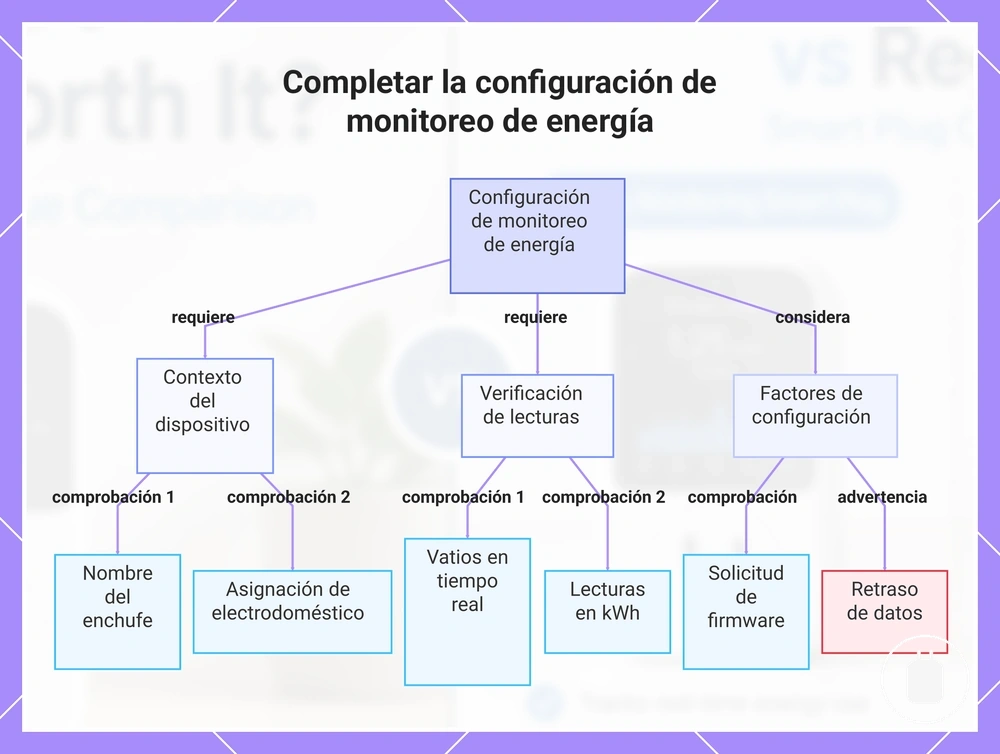
Completar la configuración de monitorización de energía significa confirmar que el enchufe inteligente conectado tiene un contexto de electrodoméstico y que la aplicación muestra lecturas de energía utilizables. La configuración está completa cuando la aplicación muestra datos de potencia o consumo disponibles del enchufe conectado.
La etapa final de configuración incluye crear un nombre para el enchufe y asignar el electrodoméstico o contexto de habitación conectado cuando la aplicación proporciona estas opciones. Estos detalles ayudan a organizar los datos de uso, mientras que las lecturas en vatios y kWh en tiempo real pueden aparecer después de que el enchufe comience a informar información.
Completar la configuración de monitorización de energía verifica que las lecturas utilizables están activas antes de pasar a la interpretación más profunda de reading energy data.
- Nombre del enchufe: Confirme que el enchufe inteligente tiene un nombre de dispositivo claro en el panel de la aplicación. Un nombre definido puede ayudar a identificar el electrodoméstico conectado.
- Asignación del electrodoméstico: Confirme la asignación de la habitación o electrodoméstico cuando la aplicación proporciona estas opciones. Esto ayuda a organizar los datos de uso para el enchufe conectado.
- Vatios en tiempo real: Verifique si el panel de la aplicación muestra lecturas de potencia disponibles. La información mostrada puede variar según el dispositivo y la configuración de la aplicación.
- kWh: Confirme si la aplicación muestra lecturas de energía en kWh después de la configuración. Los datos disponibles pueden depender del enchufe conectado y del comportamiento de la aplicación.
- Aviso de firmware: Revise cualquier aviso de firmware o solicitud de permiso mostrado por la aplicación. Estos avisos pueden afectar el estado de configuración o las funciones disponibles.
- Retraso de datos: Considere que los datos de uso pueden no aparecer inmediatamente después de la conexión. El tiempo de actualización puede variar según el dispositivo y las condiciones de la aplicación.
Este gráfico muestra las comprobaciones y condiciones necesarias para confirmar que la configuración de monitoreo de energía está completa, abarcando la identificación del dispositivo, la verificación de lecturas y factores adicionales de configuración.
Nombrar el enchufe y asignar el electrodoméstico conectado
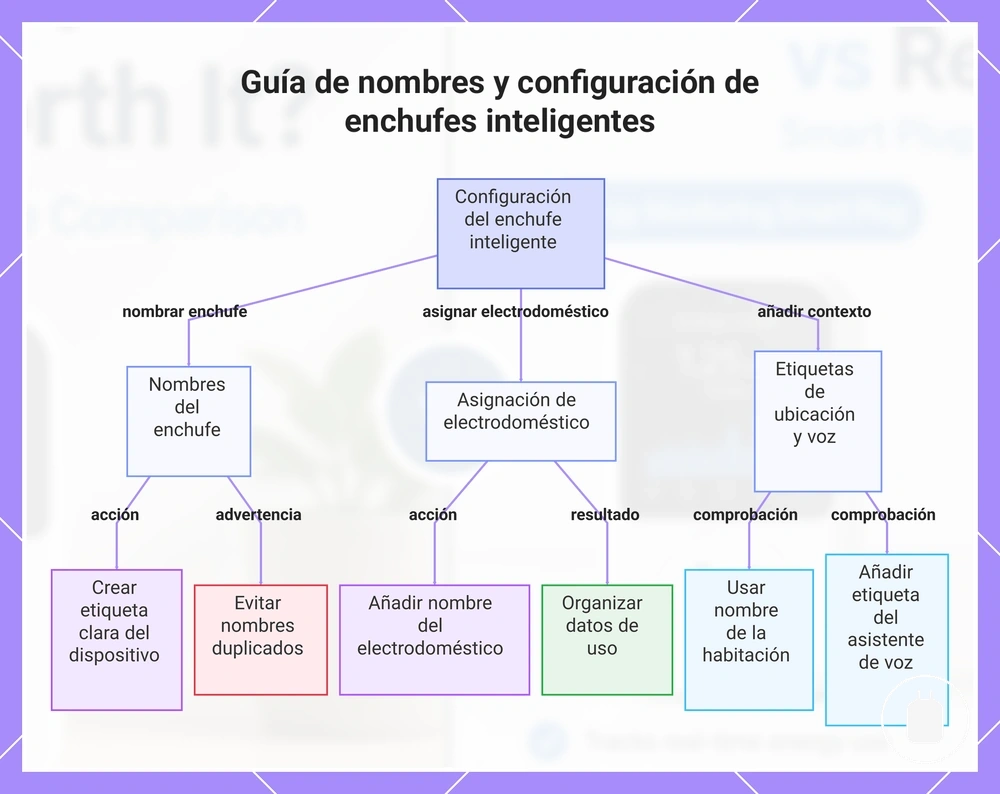
Un nombre de enchufe claro ayuda a conectar el enchufe inteligente con el electrodoméstico conectado y facilita la comprensión de las lecturas de energía posteriores. Las etiquetas claras reducen la confusión al revisar los datos de uso en el panel de la aplicación.
Una convención de nombres puede vincular el dispositivo a nivel de enchufe con el contexto del electrodoméstico rastreado. Por ejemplo, un nombre de enchufe como un nombre de habitación combinado con un nombre de electrodoméstico puede ayudar a distinguir dispositivos similares sin crear nombres duplicados.
- Nombre del enchufe: Cree una etiqueta de dispositivo clara que identifique el electrodoméstico conectado. Un nombre coherente puede facilitar el reconocimiento de las lecturas de energía.
- Asignación del electrodoméstico: Añada un nombre de electrodoméstico cuando la aplicación proporcione esta opción. La asignación ayuda a organizar los datos de uso para el dispositivo conectado.
- Nombre de la habitación: Use una asignación de habitación o nombre de habitación para agrupar el enchufe con su ubicación. Esto puede facilitar la navegación por el panel de la aplicación.
- Etiqueta de asistente de voz: Añada una etiqueta de asistente de voz cuando sea compatible con la aplicación o el servicio conectado. Las opciones de etiqueta disponibles pueden variar según la configuración.
- Nombres duplicados: Evite usar nombres duplicados para enchufes similares. Las etiquetas distintas pueden mejorar la identificación del dispositivo.
Este diagrama muestra los pasos recomendados para configurar un enchufe inteligente con nombres y etiquetas organizativas claras que facilitan el seguimiento del consumo energético.
Confirmar las lecturas de potencia y consumo en tiempo real
Confirmar las lecturas de potencia y consumo en tiempo real ayuda a verificar que la monitorización de energía está activa después de que el enchufe inteligente se conecta. La aplicación puede mostrar lecturas de inmediato o después de un retraso específico de la aplicación, según la carga conectada, el comportamiento de la aplicación y la compatibilidad del modelo.
La potencia en tiempo real, las lecturas de consumo y la visibilidad de las métricas pueden variar entre dispositivos y aplicaciones. La información disponible debe verificarse como confirmación de configuración porque diferentes modelos pueden mostrar diferentes métricas de energía.
Confirmar las lecturas de potencia y consumo en tiempo real verifica si hay métricas visibles disponibles. Use esta lista para verificar el enchufe conectado, el panel de la aplicación y la información de energía mostrada:
- Vatios en tiempo real: Verifique si la potencia en tiempo real o los vatios en vivo aparecen en el panel de la aplicación. El valor visible puede depender de la carga conectada y la compatibilidad del dispositivo.
- kWh: Verifique si las lecturas de consumo en kWh están disponibles después de la conexión. Las lecturas de energía pueden aparecer según la configuración de la aplicación y del modelo.
- Carga conectada: Confirme que la carga conectada está produciendo lecturas de potencia visibles. La actividad baja o las condiciones de espera pueden afectar lo que aparece.
- Estado del electrodoméstico: Compare el estado del electrodoméstico con las lecturas de consumo visibles. La aplicación puede mostrar información diferente según si el electrodoméstico conectado está activo.
- Retraso de actualización: Verifique si la aplicación requiere tiempo antes de que aparezcan lecturas actualizadas. El comportamiento de actualización puede variar según la aplicación y el modelo.
- Panel de la aplicación: Confirme que la información de energía es visible en el panel de la aplicación. Las métricas disponibles pueden depender de la configuración del enchufe.
Problemas básicos de configuración antes de la resolución avanzada
Los problemas básicos de configuración suelen provenir del estado de emparejamiento, la detección en la aplicación, la banda Wi-Fi, la distancia al enrutador, los permisos o las lecturas retrasadas. Estos problemas de configuración deben separarse por síntoma y causa probable antes de pasar a comprobaciones más profundas.
Los problemas comunes de configuración generalmente se pueden agrupar por dónde se detiene el proceso. Los problemas de estado de emparejamiento y detección en la aplicación se relacionan con la visibilidad del dispositivo, mientras que la banda Wi-Fi, la distancia al enrutador y los permisos se relacionan con las condiciones de conexión. Las lecturas retrasadas pueden involucrar el panel de la aplicación, la carga conectada o el tiempo necesario para que aparezcan los datos de uso.
| Síntoma | Causa probable de configuración | Comprobación inmediata | Siguiente acción |
|---|---|---|---|
| El enchufe no se detecta | El estado de emparejamiento, la detección en la aplicación o los permisos pueden no estar listos. | Verifique el estado de emparejamiento y confirme los permisos necesarios. | Reintente la detección después de confirmar las condiciones de configuración. |
| La conexión no se completa | La banda Wi-Fi, la distancia al enrutador o las condiciones de conexión pueden afectar la configuración. | Verifique las condiciones de red seleccionadas y la distancia al enrutador. | Reintente el paso de conexión cuando las condiciones de configuración sean adecuadas. |
| Problema de reconexión | Es posible que sea necesario actualizar la conexión de la aplicación o el estado de configuración del dispositivo. | Verifique el estado de la aplicación y el estado del dispositivo conectado. | Repita el proceso de reconexión a través del flujo de configuración de la aplicación. |
| Lecturas retrasadas | Es posible que los datos de uso no aparezcan inmediatamente después de la conexión. | Verifique el panel de la aplicación y el estado de la carga conectada. | Permita tiempo para que aparezcan las lecturas antes de realizar más comprobaciones. |
Los problemas básicos de configuración deben permanecer separados de los problemas persistentes que continúan después de las comprobaciones inmediatas. Cuando un problema persiste después de estas comprobaciones de configuración, continúe con setup troubleshooting para una resolución más profunda según el problema específico.
Fallos de emparejamiento y problemas de detección en la aplicación
Los fallos de emparejamiento y los problemas de detección en la aplicación pueden ocurrir cuando el enchufe inteligente no está en un estado detectable o la aplicación no puede encontrar el dispositivo. La detección en la aplicación requiere un estado de emparejamiento adecuado, por lo que los problemas del estado del enchufe y los problemas de detección del lado de la aplicación deben separarse.
- Sin luz parpadeante: La ausencia de luz parpadeante puede indicar que el enchufe inteligente no muestra el estado de emparejamiento esperado. Verifique el estado del enchufe y confirme si está listo para la detección.
- Ventana de emparejamiento expirada: Una ventana de emparejamiento expirada puede impedir que la aplicación encuentre el enchufe inteligente. Verifique si el dispositivo aún está disponible para el escaneo de detección antes de reintentarlo.
- Categoría de dispositivo incorrecta: Una selección incorrecta de la categoría de dispositivo puede afectar la detección en la aplicación. Verifique que la categoría seleccionada coincida con la ruta de configuración del enchufe inteligente.
- Permisos faltantes: Los permisos faltantes pueden limitar el proceso de detección en la aplicación. Verifique los permisos de la aplicación necesarios para encontrar el dispositivo.
- Distancia del teléfono: La distancia del teléfono puede afectar las condiciones de detección durante la configuración. Mantenga el teléfono lo suficientemente cerca para el paso de detección local cuando sea necesario.
Problemas de banda Wi-Fi, enrutador y reconexión
Los problemas de banda Wi-Fi, enrutador y reconexión pueden afectar la configuración cuando las condiciones de red impiden que el enchufe inteligente complete el proceso de conexión. Estos problemas a menudo dependen de la compatibilidad con la banda Wi-Fi, los detalles del SSID, la introducción de la contraseña, la señal del enrutador y las condiciones locales de conexión.
La configuración Wi-Fi debe separarse de las preguntas más amplias de compatibilidad de protocolo. Las comprobaciones a continuación se centran en las condiciones básicas de red, no en la configuración avanzada del enrutador o en la evaluación completa de compatibilidad.
| Síntoma de red | Condición probable | Comprobación | Siguiente acción segura de configuración |
|---|---|---|---|
| Problema de conexión de banda Wi-Fi | La banda de red seleccionada puede no coincidir con la condición de configuración del enchufe. | Verifique si hay disponible una opción de red compatible de 2,4 GHz cuando el dispositivo lo requiera. | Reintente la configuración usando la opción de red compatible disponible. |
| Discrepancia de SSID o contraseña | Los detalles del SSID o la contraseña pueden no coincidir con la red seleccionada. | Verifique el nombre de red y la contraseña introducida. | Vuelva a introducir los detalles de conexión y continúe con el flujo de configuración. |
| Señal débil | Una señal débil o la distancia al enrutador pueden afectar el intento de conexión. | Verifique la señal del enrutador y la distancia entre el enrutador y el enchufe inteligente. | Reintente el paso de reconexión después de confirmar las condiciones locales de la señal. |
| Problema de aislamiento del enrutador o reconexión | El aislamiento del enrutador u otras condiciones de red pueden limitar la comunicación del dispositivo. | Verifique si el entorno del enrutador permite la ruta de conexión del enchufe inteligente. | Revise las condiciones de configuración antes de realizar cambios adicionales. |
Las lecturas de energía no aparecen después de la conexión
La ausencia de lecturas de energía después de la conexión puede ocurrir cuando un enchufe inteligente conectado se ha unido a la aplicación, pero los datos de monitorización aún no son visibles. Un enchufe inteligente conectado no siempre significa que la actividad de monitorización de energía esté activa, por lo que el estado de conexión y la actividad de monitorización deben verificarse por separado.
La falta de lecturas puede depender del consumo de energía del electrodoméstico, el comportamiento del panel de la aplicación, el intervalo de actualización de la aplicación, las indicaciones de firmware y la compatibilidad del modelo. Los dispositivos en espera con bajo consumo pueden mostrar datos de uso limitados o retrasados porque las condiciones de carga disponibles pueden afectar la visibilidad de las métricas.
La ausencia de lecturas de energía después de la conexión se puede verificar con esta lista para confirmar si los datos de monitorización están activos o retrasados:
- Vatios en tiempo real: Verifique si los vatios en tiempo real o la potencia en vivo son visibles en el panel de la aplicación. Los valores disponibles pueden depender de la carga conectada y la compatibilidad del modelo.
- Historial de kWh: Verifique si el historial de kWh o las lecturas de consumo están disponibles después de la conexión. La visibilidad de los datos de energía puede variar según la configuración de la aplicación y del dispositivo.
- Intervalo de actualización de la aplicación: Revise si el panel de la aplicación necesita tiempo para actualizar las lecturas. El comportamiento de actualización puede variar según la versión de la aplicación y la compatibilidad del modelo.
- Consumo de energía del electrodoméstico: Verifique si el electrodoméstico conectado está usando energía medible. Las condiciones de espera con bajo consumo pueden resultar en datos de uso limitados o retrasados.
- Indicaciones de firmware: Verifique si hay indicaciones de firmware o solicitudes de la aplicación que puedan afectar las funciones de monitorización disponibles.
- Compatibilidad del modelo: Confirme que el enchufe inteligente conectado es compatible con las métricas de energía esperadas. Diferentes modelos pueden proporcionar diferente visibilidad de métricas.
Cuando la conexión está confirmada pero los datos de energía siguen sin estar disponibles después de estas comprobaciones de configuración, el contexto de enchufes inteligentes con medición de energía puede ayudar a separar las condiciones de configuración de preguntas más amplias sobre monitorización.