
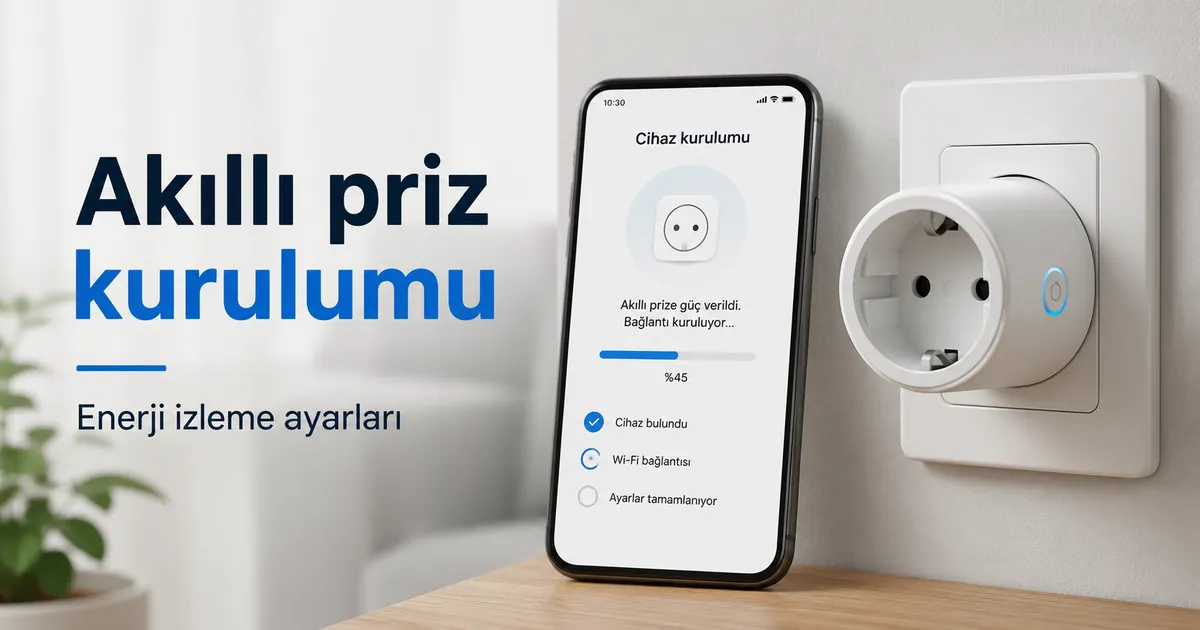
Enerji İzleme Özellikli Akıllı Priz Kurulumu
Enerji izleme özellikli akıllı priz kurulumu, prizi, uygulamayı, priz çıkışını ve bağlantı yolunu hazırlamakla başlar, ardından ilk enerji okumaları kontrol edilir. Normal kurulum yolu, uygulama hazırlığından eşleme moduna, Wi-Fi bağlantısına, cihaz atamasına ve izleme onayına doğru ilerler.
Kurulum süreci, akıllı priz modeline, uygulama tasarımına ve desteklenen bağlantı yöntemine göre değişiklik gösterebilir. Farklı cihazlar farklı uygulama ekranları, eşleme sinyalleri veya bağlantı adımları kullanabilir. Bu farklılıklar yine de prizi hazırlama, bağlama ve mevcut enerji verilerini onaylama ile aynı genel süreci izler.
Enerji izleme özellikli bir akıllı priz kurulumu, priz çıkışı, telefon, uygulama hesabı, izinler ve ev ağı koşulları dahil olmak üzere gerekli öğelerin kontrol edilmesiyle başlar. Priz daha sonra eşleme moduna alınır, uygulamanın onu bulup bağlayabilmesi için. Bağlantı sürecinden sonra cihaz atanabilir ve ilk enerji okumaları uygulama üzerinden kontrol edilebilir. Aşağıdaki kurulum aşamaları bu bağlantılı adımları daha ayrıntılı olarak açıklar.
Ayrıntılı uyumluluk kontrolleri, uygulama veri takibi, okuma yorumlama ve kalıcı bağlantı sorunları ayrı, daha kapsamlı bağlamlar gerektirir. Bu kurulum süreci, enerji izleme özellikli akıllı priz, uygulama, Wi-Fi ağı ve bağlı cihaz arasında ilk bağlantının oluşturulmasına odaklanır.
Enerji İzleme Özellikli Akıllı Priz için Kurulum Gereksinimleri
Enerji izleme özellikli akıllı priz için kurulum gereksinimleri, eşleme başlamadan önce priz, uygulama, telefon, priz çıkışı ve ev ağının hazırlanmasına bağlıdır. Bu kurulum koşullarının onaylanması, eşlemeyi veya ilk enerji okumalarını etkileyebilecek eksik gereksinimlerin belirlenmesine yardımcı olur.
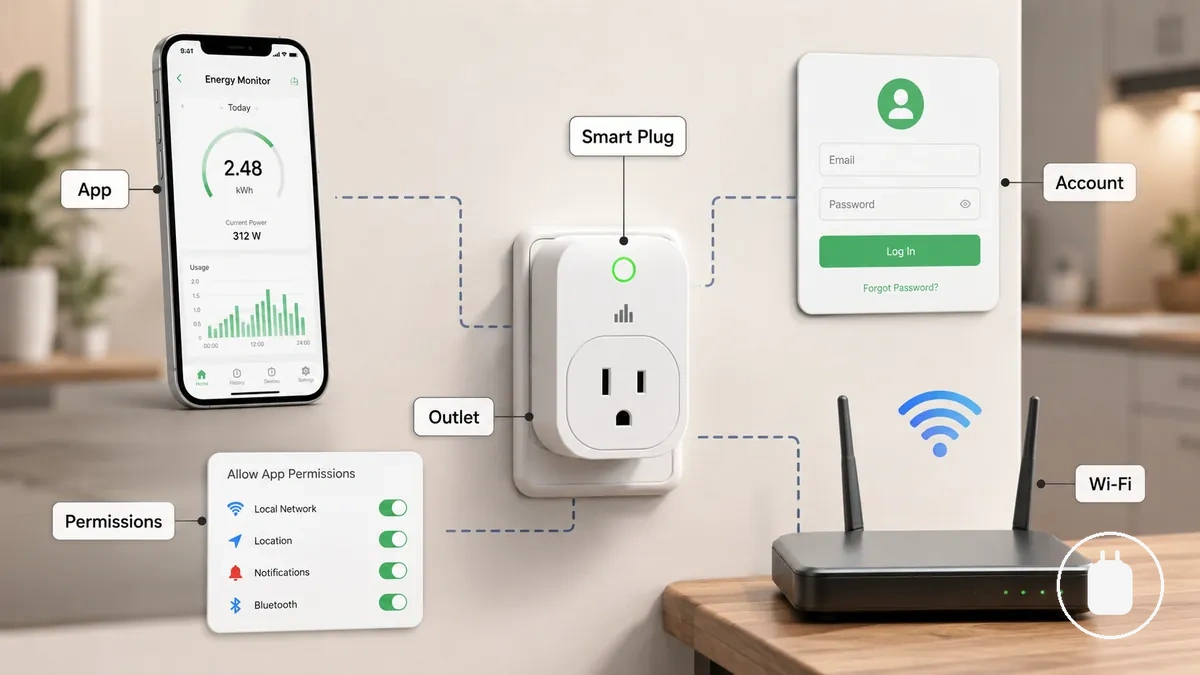
Enerji izleme özellikli akıllı priz, bağlantı süreci başlamadan önce bir uygulama hesabı, telefon izinleri ve enerjisi açık bir priz çıkışı gerektirebilir. Telefonun uygulama kurulum akışına erişmesi gerekirken, priz çıkışının, priz durumunun kontrol edilebilmesi için güç sağlaması gerekir. Ev ağı koşulları da mevcut Wi-Fi ayrıntıları ve desteklenen bağlantı yöntemleri dahil olmak üzere bağlantı sürecini etkileyebilir. Bazı hubsız modeller uygulama destekli bir bağlantı yolu kullanabilirken, diğer yapılandırmalar farklı kurulum koşullarına bağlı olabilir.
Enerji izleme özellikli akıllı priz hazırlığı, yerel kurulum gereksinimleri ile ağ kurulum gereksinimlerini ayırarak kontrol edilebilir. Uygulama, hesap, izinler, priz çıkışı ve ev ağının onaylanması, eşleme öncesinde doğru başlangıç noktasını oluşturur. Kurulum hazırlığının ötesine geçen daha geniş bağlantı koşulları için uyumluluk gereksinimlerini inceleyin.
Enerji İzleme Özellikli Akıllı Priz için Kurulum Gereksinimleri, eşleme ve ilk enerji okumalarından önce temel koşulların mevcut olup olmadığını doğrular. Aşağıdaki kontrol listesi ana gereksinimleri ve her bir eksik koşulun olası etkisini onaylar.
- Enerji izleme özellikli akıllı priz: Prizin kuruluma hazır olduğunu ve gerekli bağlantı durumuna girebildiğini onaylayın. Kullanılamayan bir priz durumu, uygulamanın keşif işlemini başlatmasını engelleyebilir.
- Uygulama ve hesap: Uygulamanın mevcut olduğunu ve hesap kurulumunun hazır olduğunu onaylayın. Eksik hesap erişimi, kurulum sürecini kesintiye uğratabilir.
- Telefon ve izinler: Telefonun uygulama tarafından gereken izinlere erişebildiğini onaylayın. Eksik izinler, cihaz keşfini etkileyebilir.
- Priz çıkışı ve güç: Priz çıkışının güç sağladığını ve akıllı prizin doğru şekilde takıldığını onaylayın. Priz durumunu kontrol etmeden önce enerjisi açık bir priz çıkışı gereklidir.
- Ev ağı: Bağlantı süreci için ev ağı ayrıntılarının mevcut olduğunu onaylayın. Ağ koşulları, uygulama ile priz arasındaki iletişimi etkileyebilir.
- 2.4 GHz Wi-Fi: Kurulum sürecinin bu Wi-Fi koşulunu gerektirip gerektirmediğini onaylayın. Desteklenen Wi-Fi bağlantısı priz yapılandırmasına göre değişebilir.
- Hubsız bağlantı: Prizin, hubsız uygulama destekli bir bağlantı yolu kullanıp kullanmadığını onaylayın. Hub gereksinimleri, cihaz kurulum yöntemine bağlı olarak değişebilir.
Uygulama, hesap, priz çıkışı ve telefon hazırlığı
Uygulama, hesap, priz çıkışı ve telefon hazırlığı kontrolleri, akıllı priz eşlenmeden önce ihtiyaç duyulan yerel kurulum öğelerini onaylar. Uygulama erişimi, hesap durumu, izinler, priz çıkışı gücü ve telefon yakınlığı keşfi etkileyebilir, bu nedenle bu öğeler önce doğrulanmalıdır.
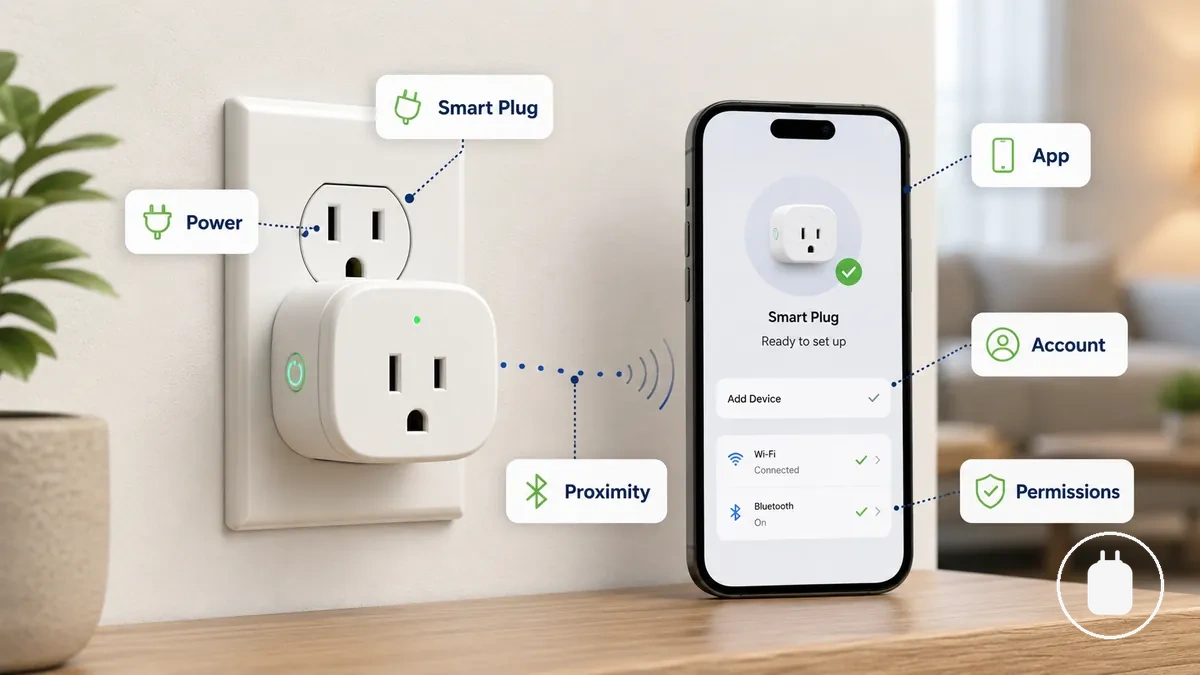
Uygulama izinleri ve hesap giriş adımları uygulama tasarımına göre değişebilirken, telefon erişimi ve yakınlığı keşif sürecini etkileyebilir. Bu yerel koşulların onaylanması, kurulumu ağ bağlantısı kontrollerinden önce gerekli öğelere odaklı tutar.
Uygulama, hesap, priz çıkışı ve telefon hazırlığı şu yerel kurulum kontrolleriyle doğrulanabilir:
- Uygulama: Uygulamanın kurulum için mevcut olduğunu onaylayın. Eksik uygulama erişimi, cihaz ekleme veya keşif sürecinin başlamasını engelleyebilir.
- Hesap: Giriş yapılması gerektiğinde hesap girişinin hazır olduğunu onaylayın. Eksik giriş erişimi, kurulum akışını kesintiye uğratabilir.
- İzinler: Uygulamanın keşif için gerekli izinlere sahip olduğunu onaylayın. Eksik izinler, cihaz algılamayı etkileyebilir.
- Priz çıkışı: Priz çıkışının güç sağladığını ve akıllı prizin doğru şekilde takıldığını onaylayın. Enerjisi açık bir priz çıkışı, priz durumunun kontrol edilmesine olanak tanır.
- Telefon: Telefonun kurulum sırasında mevcut olduğunu ve uygulanabilir olduğunda keşif için gerekli yakınlıkta bulunduğunu onaylayın. Telefon erişimi, bağlantı sürecini etkileyebilir.
2.4 GHz Wi-Fi ve hubsız bağlantı koşulları
2.4 GHz Wi-Fi ve hubsız bağlantı koşulları, enerji izleme özellikli bir akıllı prizin kurulum sırasında nasıl bağlandığını etkileyebilir. Yönlendirici ayarları, SSID görünürlüğü, telefon ağ koşulları ve desteklenen bağlantı modları, mevcut kurulum yolunu etkileyebilir.
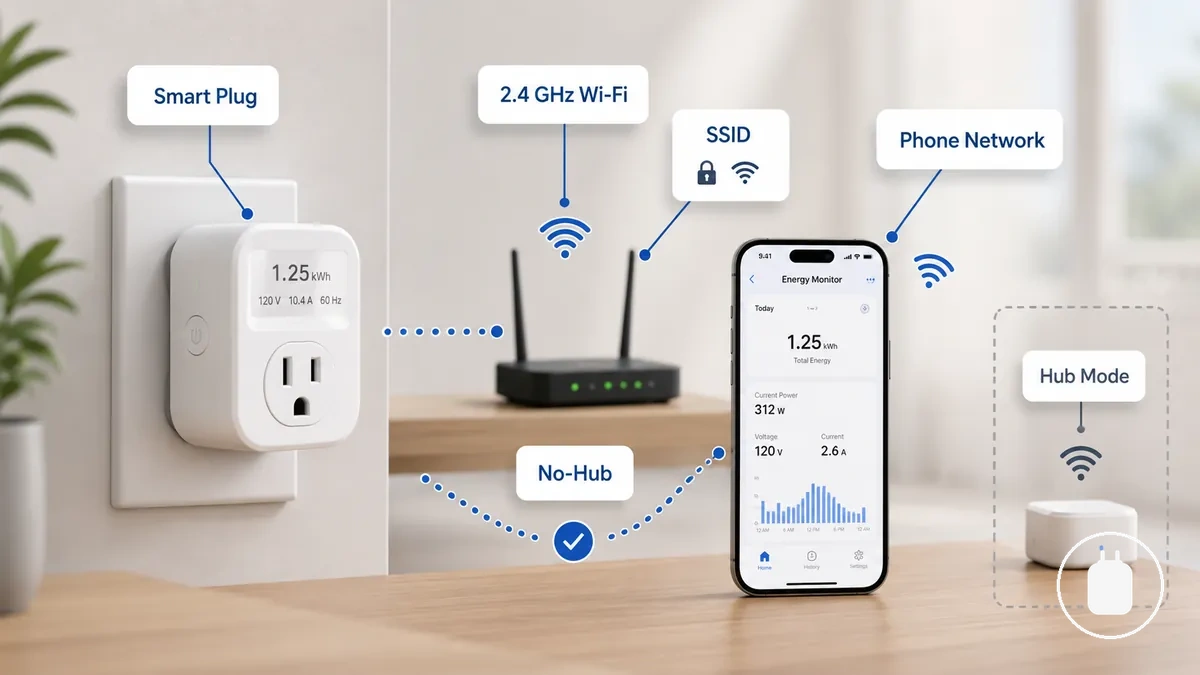
Wi-Fi bandı, ağ adı ve hub gereksinimleri, enerji izleme özellikli akıllı priz yapılandırmasına göre değişen kurulum koşulları olarak ele alınmalıdır. Hubsız bir model, uygulama destekli bir bağlantı yolu kullanabilirken, Matter, Zigbee veya hub tabanlı varyantlar aynı kurulum akışı yerine farklı uyumluluk koşulları gerektirebilir.
| Kurulum koşulu | Kurulum sırasında neyi değiştirir |
|---|---|
| Wi-Fi bandı | Desteklenen kablosuz bağlantı yöntemi, akıllı priz yapılandırmasına bağlı olarak değişebilir. |
| SSID görünürlüğü | Görünür ağ adı, uygulamanın mevcut bağlantıyı tanımlayıp tanımlayamayacağını etkileyebilir. |
| Hubsız uygulama modu | Hubsız bir kurulum, cihaz kurulum yöntemine bağlı olarak ayrı bir hub olmadan uygulama destekli bir bağlantı yolu kullanabilir. |
| Hub veya protokol varyantları | Matter, Zigbee veya hub tabanlı seçenekler, kurulumda yer alan uyumluluk koşullarını değiştirebilir. |
Akıllı Prizin Eşleme Moduna Alınması
Akıllı prizin eşleme moduna alınması, cihaz uygulamaya eklenmeden önce onu keşif durumuna getirir. Akıllı priz, eşleme modunun aktif olduğunu göstermek için gösterge ışığı deseni gibi görünür sinyaller kullanır.
Sıfırlama düğmesi işlemi, düğmeye basma yöntemi veya yanıp sönme deseni akıllı priz modeline göre değişebilir. Bazı prizler fabrika ayarlarına sıfırlamadan sonra otomatik olarak eşleme moduna girebilirken, diğerleri manuel bir düğmeye basma veya basılı tutma gerektirebilir. Bir sıfırlama işlemi kullanılırsa, kaydedilmiş ayarlar veya önceki Wi-Fi ayrıntıları cihaz yapılandırmasına bağlı olarak etkilenebilir.
Akıllı Prizin Eşleme Moduna Alınması, fiziksel kurulum durumu ve gösterge davranışı kontrol edilerek onaylanabilir. Aşağıdaki adımlar, akıllı prizi enerjisi açık bir priz çıkışından uygulama keşif durumuna taşıyan temel işlemleri gösterir.
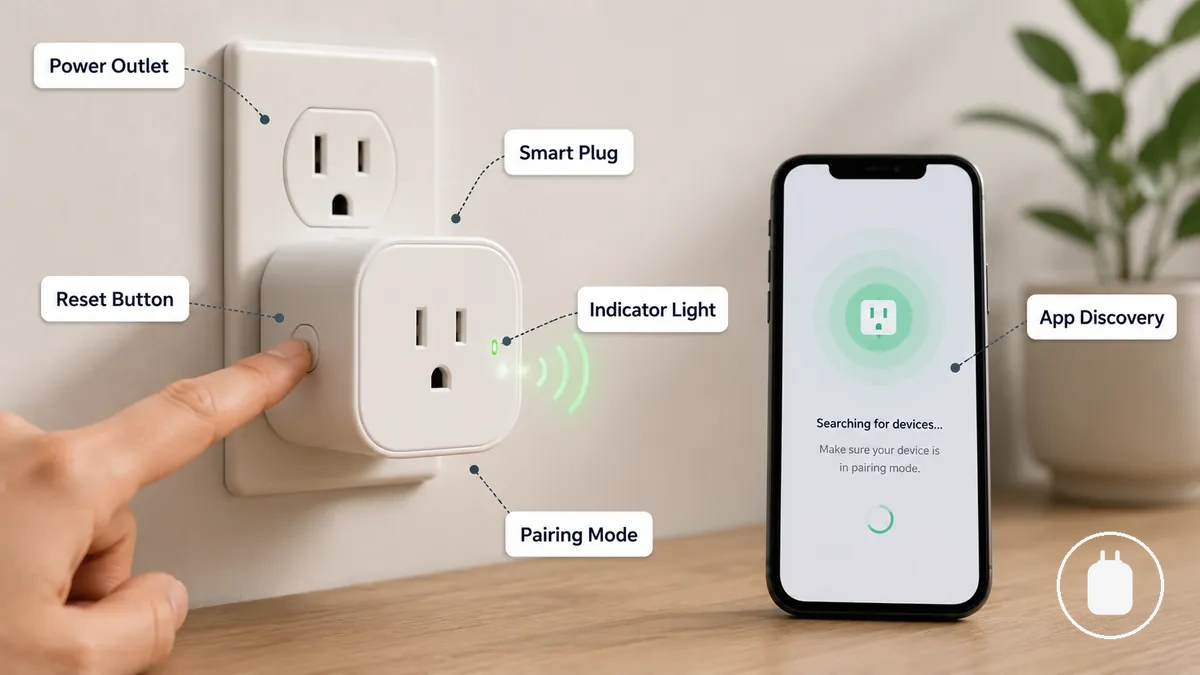
- Akıllı prize güç verin: Akıllı prizi bir prize takın ve cihazın güç aldığını onaylayın. Priz durumu, gösterge ışığının mevcut kurulum durumunu göstermesine izin vermelidir.
- Sıfırlama düğmesini bulun: Kurulum modu veya sıfırlama işlemleri için kullanılan düğmeyi belirleyin. Düğme konumu ve kontrol yöntemi modele göre değişebilir.
- Düğmeye basma işlemini kullanın: Cihaz talimatlarına göre sıfırlama düğmesine basın veya basılı tutun. Gösterge ışığı bir eşleme durumunu göstermek için değişebilir.
- Yanıp sönme desenini kontrol edin: Düğme işleminden sonra gösterge ışığını gözlemleyin. Yanıp sönen bir sinyal, akıllı prizin bir keşif durumuna girdiğini gösterebilir.
- Eşleme penceresini onaylayın: Akıllı priz eşleme modunda kalırken uygulama keşif sürecine devam edin. Mevcut eşleme penceresi cihaz yapılandırmasına göre değişebilir.
Gösterge ışıkları ve sıfırlama düğmesi davranışı
Gösterge ışıkları ve sıfırlama düğmesi davranışı, eşleme modu kurulumu sırasında akıllı priz durumunu gösterir. Işık desenleri farklı kurulum durumlarını gösterebilir, bu nedenle yanıp sönme, sabit ışık veya ışık olmaması duruma bağlı olarak yorumlanmalıdır.
| Sinyal | Olası kurulum anlamı | Kontrol edilmesi gereken |
|---|---|---|
| Yanıp sönme | Gösterge ışığı, akıllı prizin eşleme moduna veya bir keşif durumuna girdiğini gösterebilir. | Uygulama keşif sürecinin prizi tanımlayıp tanımlayamadığını kontrol edin. |
| Sabit ışık | Gösterge ışığı, cihaz yapılandırmasına bağlı olarak başka bir priz durumunu temsil edebilir. | Priz durumunu kontrol edin ve beklenen kurulum koşulunu onaylayın. |
| Işık yok | Priz aktif bir gösterge durumu göstermiyor olabilir. | Priz çıkışı gücünü ve akıllı priz bağlantısını kontrol edin. |
| Sıfırlama düğmesine basılı tutma | Sıfırlama düğmesi işlemi priz durumunu değiştirebilir ve onu eşleme moduna hazırlayabilir. | Sıfırlama düğmesine basılı tuttuktan sonra gösterge ışığı tepkisini kontrol edin. |
Akıllı Prizin Uygulamaya Eklenmesi
Akıllı prizin uygulamaya eklenmesi, oturum açmak, doğru priz kategorisini seçmek ve cihaz keşfine izin vermekle başlar. Uygulama, Wi-Fi bağlantısı ve enerji izleme onaylama aşamalarına geçilmeden önce akıllı prizi keşfetmelidir.
Uygulama kurulum akışı, mobil uygulama tasarımına ve desteklenen cihaz seçeneklerine bağlı olarak değişebilir. Farklı uygulamalar, kurulum sırasında farklı menüler, kategori adları veya onay ekranları kullanabilir. Bu farklılıklar uygulamadaki yolu değiştirir ancak ana süreci, uygulama veri takibini incelemeden önce akıllı prizi eklemeye odaklı tutar.
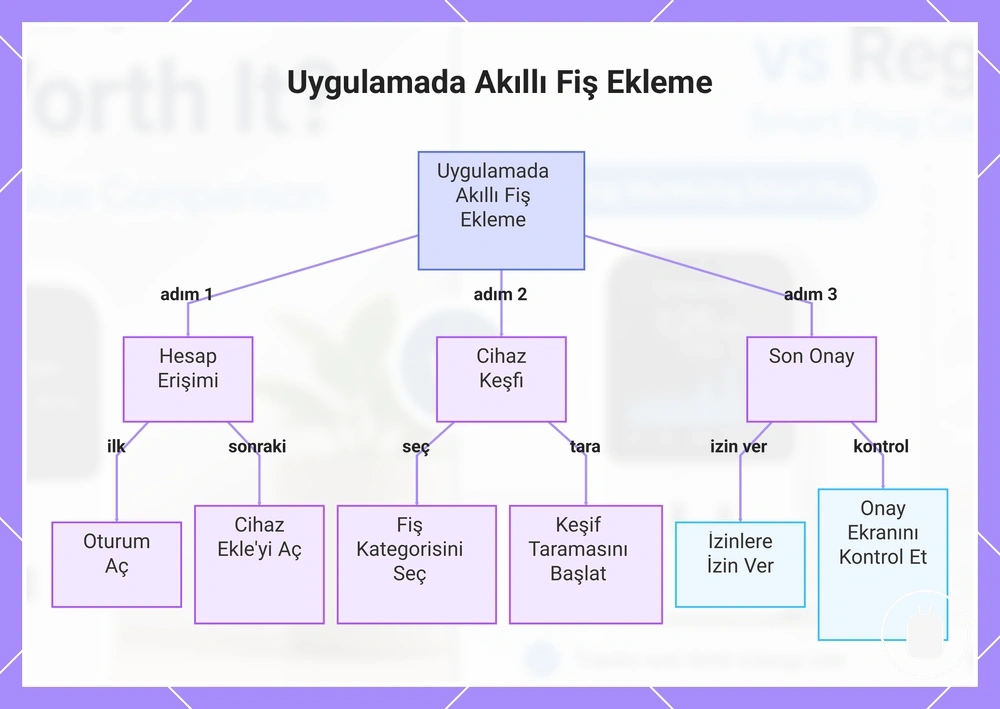
Akıllı Prizin Uygulamaya Eklenmesi, uygulama menüsüne ve keşif akışına bağlıdır. Hesap erişiminden cihaz onayına geçmek için şu adımları izleyin:
- Oturum açın: Uygulamayı açın ve gerektiğinde oturum açma işlemini tamamlayın. Uygulama, cihaz kurulum alanına erişim sağlamalıdır.
- Cihaz ekleme seçeneğini açın: Uygulama menüsünden cihaz ekleme seçeneğini seçin. Uygulama, mevcut kurulum seçeneklerini görüntülemelidir.
- Priz kategorisini seçin: Akıllı priz için ilgili priz kategorisini seçin. Seçilen kategori, uygulamayı doğru keşif sürecine yönlendirebilir.
- Cihaz keşfini başlatın: Uygulamadan keşif taramasını başlatın. Cihaz bağlantıya hazır olduğunda uygulama akıllı prizi aramalıdır.
- İzinlere izin verin: Kurulum sırasında uygulama tarafından istenen izinleri onaylayın. İzin gereksinimleri uygulama tasarımına göre değişebilir ve keşfi etkileyebilir.
- Onay ekranını kontrol edin: Akıllı priz algılandıktan sonra onay ekranını inceleyin. Ekran, cihazın uygulama kurulum akışına eklendiğini göstermelidir.
Bu grafik, uygulama üzerinden akıllı fiş eklemenin hesap erişiminden son onaya kadar olan ana adımlarını gösterir.
Priz türünü seçme ve keşfi başlatma
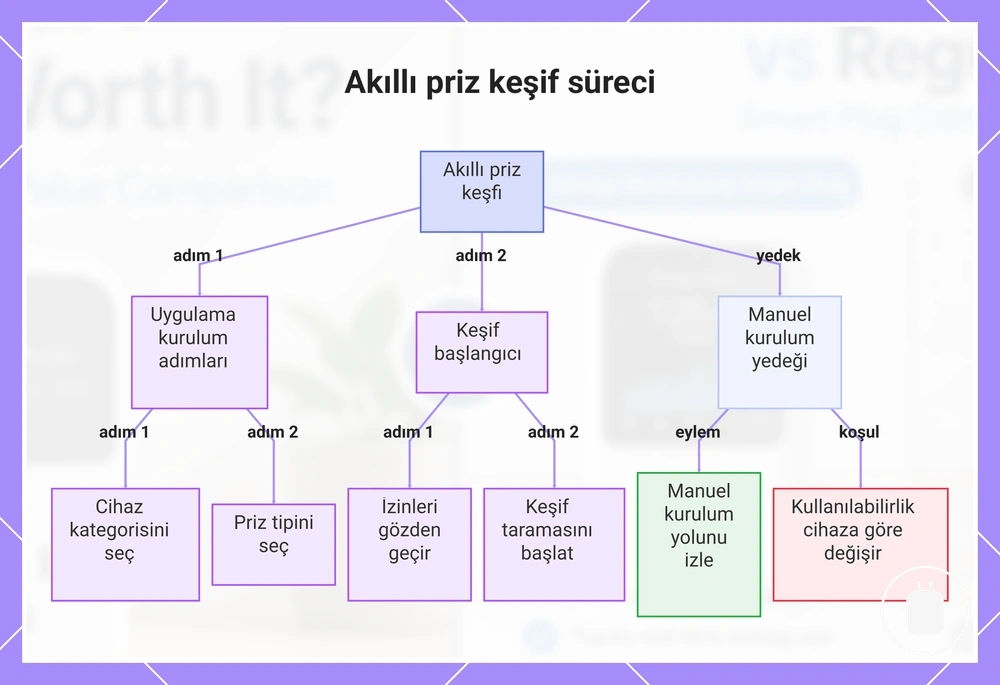
Doğru priz türünü seçmek, uygulamanın keşfi başlatmadan önce akıllı prizi tanımlamasına yardımcı olur. Uygulama kurulumu sırasında seçilen cihaz kategorisi, bağlı cihaz için kullanılan keşif akışını etkileyebilir.
- Cihaz kategorisini seçin: Uygulama kurulum menüsünü açın ve bağlı cihazla eşleşen kategoriyi seçin. Uygulama, kategori seçiminden sonra ilgili kurulum yolunu görüntülemelidir.
- Priz türünü seçin: Mevcut priz türünü, örneğin sağlandığında akıllı priz veya enerji prizi kategorisini seçin. Kategori adları uygulama tasarımına bağlı olarak değişebilir.
- İzinleri gözden geçirin: Keşif süreci sırasında istenen izinlere izin verin. İzin gereksinimleri uygulamaya göre değişebilir ve cihaz keşfini etkileyebilir.
- Keşfi başlatın: Priz kategorisini seçtikten sonra keşif taramasını başlatın. Cihaz hazır olduğunda uygulama akıllı prizi aramalıdır.
- Manuel kurulumu kullanın: Uygulama alternatif bir kurulum yolu sağladığında manuel kurulum yedekleme seçeneğini izleyin. Bu seçeneğin kullanılabilirliği cihaz türüne ve uygulama akışına göre değişebilir.
Bu grafik, doğru priz tipini seçmek ve akıllı priz için keşif sürecini başlatmak için ana adımları, yedek manuel kurulum seçeneği de dahil olmak üzere gösterir.
Prizin ev Wi-Fi ağı üzerinden bağlanması
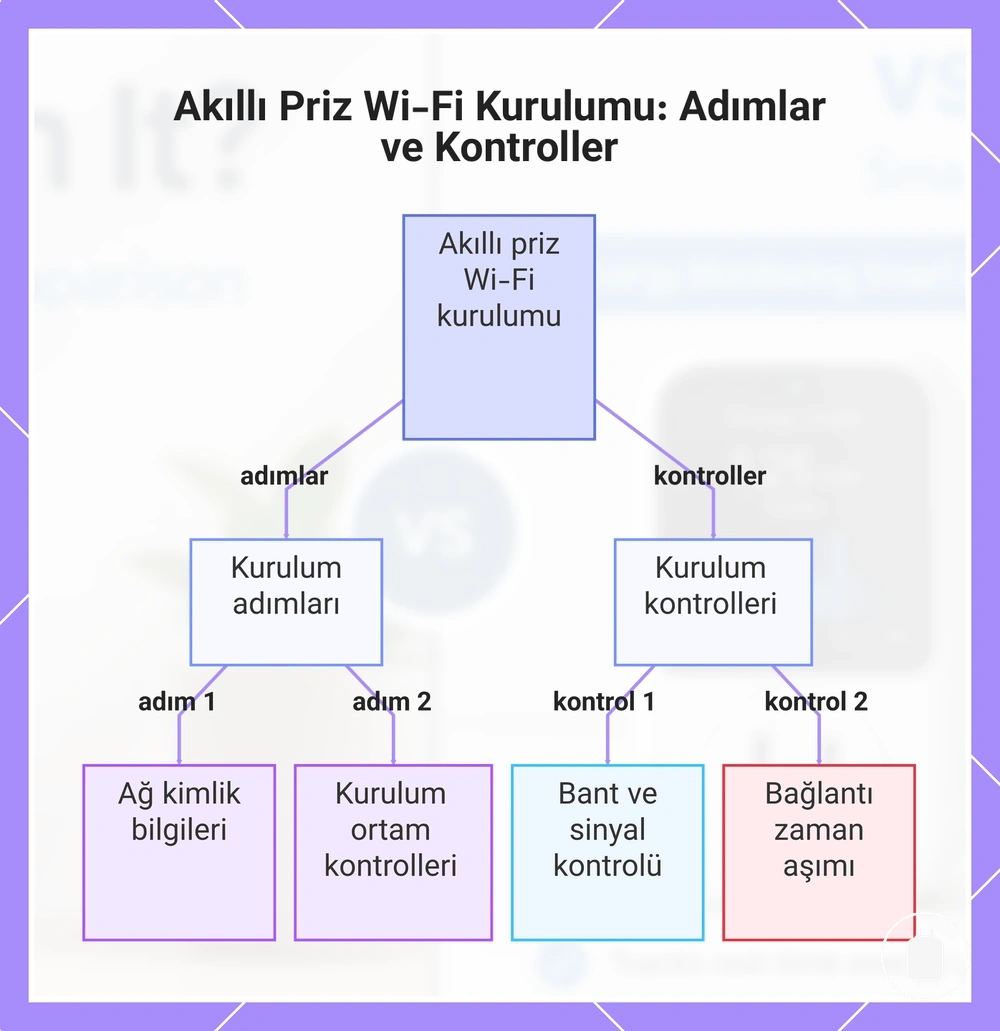
Prizin ev Wi-Fi ağı üzerinden bağlanması, kurulum sırasında ağ ayrıntılarını uygulamadan akıllı prize aktarır. Uygulama, bağlantı sürecine devam etmek için seçilen SSID ve şifre bilgilerini kullanır.
Kurulum yolu, yönlendiriciye, uygulama sürümüne, sinyal gücüne ve priz protokolüne bağlı olarak değişebilir. 2.4 GHz seçenekleri dahil olmak üzere farklı Wi-Fi bantları için ayrı ağ adları, uygulamanın mevcut bağlantı koşullarını nasıl tanımladığını değiştirebilir.
Prizin ev Wi-Fi ağı üzerinden bağlanması, ağ seçiminden onaya geçmek için şu adımları izler:
- SSID'yi seçin: Mevcut ağ adlarından doğru ev Wi-Fi ağını seçin. Uygulama, seçilen ağ ayrıntılarını bağlantı adımı için hazırlamalıdır.
- Şifreyi girin: Uygulama tarafından istendiğinde Wi-Fi şifresini ekleyin. Girilen kimlik bilgileri, uygulamanın bağlantı ayrıntılarını aktarmaya devam etmesine olanak tanır.
- Telefon yakınlığını koruyun: Uygulama akışı tarafından gerektiğinde kurulum sırasında telefonu yakında tutun. Telefon yakınlığı bağlantı sürecini etkileyebilir.
- Yönlendirici mesafesini kontrol edin: Akıllı prizin uygun yönlendirici sinyal aralığında olduğunu onaylayın. Yönlendirici mesafesi bağlantı girişimini etkileyebilir.
- Onay mesajını inceleyin: Bağlantı girişiminden sonra uygulama yanıtını kontrol edin. Onay mesajı, kurulum aşamasının ilerleyip ilerlemediğini gösterebilir.
Prizin ev Wi-Fi ağı üzerinden bağlanması şu kurulum kontrolleriyle gözden geçirilebilir:
- 2.4 GHz: Akıllı priz kurulumu için desteklenen Wi-Fi bandını onaylayın. Bant gereksinimleri priz yapılandırmasına göre değişebilir.
- Bağlantı zaman aşımı: Kurulum sırasında herhangi bir zaman aşımı mesajını inceleyin. Zaman aşımı davranışı, uygulama sürümüne, sinyal koşullarına ve priz protokolüne bağlı olarak değişebilir.
- Yönlendirici sinyali: Yönlendirici ile akıllı priz arasındaki sinyal durumunu kontrol edin. Sinyal gücü bağlantı yolunu etkileyebilir.
Bu grafik, bir akıllı prizi ev Wi-Fi ağı üzerinden bağlamaya yönelik ana adımları ve kontrolleri gösterir.
Enerji İzleme Kurulumunun Tamamlanması
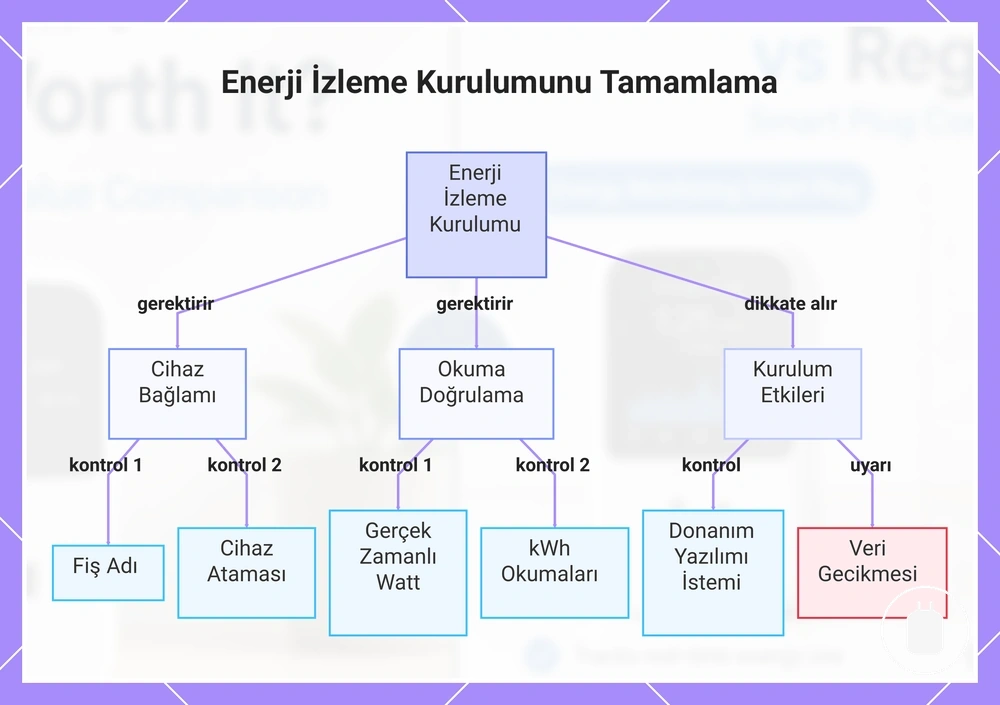
Enerji izleme kurulumunun tamamlanması, bağlı akıllı prizin bir cihaz bağlamına sahip olduğunu ve uygulamanın kullanılabilir enerji okumaları gösterdiğini onaylamak anlamına gelir. Kurulum, uygulama bağlı prizden kullanılabilir güç veya kullanım verilerini görüntülediğinde tamamlanmış olur.
Son kurulum aşaması, uygulama bu seçenekleri sağladığında bir priz adı oluşturmayı ve bağlı cihazı veya oda bağlamını atamayı içerir. Bu ayrıntılar kullanım verilerini düzenlemeye yardımcı olurken, priz bilgi bildirmeye başladıktan sonra gerçek zamanlı watt ve kWh okumaları görünebilir.
Enerji İzleme Kurulumunun Tamamlanması, daha derin enerji verilerini okuma yorumlamasına geçmeden önce kullanılabilir okumaların aktif olduğunu doğrular. Aşağıdaki kontrol listesi ana kurulum koşullarını ve mevcut uygulama bilgilerini onaylar.
- Priz adı: Akıllı prizin uygulama panosunda net bir cihaz adına sahip olduğunu onaylayın. Tanımlanmış bir ad, bağlı cihazın belirlenmesine yardımcı olabilir.
- Cihaz ataması: Uygulama bu seçenekleri sağladığında oda veya cihaz atamasını onaylayın. Bu, bağlı priz için kullanım verilerinin düzenlenmesine yardımcı olur.
- Gerçek zamanlı watt: Uygulama panosunun kullanılabilir güç okumaları görüntüleyip görüntülemediğini kontrol edin. Görüntülenen bilgiler cihaza ve uygulama yapılandırmasına bağlı olarak değişebilir.
- kWh: Kurulumdan sonra uygulamanın kWh cinsinden enerji okumaları gösterip göstermediğini onaylayın. Mevcut veriler, bağlı prize ve uygulama davranışına bağlı olabilir.
- Donanım yazılımı istemi: Uygulama tarafından gösterilen herhangi bir donanım yazılımı istemini veya izin talebini inceleyin. Bu istemler kurulum durumunu veya mevcut özellikleri etkileyebilir.
- Veri gecikmesi: Kullanım verilerinin bağlantıdan hemen sonra görünmeyebileceğini göz önünde bulundurun. Yenileme süresi cihaza ve uygulama koşullarına göre değişebilir.
Bu grafik, enerji izleme kurulumunun tamamlandığını doğrulamak için gereken kontrolleri ve koşulları gösterir; cihaz tanımlama, okuma doğrulama ve ek kurulum faktörlerini kapsar.
Prizin adlandırılması ve bağlı cihazın atanması
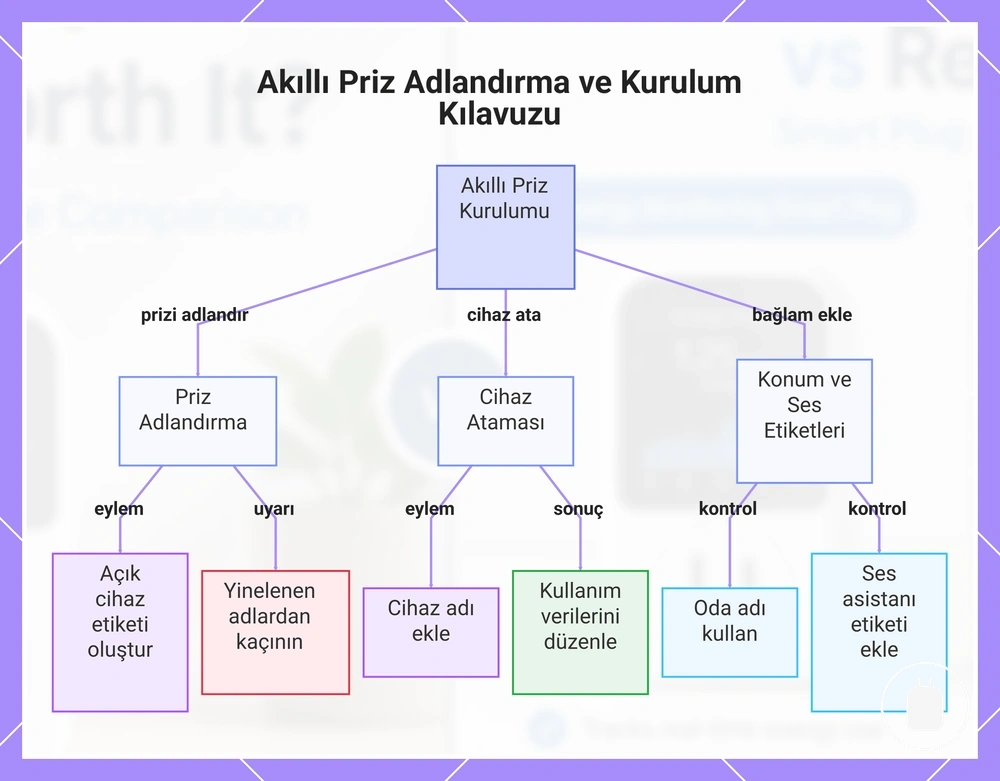
Net bir priz adı, akıllı prizi bağlı cihaza bağlamaya yardımcı olur ve sonraki enerji okumalarının anlaşılmasını kolaylaştırır. Net etiketler, uygulama panosunda kullanım verileri incelenirken karışıklığı azaltır.
Bir adlandırma kuralı, priz düzeyindeki cihazı izlenen cihaz bağlamına bağlayabilir. Örneğin, bir oda adı ile bir cihaz adının birleştirildiği bir priz adı, yinelenen adlar oluşturmadan benzer cihazları ayırt etmeye yardımcı olabilir.
- Priz adı: Bağlı cihazı tanımlayan net bir cihaz etiketi oluşturun. Tutarlı bir ad, enerji okumalarının tanınmasını kolaylaştırabilir.
- Cihaz ataması: Uygulama bu seçeneği sağladığında bir cihaz adı ekleyin. Atama, bağlı cihaz için kullanım verilerinin düzenlenmesine yardımcı olur.
- Oda adı: Prizin konumuna göre gruplandırmak için bir oda ataması veya oda adı kullanın. Bu, uygulama panosunda gezinmeyi kolaylaştırabilir.
- Sesli asistan etiketi: Uygulama veya bağlı hizmet tarafından desteklendiğinde bir sesli asistan etiketi ekleyin. Mevcut etiket seçenekleri kuruluma göre değişebilir.
- Yinelenen adlar: Benzer prizler için yinelenen adlar kullanmaktan kaçının. Farklı etiketler, cihaz tanımlamayı iyileştirebilir.
Bu grafik, enerji takibini kolaylaştırmak için net adlandırma ve düzenleyici etiketlerle akıllı bir prizin nasıl yapılandırılacağını gösteren önerilen adımları sunar.
Gerçek zamanlı güç ve kullanım okumalarının onaylanması
Gerçek zamanlı güç ve kullanım okumalarının onaylanması, akıllı priz bağlandıktan sonra enerji izlemenin aktif olduğunu doğrulamaya yardımcı olur. Uygulama, bağlı yüke, uygulama davranışına ve model desteğine bağlı olarak okumaları hemen veya uygulamaya özgü bir gecikmeyle gösterebilir.
Gerçek zamanlı güç, kullanım okumaları ve metrik görünürlüğü cihazlar ve uygulamalar arasında değişiklik gösterebilir. Farklı modeller farklı enerji metrikleri gösterebileceğinden, mevcut bilgiler bir kurulum onayı olarak kontrol edilmelidir.
Gerçek zamanlı güç ve kullanım okumalarının onaylanması, görünür metriklerin mevcut olup olmadığını doğrular. Bağlı prizi, uygulama panosunu ve görüntülenen enerji bilgilerini kontrol etmek için bu kontrol listesini kullanın:
- Anlık watt: Uygulama panosunda gerçek zamanlı güç veya anlık watt görünüp görünmediğini kontrol edin. Görünür değer, bağlı yüke ve cihaz desteğine bağlı olabilir.
- kWh: Bağlantıdan sonra kWh kullanım okumalarının mevcut olup olmadığını kontrol edin. Enerji okumaları uygulama ve model yapılandırmasına göre görünebilir.
- Bağlı yük: Bağlı yükün görünür güç okumaları ürettiğini onaylayın. Düşük aktivite veya bekleme koşulları görünen verileri etkileyebilir.
- Cihaz durumu: Cihaz durumunu görünür kullanım okumalarıyla karşılaştırın. Uygulama, bağlı cihazın aktif olup olmamasına bağlı olarak farklı bilgiler gösterebilir.
- Yenileme gecikmesi: Uygulamanın güncellenmiş okumaların görünmesi için süre gerektirip gerektirmediğini kontrol edin. Yenileme davranışı uygulamaya ve modele göre değişebilir.
- Uygulama panosu: Enerji bilgilerinin uygulama panosunda görünür olduğunu onaylayın. Mevcut metrikler priz yapılandırmasına bağlı olabilir.
Temel Kurulum Sorunları ve Kapsamlı Sorun Giderme Öncesi
Temel kurulum sorunları genellikle eşleme durumu, uygulama keşfi, Wi-Fi bandı, yönlendirici mesafesi, izinler veya gecikmeli okumalardan kaynaklanır. Bu kurulum sorunları, daha ayrıntılı kontrollere geçmeden önce belirti ve olası nedene göre ayrılmalıdır.
Yaygın kurulum sorunları genellikle kurulum sürecinin durduğu yere göre gruplandırılabilir. Eşleme durumu ve uygulama keşfi sorunları cihaz görünürlüğüyle ilgiliyken, Wi-Fi bandı, yönlendirici mesafesi ve izinler bağlantı koşullarıyla ilgilidir. Gecikmeli okumalar, uygulama panosunu, bağlı yükü veya kullanım verilerinin görünmesi için gereken süreyi içerebilir.
| Belirti | Olası kurulum nedeni | Hemen yapılacak kontrol | Sonraki işlem |
|---|---|---|---|
| Priz keşfedilmiyor | Eşleme durumu, uygulama keşfi veya izinler hazır olmayabilir. | Eşleme durumunu kontrol edin ve gerekli izinleri onaylayın. | Kurulum koşullarını onayladıktan sonra keşfi yeniden deneyin. |
| Bağlantı tamamlanmıyor | Wi-Fi bandı, yönlendirici mesafesi veya bağlantı koşulları kurulumu etkileyebilir. | Seçilen ağ koşullarını ve yönlendirici mesafesini kontrol edin. | Kurulum koşulları uygun olduğunda bağlantı adımını yeniden deneyin. |
| Yeniden bağlanma sorunu | Uygulama bağlantısı veya cihaz kurulum durumunun yenilenmesi gerekebilir. | Uygulama durumunu ve bağlı cihaz durumunu kontrol edin. | Yeniden bağlanma sürecini uygulama kurulum akışı üzerinden tekrarlayın. |
| Gecikmeli okumalar | Kullanım verileri bağlantıdan hemen sonra görünmeyebilir. | Uygulama panosunu ve bağlı yük durumunu kontrol edin. | Daha ileri kontrollerden önce okumaların görünmesi için bekleyin. |
Temel kurulum sorunları, acil kontrollerden sonra devam eden kalıcı sorunlardan ayrı tutulmalıdır. Bu kurulum kontrollerinden sonra bir sorun devam ediyorsa, daha ayrıntılı sorun temelli yönlendirme için kurulum sorun giderme sayfasına devam edin.
Eşleme hataları ve uygulama keşfi sorunları
Eşleme hataları ve uygulama keşfi sorunları, akıllı priz keşfedilebilir durumda olmadığında veya uygulama cihazı bulamadığında ortaya çıkabilir. Uygulama keşfi uygun bir eşleme durumu gerektirdiğinden, priz durumu sorunları ile uygulama tarafındaki keşif sorunları ayrılmalıdır.
- Yanıp sönen ışık yok: Yanıp sönen bir ışığın olmaması, akıllı prizin beklenen eşleme durumunu göstermediğini belirtebilir. Priz durumunu kontrol edin ve keşfe hazır olup olmadığını onaylayın.
- Eşleme penceresinin süresi doldu: Süresi dolmuş bir eşleme penceresi, uygulamanın akıllı prizi bulmasını engelleyebilir. Yeniden denemeden önce cihazın keşif taraması için hâlâ kullanılabilir olup olmadığını kontrol edin.
- Yanlış cihaz kategorisi: Yanlış bir cihaz kategorisi seçimi uygulama keşfini etkileyebilir. Seçilen kategorinin akıllı priz kurulum yoluyla eşleştiğini kontrol edin.
- Eksik izinler: Eksik izinler uygulama keşif sürecini sınırlayabilir. Cihazı bulmak için gereken uygulama izinlerini kontrol edin.
- Telefon mesafesi: Telefon mesafesi kurulum sırasında keşif koşullarını etkileyebilir. Gerektiğinde yerel keşif adımı için telefonu yeterince yakın tutun.
Wi-Fi bandı, yönlendirici ve yeniden bağlanma sorunları
Wi-Fi bandı, yönlendirici ve yeniden bağlanma sorunları, ağ koşulları akıllı prizin bağlantı sürecini tamamlamasını engellediğinde kurulumu etkileyebilir. Bu sorunlar genellikle Wi-Fi bandı desteğine, SSID ayrıntılarına, şifre girişine, yönlendirici sinyaline ve yerel bağlantı koşullarına bağlıdır.
Wi-Fi kurulumu, daha geniş protokol uyumluluğu sorularından ayrı tutulmalıdır. Aşağıdaki kontroller, gelişmiş yönlendirici yapılandırması veya kapsamlı uyumluluk değerlendirmesi yerine temel ağ koşullarına odaklanır.
| Ağ belirtisi | Olası durum | Kontrol | Kurulumda güvenli sonraki işlem |
|---|---|---|---|
| Wi-Fi bandı bağlantı sorunu | Seçilen ağ bandı, priz kurulum koşuluyla eşleşmeyebilir. | Cihaz tarafından gerektiğinde desteklenen bir 2.4 GHz ağ seçeneğinin mevcut olup olmadığını kontrol edin. | Mevcut desteklenen ağ seçeneğini kullanarak kurulumu yeniden deneyin. |
| SSID veya şifre uyuşmazlığı | SSID veya şifre ayrıntıları seçilen ağla eşleşmeyebilir. | Ağ adını ve girilen şifreyi kontrol edin. | Bağlantı ayrıntılarını yeniden girin ve kurulum akışına devam edin. |
| Zayıf sinyal | Zayıf bir sinyal veya yönlendirici mesafesi bağlantı girişimini etkileyebilir. | Yönlendirici sinyalini ve yönlendirici ile akıllı priz arasındaki mesafeyi kontrol edin. | Yerel sinyal koşullarını onayladıktan sonra yeniden bağlanma adımını tekrarlayın. |
| Yönlendirici izolasyonu veya yeniden bağlanma sorunu | Yönlendirici izolasyonu veya diğer ağ koşulları cihaz iletişimini sınırlayabilir. | Yönlendirici ortamının akıllı priz bağlantı yoluna izin verip vermediğini kontrol edin. | Daha fazla değişiklik yapmadan önce kurulum koşullarını gözden geçirin. |
Bağlantıdan sonra enerji okumalarının görünmemesi
Bağlantıdan sonra enerji okumalarının görünmemesi, bağlı bir akıllı priz uygulamaya katıldığında ancak izleme verilerinin henüz görünmemesi durumunda ortaya çıkabilir. Bağlı bir akıllı priz, enerji izleme aktivitesinin aktif olduğu anlamına gelmez, bu nedenle bağlantı durumu ve izleme aktivitesi ayrı ayrı kontrol edilmelidir.
Eksik okumalar, cihaz güç tüketimine, uygulama panosu davranışına, uygulama yenileme aralığına, donanım yazılımı istemlerine ve model desteğine bağlı olabilir. Düşük güç tüketimli bekleme durumundaki cihazlar, mevcut yük koşulları metrik görünürlüğünü etkileyebileceğinden sınırlı veya gecikmeli kullanım verileri gösterebilir.
Bağlantıdan sonra enerji okumalarının görünmemesi, izleme verilerinin aktif mi yoksa gecikmeli mi olduğunu doğrulamak için bu kontrol listesiyle kontrol edilebilir:
- Anlık watt: Uygulama panosunda anlık watt veya gerçek zamanlı gücün görünür olup olmadığını kontrol edin. Mevcut değerler, bağlı yüke ve model desteğine bağlı olabilir.
- kWh geçmişi: Bağlantıdan sonra kWh geçmişi veya kullanım okumalarının mevcut olup olmadığını kontrol edin. Enerji verisi görünürlüğü uygulama ve cihaz yapılandırmasına göre değişebilir.
- Uygulama yenileme aralığı: Uygulama panosunun güncellenmiş okumaları yenilemek için süreye ihtiyaç duyup duymadığını gözden geçirin. Yenileme davranışı uygulama sürümüne ve model desteğine göre değişebilir.
- Cihaz güç tüketimi: Bağlı cihazın ölçülebilir güç kullanıp kullanmadığını kontrol edin. Düşük güç tüketimli bekleme koşulları, sınırlı veya gecikmeli kullanım verilerine neden olabilir.
- Donanım yazılımı istemleri: Mevcut izleme özelliklerini etkileyebilecek donanım yazılımı istemlerini veya uygulama taleplerini kontrol edin.
- Model desteği: Bağlı akıllı prizin beklenen enerji metriklerini desteklediğini onaylayın. Farklı modeller farklı metrik görünürlüğü sağlayabilir.
Bağlantı onaylandığı halde bu kurulum kontrollerinden sonra enerji verileri kullanılamıyorsa, enerji izleme özellikli akıllı prizler bağlamı, kurulum koşullarını daha geniş izleme sorularından ayırmaya yardımcı olabilir.