
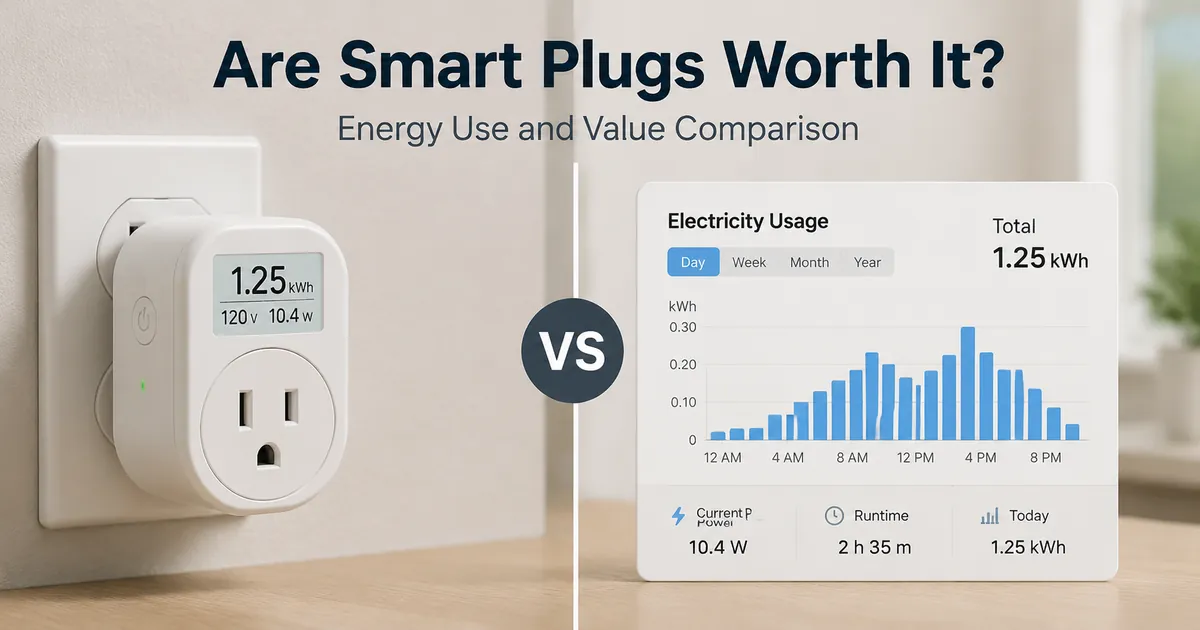
Configuração de plugue inteligente com monitoramento de energia
A configuração de plugue inteligente com monitoramento de energia começa com a preparação do plugue, do aplicativo, da tomada e do caminho de conexão antes de verificar as primeiras leituras de energia. O caminho normal de configuração vai da preparação do aplicativo ao modo de pareamento, conexão Wi-Fi, atribuição do eletrodoméstico e confirmação do monitoramento.
O processo de configuração pode variar dependendo do modelo do plugue inteligente, do design do aplicativo e do método de conexão suportado. Dispositivos diferentes podem usar telas de aplicativo, sinais de pareamento ou etapas de conexão diferentes. Essas variações ainda seguem o mesmo processo geral de preparar o plugue, conectá-lo e confirmar os dados de energia disponíveis.
A configuração de um plugue inteligente com monitoramento de energia começa com a verificação dos itens necessários, incluindo a tomada, o telefone, a conta do aplicativo, as permissões e as condições da rede doméstica. O plugue é então colocado em modo de pareamento para que o aplicativo possa descobri-lo e conectá-lo. Após o processo de conexão, o eletrodoméstico pode ser atribuído e as primeiras leituras de energia podem ser verificadas pelo aplicativo. As etapas de configuração a seguir explicam essas etapas conectadas em mais detalhes.
Verificações detalhadas de compatibilidade, rastreamento de dados do aplicativo, interpretação de leituras e problemas persistentes de conexão exigem contextos mais aprofundados separados. Este processo de configuração tem como foco criar a conexão inicial entre o plugue inteligente com monitoramento de energia, o aplicativo, a rede Wi-Fi e o eletrodoméstico conectado.
Requisitos de configuração para um plugue inteligente com monitoramento de energia
Os requisitos de configuração para um plugue inteligente com monitoramento de energia dependem da preparação do plugue, do aplicativo, do telefone, da tomada e da rede doméstica antes do pareamento começar. Confirmar essas condições de configuração ajuda a identificar requisitos ausentes que podem afetar o pareamento ou as primeiras leituras de energia.
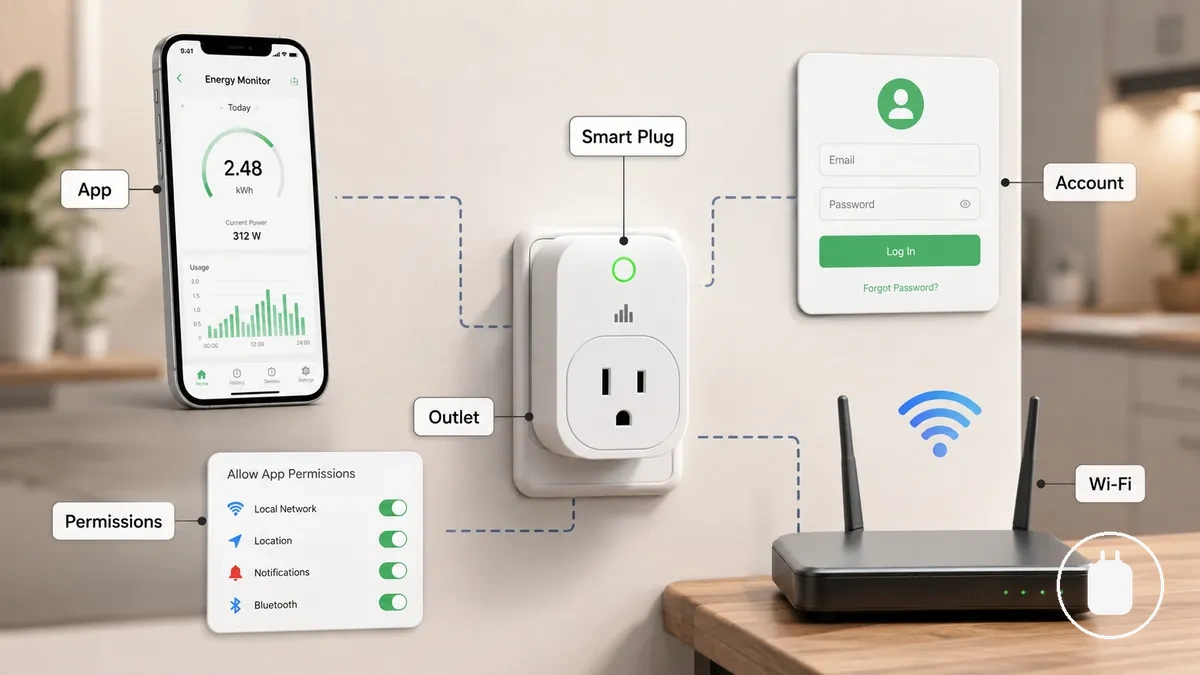
O plugue inteligente com monitoramento de energia pode exigir uma conta no aplicativo, permissões do telefone e uma tomada energizada antes do processo de conexão começar. O telefone precisa ter acesso ao fluxo de configuração do aplicativo, enquanto a tomada precisa fornecer energia para que o status do plugue possa ser verificado. As condições da rede doméstica também podem influenciar o processo de conexão, incluindo detalhes disponíveis do Wi-Fi e métodos de conexão suportados. Alguns modelos sem hub podem usar um caminho de conexão suportado pelo aplicativo, enquanto outras configurações podem depender de condições de configuração diferentes.
A prontidão do plugue inteligente com monitoramento de energia pode ser verificada separando os requisitos locais de configuração dos requisitos de rede. Confirmar o aplicativo, a conta, as permissões, a tomada e a rede doméstica cria o ponto de partida correto antes do pareamento. Para condições de conexão mais amplas que vão além da prontidão de configuração, consulte compatibility requirements.
Os requisitos de configuração para um plugue inteligente com monitoramento de energia verificam se as condições essenciais estão presentes antes do pareamento e das primeiras leituras de energia. A lista de verificação abaixo confirma os principais requisitos e o provável efeito de cada condição ausente.
- Plugue inteligente com monitoramento de energia: Confirme se o plugue está pronto para a configuração e pode entrar no estado de conexão necessário. Um status de plugue indisponível pode impedir o aplicativo de iniciar a descoberta.
- Aplicativo e conta: Confirme se o aplicativo está disponível e a configuração da conta está pronta. A falta de acesso à conta pode interromper o processo de configuração.
- Telefone e permissões: Confirme se o telefone pode acessar as permissões exigidas pelo aplicativo. Permissões ausentes podem afetar a descoberta do dispositivo.
- Tomada e energia: Confirme se a tomada fornece energia e o plugue inteligente está conectado corretamente. Uma tomada energizada é necessária antes de verificar o status do plugue.
- Rede doméstica: Confirme se os detalhes da rede doméstica estão disponíveis para o processo de conexão. As condições da rede podem afetar a comunicação entre o aplicativo e o plugue.
- Wi-Fi de 2,4 GHz: Confirme se o processo de configuração exige essa condição de Wi-Fi. A conexão Wi-Fi suportada pode variar conforme a configuração do plugue.
- Conexão sem hub: Confirme se o plugue usa um caminho de conexão suportado pelo aplicativo sem hub. Os requisitos de hub podem variar dependendo do método de configuração do dispositivo.
Prontidão do aplicativo, conta, tomada e telefone
As verificações de prontidão do aplicativo, conta, tomada e telefone confirmam os itens locais de configuração necessários antes do plugue inteligente ser pareado. O acesso ao aplicativo, o status da conta, as permissões, a energia da tomada e a proximidade do telefone podem afetar a descoberta, portanto, esses itens devem ser verificados primeiro.
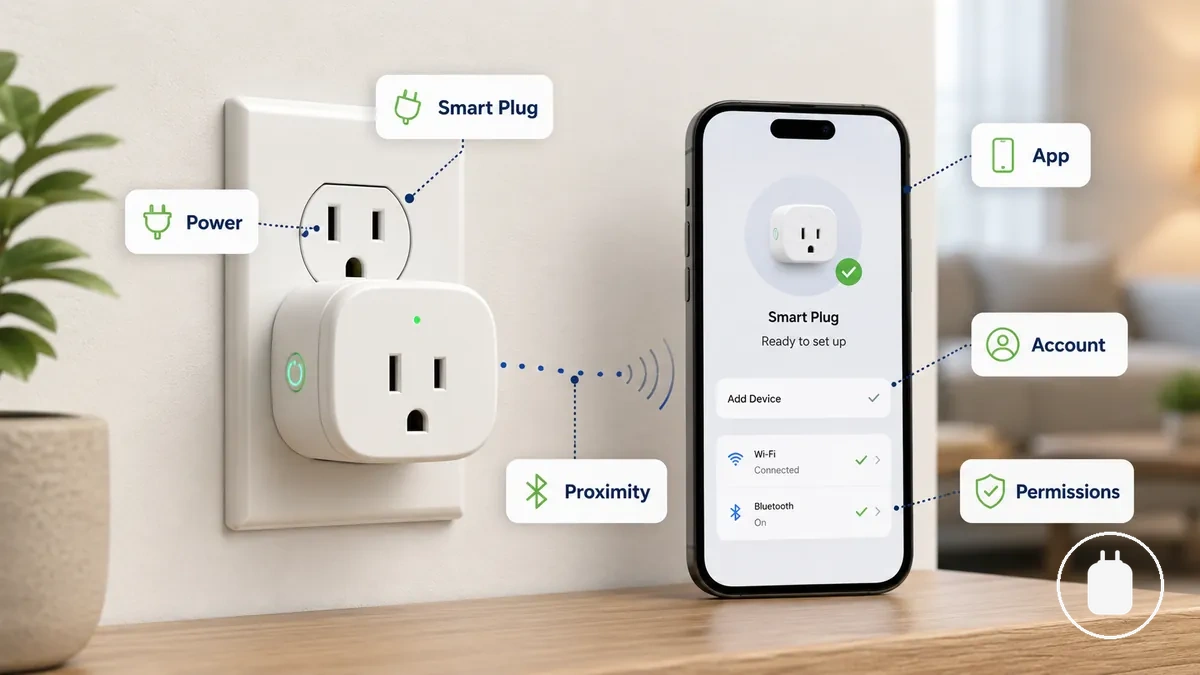
As permissões do aplicativo e as etapas de login da conta podem variar conforme o design do aplicativo, enquanto o acesso e a proximidade do telefone podem influenciar o processo de descoberta. Confirmar essas condições locais mantém a configuração focada nos itens necessários antes das verificações de conexão de rede.
A prontidão do aplicativo, conta, tomada e telefone pode ser verificada com estas verificações locais de configuração:
- Aplicativo: Confirme se o aplicativo está disponível para configuração. A falta de acesso ao aplicativo pode impedir o início do processo de adicionar dispositivo ou descoberta.
- Conta: Confirme se o login da conta está pronto quando o acesso for necessário. A falta de acesso ao login pode interromper o fluxo de configuração.
- Permissões: Confirme se o aplicativo tem as permissões necessárias para a descoberta. Permissões ausentes podem afetar a detecção do dispositivo.
- Tomada: Confirme se a tomada fornece energia e o plugue inteligente está conectado corretamente. Uma tomada energizada permite verificar o status do plugue.
- Telefone: Confirme se o telefone está disponível durante a configuração e dentro da proximidade necessária para a descoberta, quando aplicável. O acesso ao telefone pode afetar o processo de conexão.
Condições de Wi-Fi de 2,4 GHz e conexão sem hub
As condições de Wi-Fi de 2,4 GHz e de conexão sem hub podem afetar como um plugue inteligente com monitoramento de energia se conecta durante a configuração. As configurações do roteador, a visibilidade do SSID, as condições de rede do telefone e os modos de conexão suportados podem influenciar o caminho de configuração disponível.
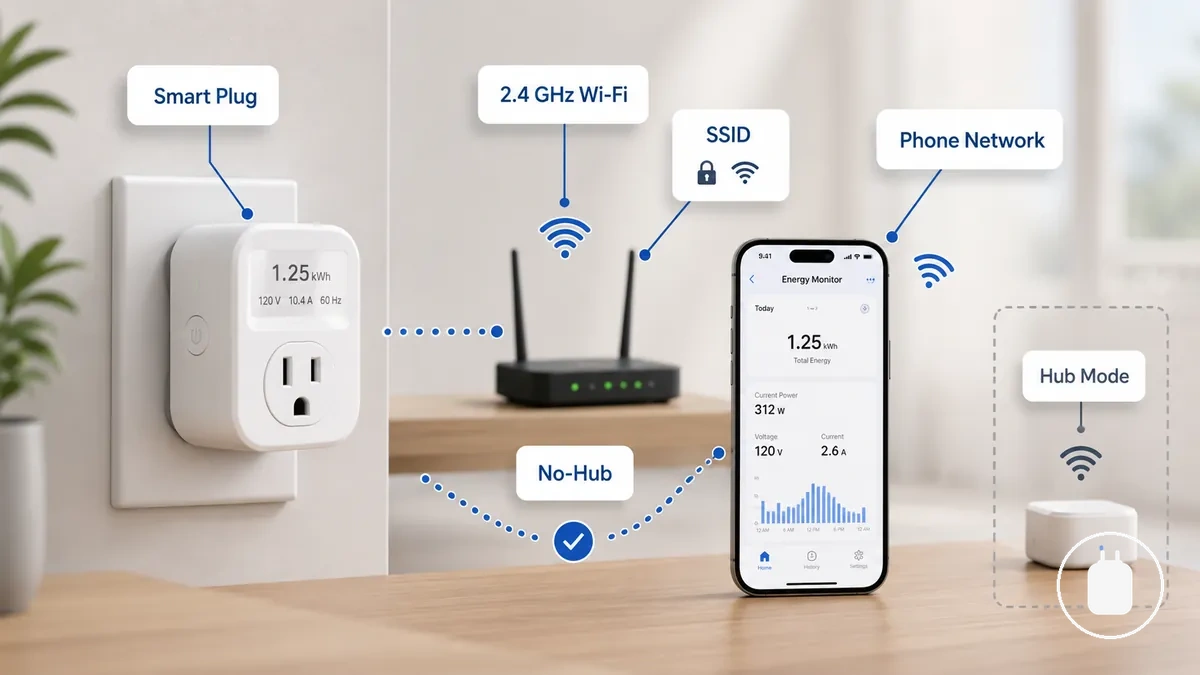
A banda Wi-Fi, o nome da rede e os requisitos de hub devem ser tratados como condições de configuração que variam conforme a configuração do plugue inteligente com monitoramento de energia. Um modelo sem hub pode usar um caminho de conexão suportado pelo aplicativo, enquanto variantes Matter, Zigbee ou baseadas em hub podem exigir condições de compatibilidade diferentes, em vez do mesmo fluxo de configuração.
| Condição de configuração | O que altera durante a configuração |
|---|---|
| Banda Wi-Fi | O método de conexão sem fio suportado pode variar dependendo da configuração do plugue inteligente. |
| Visibilidade do SSID | O nome de rede visível pode afetar se o aplicativo consegue identificar a conexão disponível. |
| Modo de aplicativo sem hub | Uma configuração sem hub pode usar um caminho de conexão suportado pelo aplicativo sem um hub separado, dependendo do método de configuração do dispositivo. |
| Variantes de hub ou protocolo | Opções Matter, Zigbee ou baseadas em hub podem alterar as condições de compatibilidade envolvidas na configuração. |
Colocando o plugue inteligente em modo de pareamento
Colocar o plugue inteligente em modo de pareamento coloca o dispositivo em um estado de descoberta antes de ser adicionado no aplicativo. O plugue inteligente usa sinais visíveis, como um padrão de luz indicadora, para mostrar quando o modo de pareamento está ativo.
A ação do botão de reset, o método de pressionar o botão ou o padrão de piscagem podem variar conforme o modelo do plugue inteligente. Alguns plugues podem entrar em modo de pareamento automaticamente após uma redefinição de fábrica, enquanto outros podem exigir um pressionamento ou pressionamento prolongado manual do botão. Se uma ação de reset for utilizada, as configurações salvas ou os detalhes Wi-Fi anteriores podem ser afetados dependendo da configuração do dispositivo.
Colocar o plugue inteligente em modo de pareamento pode ser confirmado verificando o estado físico da configuração e o comportamento do indicador. As etapas abaixo mostram as ações básicas que movem o plugue inteligente de uma tomada energizada para um estado de descoberta no aplicativo.
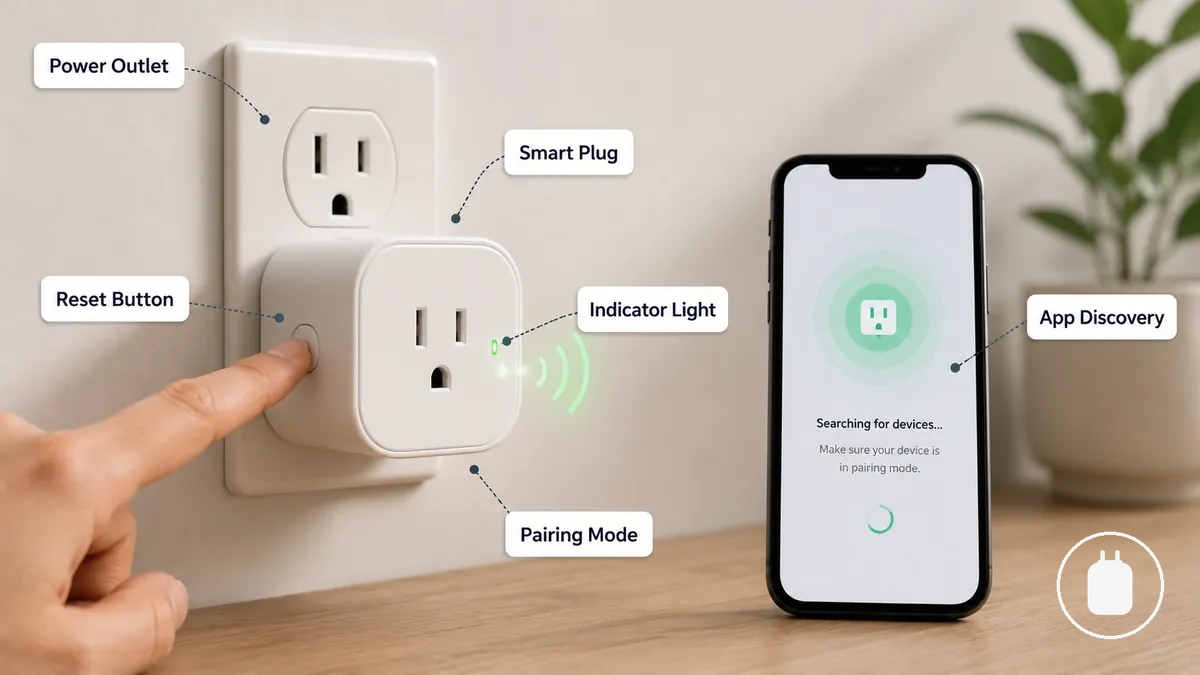
- Alimente o plugue inteligente: Conecte o plugue inteligente a uma tomada e confirme que o dispositivo recebe energia. O status do plugue deve permitir que a luz indicadora mostre o estado atual da configuração.
- Localize o botão de reset: Identifique o botão usado para o modo de configuração ou ações de reset. A localização do botão e o método de controle podem variar conforme o modelo.
- Use o pressionamento do botão: Pressione ou segure o botão de reset de acordo com as instruções do dispositivo. A luz indicadora pode mudar para mostrar um estado de pareamento.
- Verifique o padrão de piscagem: Observe a luz indicadora após a ação do botão. Um sinal piscando pode indicar que o plugue inteligente entrou em um estado de descoberta.
- Confirme a janela de pareamento: Continue com o processo de descoberta no aplicativo enquanto o plugue inteligente permanece em modo de pareamento. A janela de pareamento disponível pode variar conforme a configuração do dispositivo.
Comportamento das luzes indicadoras e do botão de reset
O comportamento das luzes indicadoras e do botão de reset mostra o estado do plugue inteligente durante a configuração do modo de pareamento. Os padrões de luz podem indicar diferentes estados de configuração, portanto, piscagem, luz fixa ou ausência de luz devem ser interpretados condicionalmente.
| Sinal | Possível significado na configuração | O que verificar |
|---|---|---|
| Piscando | A luz indicadora pode mostrar que o plugue inteligente entrou no modo de pareamento ou em um estado de descoberta. | Verifique se o processo de descoberta do aplicativo consegue identificar o plugue. |
| Luz fixa | A luz indicadora pode representar outro estado do plugue dependendo da configuração do dispositivo. | Verifique o estado do plugue e confirme a condição de configuração esperada. |
| Sem luz | O plugue pode não estar mostrando um estado ativo do indicador. | Verifique a energia da tomada e a conexão do plugue inteligente. |
| Pressionamento prolongado do reset | A ação do botão de reset pode alterar o estado do plugue e prepará-lo para o modo de pareamento. | Verifique a resposta da luz indicadora após o pressionamento prolongado do reset. |
Adicionando o plugue inteligente no aplicativo
Adicionar o plugue inteligente no aplicativo começa com o login, a seleção da categoria correta do plugue e a permissão para descoberta de dispositivos. O aplicativo deve descobrir o plugue inteligente antes que as etapas de conexão Wi-Fi e confirmação do monitoramento de energia possam continuar.
O fluxo de configuração do aplicativo pode variar dependendo do design do aplicativo móvel e das opções de dispositivo suportadas. Aplicativos diferentes podem usar menus, nomes de categorias ou telas de confirmação diferentes durante a configuração. Essas variações alteram o caminho dentro do aplicativo, mas mantêm o processo principal focado em adicionar o plugue inteligente antes de revisar app data tracking.
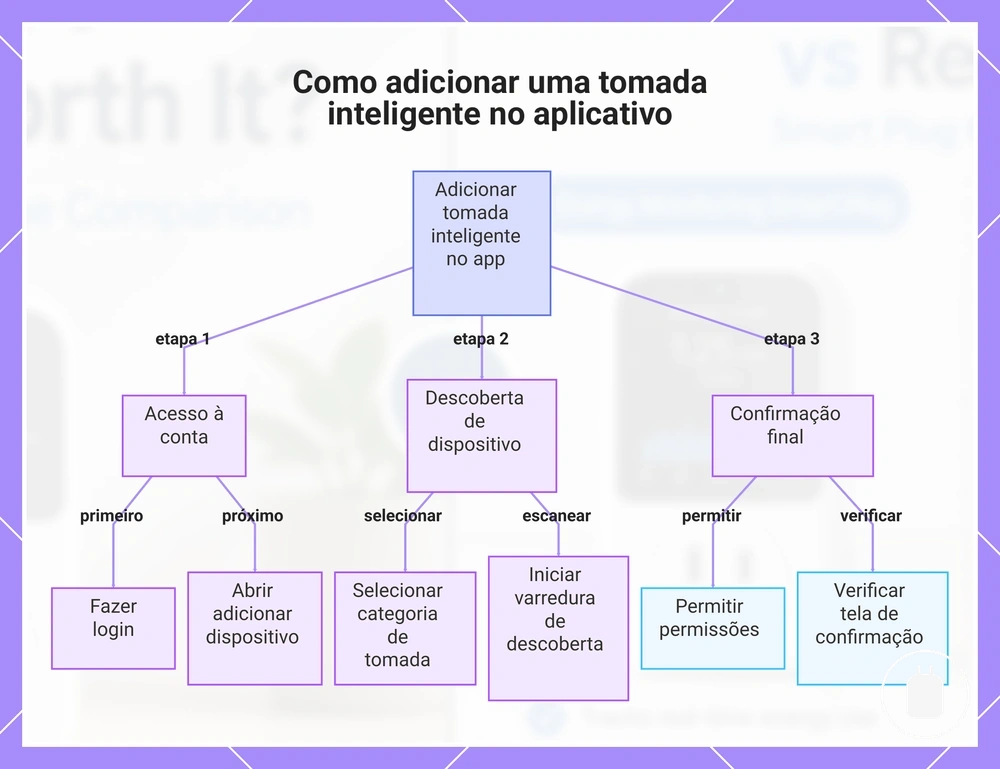
Adicionar o plugue inteligente no aplicativo depende do menu do aplicativo e do fluxo de descoberta. Siga estas etapas para passar do acesso à conta para a confirmação do dispositivo:
- Faça login: Abra o aplicativo e conclua o processo de login quando necessário. O aplicativo deve fornecer acesso à área de configuração do dispositivo.
- Abra adicionar dispositivo: Selecione a opção de adicionar dispositivo no menu do aplicativo. O aplicativo deve exibir as opções de configuração disponíveis.
- Selecione a categoria do plugue: Escolha a categoria de plugue relevante para o plugue inteligente. A categoria selecionada pode guiar o aplicativo para o processo de descoberta correto.
- Inicie a descoberta do dispositivo: Comece a varredura de descoberta no aplicativo. O aplicativo deve procurar o plugue inteligente quando o dispositivo estiver pronto para conexão.
- Permita as permissões: Confirme as permissões solicitadas pelo aplicativo durante a configuração. Os requisitos de permissão podem variar conforme o design do aplicativo e podem afetar a descoberta.
- Verifique a tela de confirmação: Revise a tela de confirmação após o plugue inteligente ser detectado. A tela deve indicar que o dispositivo foi adicionado ao fluxo de configuração do aplicativo.
Este gráfico mostra as principais etapas para adicionar uma tomada inteligente pelo aplicativo, desde o acesso à conta até a confirmação final.
Selecionando o tipo de plugue e iniciando a descoberta
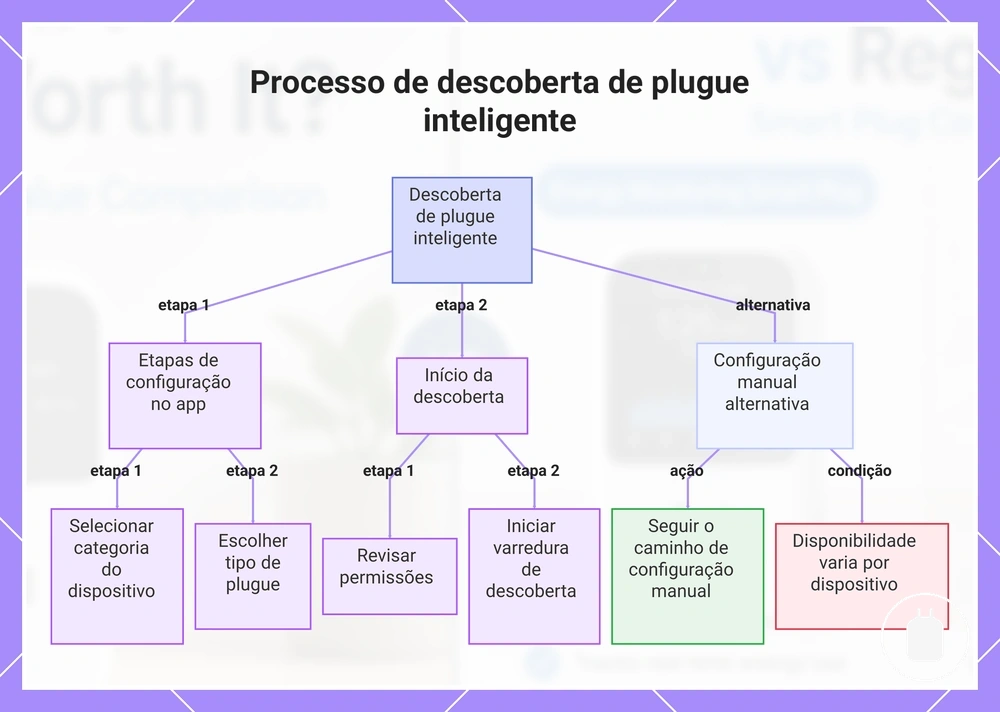
Selecionar o tipo de plugue correto ajuda o aplicativo a identificar o plugue inteligente antes de iniciar a descoberta. A categoria de dispositivo escolhida durante a configuração do aplicativo pode afetar o fluxo de descoberta usado para o dispositivo conectado.
- Selecione a categoria do dispositivo: Abra o menu de configuração do aplicativo e escolha a categoria que corresponde ao dispositivo conectado. O aplicativo deve exibir o caminho de configuração relevante após a seleção da categoria.
- Escolha o tipo de plugue: Selecione o tipo de plugue disponível, como uma categoria de plugue inteligente ou plugue de energia, quando fornecida. Os nomes das categorias podem variar dependendo do design do aplicativo.
- Revise as permissões: Permita as permissões solicitadas durante o processo de descoberta. Os requisitos de permissão podem variar conforme o aplicativo e podem afetar a descoberta do dispositivo.
- Inicie a descoberta: Comece a varredura de descoberta após selecionar a categoria do plugue. O aplicativo deve procurar o plugue inteligente quando o dispositivo estiver pronto.
- Use a configuração manual: Siga o caminho alternativo de configuração manual quando o aplicativo fornecer essa opção. A disponibilidade desta opção pode variar conforme o tipo de dispositivo e o fluxo do aplicativo.
Este gráfico mostra as principais etapas para selecionar o tipo de plugue correto e iniciar o processo de descoberta de um plugue inteligente, incluindo a opção de configuração manual alternativa.
Conectando o plugue através da rede Wi-Fi doméstica
Conectar o plugue através da rede Wi-Fi doméstica transfere os detalhes da rede do aplicativo para o plugue inteligente durante a configuração. O aplicativo usa as informações do SSID e da senha selecionados para continuar o processo de conexão.
O caminho de configuração pode variar dependendo do roteador, da versão do aplicativo, da intensidade do sinal e do protocolo do plugue. Nomes de rede separados para diferentes bandas Wi-Fi, incluindo opções de 2,4 GHz, podem alterar como o aplicativo identifica as condições de conexão disponíveis.
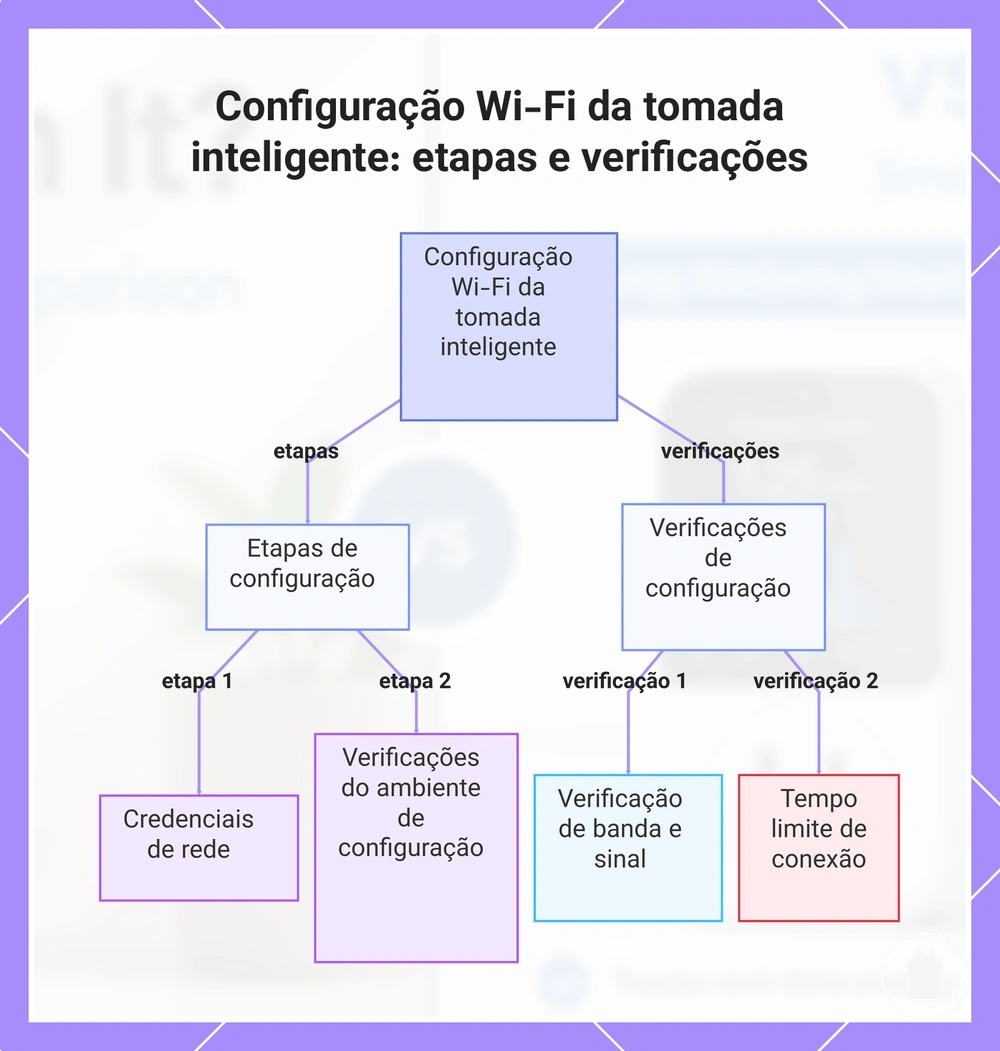
Conectar o plugue através da rede Wi-Fi doméstica segue estas etapas para ir da seleção da rede à confirmação:
- Selecione o SSID: Escolha a rede Wi-Fi doméstica correta entre os nomes de rede disponíveis. O aplicativo deve preparar os detalhes da rede selecionada para a etapa de conexão.
- Insira a senha: Adicione a senha do Wi-Fi quando solicitado pelo aplicativo. As credenciais inseridas permitem que o aplicativo continue transferindo os detalhes de conexão.
- Mantenha a proximidade do telefone: Mantenha o telefone próximo durante a configuração quando exigido pelo fluxo do aplicativo. A proximidade do telefone pode afetar o processo de conexão.
- Verifique a distância do roteador: Confirme se o plugue inteligente está dentro do alcance adequado do sinal do roteador. A distância do roteador pode influenciar a tentativa de conexão.
- Revise a mensagem de confirmação: Verifique a resposta do aplicativo após a tentativa de conexão. A mensagem de confirmação pode indicar se a etapa de configuração avançou.
Conectar o plugue através da rede Wi-Fi doméstica pode ser revisado com estas verificações de configuração:
- 2,4 GHz: Confirme a banda Wi-Fi suportada para a configuração do plugue inteligente. Os requisitos de banda podem variar conforme a configuração do plugue.
- Tempo limite de conexão: Revise qualquer mensagem de tempo limite durante a configuração. O comportamento de tempo limite pode variar dependendo da versão do aplicativo, das condições do sinal e do protocolo do plugue.
- Sinal do roteador: Verifique a condição do sinal entre o roteador e o plugue inteligente. A intensidade do sinal pode influenciar o caminho de conexão.
Este gráfico mostra as principais etapas e verificações para conectar uma tomada inteligente através da rede Wi-Fi doméstica.
Concluindo a configuração do monitoramento de energia
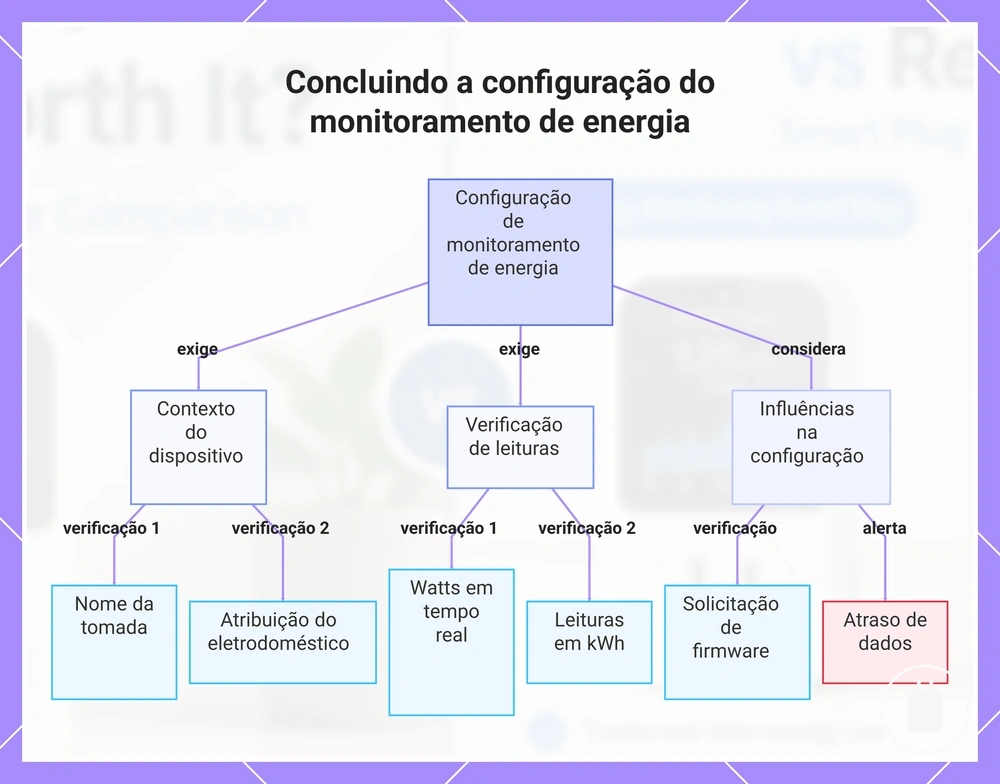
Concluir a configuração do monitoramento de energia significa confirmar que o plugue inteligente conectado tem um contexto de eletrodoméstico e que o aplicativo mostra leituras de energia utilizáveis. A configuração está completa quando o aplicativo exibe dados de energia ou consumo disponíveis do plugue conectado.
A etapa final da configuração inclui criar um nome para o plugue e atribuir o eletrodoméstico conectado ou o contexto do cômodo quando o aplicativo oferece essas opções. Esses detalhes ajudam a organizar os dados de uso, enquanto as leituras em tempo real de watts e kWh podem aparecer após o plugue começar a reportar informações.
Concluir a configuração do monitoramento de energia verifica se as leituras utilizáveis estão ativas antes de avançar para a interpretação mais aprofundada dos reading energy data. A lista de verificação abaixo confirma as principais condições de configuração e as informações disponíveis no aplicativo.
- Nome do plugue: Confirme se o plugue inteligente tem um nome de dispositivo claro no painel do aplicativo. Um nome definido pode ajudar a identificar o eletrodoméstico conectado.
- Atribuição do eletrodoméstico: Confirme a atribuição do cômodo ou eletrodoméstico quando o aplicativo oferecer essas opções. Isso ajuda a organizar os dados de uso do plugue conectado.
- Watts em tempo real: Verifique se o painel do aplicativo exibe leituras de energia disponíveis. As informações exibidas podem variar dependendo da configuração do dispositivo e do aplicativo.
- kWh: Confirme se o aplicativo mostra leituras de energia em kWh após a configuração. Os dados disponíveis podem depender do plugue conectado e do comportamento do aplicativo.
- Solicitação de firmware: Revise qualquer solicitação de firmware ou permissão exibida pelo aplicativo. Essas solicitações podem afetar o estado da configuração ou os recursos disponíveis.
- Atraso nos dados: Considere que os dados de uso podem não aparecer imediatamente após a conexão. O tempo de atualização pode variar conforme o dispositivo e as condições do aplicativo.
Este gráfico mostra as verificações e condições necessárias para confirmar que a configuração do monitoramento de energia está completa, abrangendo identificação do dispositivo, verificação de leituras e fatores adicionais de configuração.
Nomeando o plugue e atribuindo o eletrodoméstico conectado
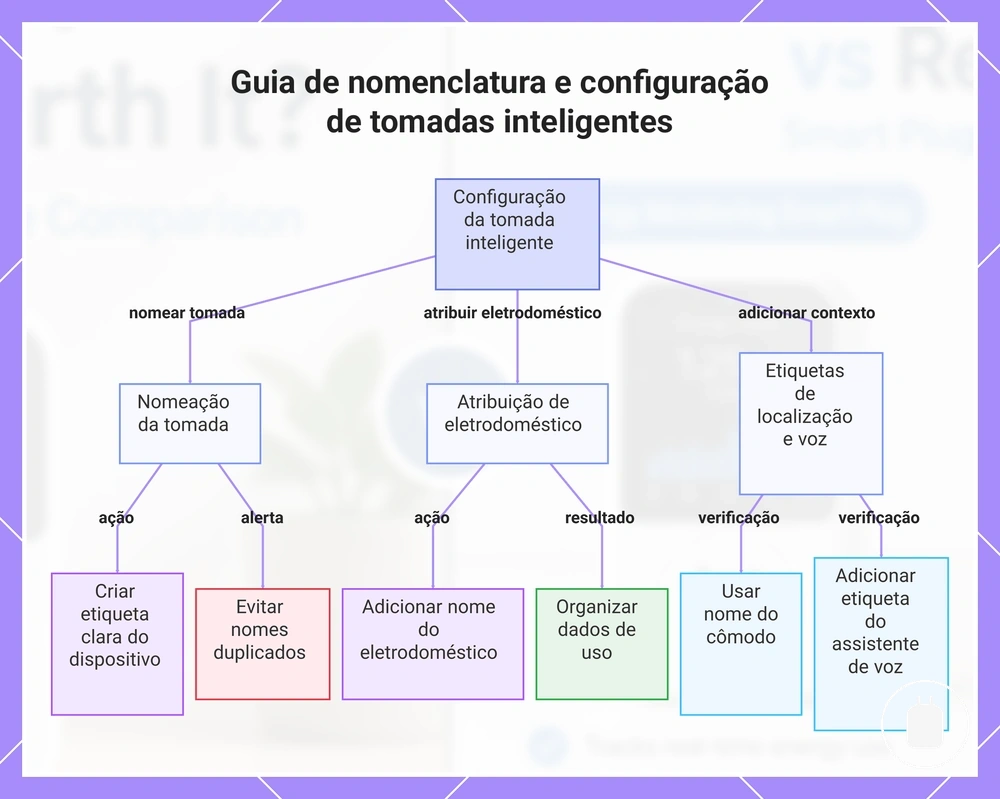
Um nome de plugue claro ajuda a conectar o plugue inteligente ao eletrodoméstico conectado e torna as leituras de energia posteriores mais fáceis de entender. Rótulos claros reduzem a confusão ao revisar os dados de uso no painel do aplicativo.
Uma convenção de nomenclatura pode vincular o dispositivo de nível do plugue ao contexto do eletrodoméstico monitorado. Por exemplo, um nome de plugue como um nome de cômodo combinado com um nome de eletrodoméstico pode ajudar a distinguir dispositivos semelhantes sem criar nomes duplicados.
- Nome do plugue: Crie um rótulo de dispositivo claro que identifique o eletrodoméstico conectado. Um nome consistente pode tornar as leituras de energia mais fáceis de reconhecer.
- Atribuição do eletrodoméstico: Adicione um nome de eletrodoméstico quando o aplicativo fornecer essa opção. A atribuição ajuda a organizar os dados de uso do dispositivo conectado.
- Nome do cômodo: Use uma atribuição de cômodo ou nome de cômodo para agrupar o plugue com sua localização. Isso pode tornar o painel do aplicativo mais fácil de navegar.
- Identificação para assistente de voz: Adicione uma identificação para assistente de voz quando suportado pelo aplicativo ou serviço conectado. As opções de identificação disponíveis podem variar conforme a configuração.
- Nomes duplicados: Evite usar nomes duplicados para plugues semelhantes. Rótulos distintos podem melhorar a identificação do dispositivo.
Este gráfico mostra as etapas recomendadas para configurar uma tomada inteligente com nomes e etiquetas organizacionais claras para facilitar o monitoramento de energia.
Confirmando leituras de energia e consumo em tempo real
Confirmar as leituras de energia e consumo em tempo real ajuda a verificar se o monitoramento de energia está ativo após a conexão do plugue inteligente. O aplicativo pode mostrar as leituras imediatamente ou após um atraso específico do aplicativo, dependendo da carga conectada, do comportamento do aplicativo e do suporte do modelo.
A energia em tempo real, as leituras de consumo e a visibilidade das métricas podem variar entre dispositivos e aplicativos. As informações disponíveis devem ser verificadas como uma confirmação da configuração, pois modelos diferentes podem mostrar métricas de energia diferentes.
Confirmar as leituras de energia e consumo em tempo real verifica se há métricas visíveis disponíveis. Use esta lista de verificação para conferir o plugue conectado, o painel do aplicativo e as informações de energia exibidas:
- Potência ao vivo: Verifique se a energia em tempo real ou a potência ao vivo aparece no painel do aplicativo. O valor visível pode depender da carga conectada e do suporte do dispositivo.
- kWh: Verifique se as leituras de consumo em kWh estão disponíveis após a conexão. As leituras de energia podem aparecer de acordo com a configuração do aplicativo e do modelo.
- Carga conectada: Confirme se a carga conectada está produzindo leituras de energia visíveis. Condições de baixa atividade ou espera podem afetar o que aparece.
- Estado do eletrodoméstico: Compare o estado do eletrodoméstico com as leituras de consumo visíveis. O aplicativo pode mostrar informações diferentes dependendo se o eletrodoméstico conectado está ativo.
- Atraso de atualização: Verifique se o aplicativo precisa de tempo antes que as leituras atualizadas apareçam. O comportamento de atualização pode variar conforme o aplicativo e o modelo.
- Painel do aplicativo: Confirme se as informações de energia estão visíveis no painel do aplicativo. As métricas disponíveis podem depender da configuração do plugue.
Problemas básicos de configuração antes da solução de problemas completa
Problemas básicos de configuração geralmente vêm do estado de pareamento, descoberta no aplicativo, banda Wi-Fi, distância do roteador, permissões ou leituras atrasadas. Esses problemas de configuração devem ser separados por sintoma e causa provável antes de avançar para verificações mais aprofundadas.
Problemas comuns de configuração geralmente podem ser agrupados por onde o processo de configuração para. Problemas de estado de pareamento e descoberta no aplicativo estão relacionados à visibilidade do dispositivo, enquanto banda Wi-Fi, distância do roteador e permissões estão relacionados às condições de conexão. Leituras atrasadas podem envolver o painel do aplicativo, a carga conectada ou o tempo necessário para os dados de uso aparecerem.
| Sintoma | Causa provável na configuração | Verificação imediata | Próxima ação |
|---|---|---|---|
| Plugue não é descoberto | Estado de pareamento, descoberta no aplicativo ou permissões podem não estar prontos. | Verifique o estado de pareamento e confirme as permissões necessárias. | Repita a descoberta após confirmar as condições de configuração. |
| Conexão não é concluída | Banda Wi-Fi, distância do roteador ou condições de conexão podem afetar a configuração. | Verifique as condições de rede selecionadas e a distância do roteador. | Repita a etapa de conexão quando as condições de configuração forem adequadas. |
| Problema de reconexão | O estado de conexão do aplicativo ou a configuração do dispositivo pode precisar ser atualizado. | Verifique o status do aplicativo e o estado do dispositivo conectado. | Repita o processo de reconexão através do fluxo de configuração do aplicativo. |
| Leituras atrasadas | Os dados de uso podem não aparecer imediatamente após a conexão. | Verifique o painel do aplicativo e o estado da carga conectada. | Aguarde as leituras aparecerem antes de verificações adicionais. |
Problemas básicos de configuração devem permanecer separados de problemas persistentes que continuam após as verificações imediatas. Quando um problema permanece após essas verificações de configuração, continue com setup troubleshooting para orientação mais aprofundada específica ao problema.
Falhas de pareamento e problemas de descoberta no aplicativo
Falhas de pareamento e problemas de descoberta no aplicativo podem ocorrer quando o plugue inteligente não está em um estado detectável ou o aplicativo não consegue encontrar o dispositivo. A descoberta no aplicativo requer um estado de pareamento adequado, portanto, problemas de estado do plugue e problemas de descoberta no lado do aplicativo devem ser separados.
- Sem luz piscando: A ausência de luz piscando pode indicar que o plugue inteligente não está mostrando o estado de pareamento esperado. Verifique o estado do plugue e confirme se ele está pronto para a descoberta.
- Janela de pareamento expirada: Uma janela de pareamento expirada pode impedir o aplicativo de encontrar o plugue inteligente. Verifique se o dispositivo ainda está disponível para a varredura de descoberta antes de tentar novamente.
- Categoria de dispositivo incorreta: Uma seleção incorreta de categoria de dispositivo pode afetar a descoberta no aplicativo. Verifique se a categoria selecionada corresponde ao caminho de configuração do plugue inteligente.
- Permissões ausentes: Permissões ausentes podem limitar o processo de descoberta no aplicativo. Verifique as permissões do aplicativo necessárias para encontrar o dispositivo.
- Distância do telefone: A distância do telefone pode afetar as condições de descoberta durante a configuração. Mantenha o telefone próximo o suficiente para a etapa de descoberta local quando necessário.
Problemas de banda Wi-Fi, roteador e reconexão
Problemas de banda Wi-Fi, roteador e reconexão podem afetar a configuração quando as condições de rede impedem o plugue inteligente de concluir o processo de conexão. Esses problemas geralmente dependem do suporte à banda Wi-Fi, detalhes do SSID, entrada de senha, sinal do roteador e condições locais de conexão.
A configuração de Wi-Fi deve ser separada de questões mais amplas de compatibilidade de protocolo. As verificações abaixo focam em condições básicas de rede, em vez de configuração avançada de roteador ou avaliação completa de compatibilidade.
| Sintoma de rede | Condição provável | Verificação | Próxima ação segura para a configuração |
|---|---|---|---|
| Problema de conexão de banda Wi-Fi | A banda de rede selecionada pode não corresponder à condição de configuração do plugue. | Verifique se uma opção de rede de 2,4 GHz suportada está disponível quando exigida pelo dispositivo. | Repita a configuração usando a opção de rede suportada disponível. |
| Incompatibilidade de SSID ou senha | Os detalhes do SSID ou da senha podem não corresponder à rede selecionada. | Verifique o nome da rede e a senha inserida. | Reinsira os detalhes de conexão e continue o fluxo de configuração. |
| Sinal fraco | Um sinal fraco ou a distância do roteador pode afetar a tentativa de conexão. | Verifique o sinal do roteador e a distância entre o roteador e o plugue inteligente. | Repita a etapa de reconexão após confirmar as condições locais de sinal. |
| Isolamento do roteador ou problema de reconexão | O isolamento do roteador ou outras condições de rede podem limitar a comunicação do dispositivo. | Verifique se o ambiente do roteador permite o caminho de conexão do plugue inteligente. | Revise as condições de configuração antes de fazer alterações adicionais. |
Leituras de energia não aparecendo após a conexão
Leituras de energia não aparecendo após a conexão podem ocorrer quando um plugue inteligente conectado entrou no aplicativo, mas os dados de monitoramento ainda não estão visíveis. Um plugue inteligente conectado nem sempre significa que a atividade de monitoramento de energia está ativa, portanto, o status da conexão e a atividade de monitoramento devem ser verificados separadamente.
Leituras ausentes podem depender do consumo de energia do eletrodoméstico, do comportamento do painel do aplicativo, do intervalo de atualização do aplicativo, de solicitações de firmware e do suporte do modelo. Dispositivos em espera de baixo consumo podem mostrar dados de uso limitados ou atrasados, pois as condições de carga disponíveis podem afetar a visibilidade das métricas.
Leituras de energia não aparecendo após a conexão podem ser verificadas com esta lista de verificação para confirmar se os dados de monitoramento estão ativos ou atrasados:
- Potência ao vivo: Verifique se a potência ao vivo ou a energia em tempo real está visível no painel do aplicativo. Os valores disponíveis podem depender da carga conectada e do suporte do modelo.
- Histórico de kWh: Verifique se o histórico de kWh ou as leituras de consumo estão disponíveis após a conexão. A visibilidade dos dados de energia pode variar conforme a configuração do aplicativo e do dispositivo.
- Intervalo de atualização do aplicativo: Revise se o painel do aplicativo precisa de tempo para atualizar as leituras. O comportamento de atualização pode variar conforme a versão do aplicativo e o suporte do modelo.
- Consumo de energia do eletrodoméstico: Verifique se o eletrodoméstico conectado está usando energia mensurável. Condições de espera de baixo consumo podem resultar em dados de uso limitados ou atrasados.
- Solicitações de firmware: Verifique se há solicitações de firmware ou requisições do aplicativo que possam afetar os recursos de monitoramento disponíveis.
- Suporte do modelo: Confirme se o plugue inteligente conectado suporta as métricas de energia esperadas. Modelos diferentes podem fornecer visibilidade de métricas diferente.
Quando a conexão é confirmada, mas os dados de energia permanecem indisponíveis após essas verificações de configuração, o contexto de energy monitoring smart plugs pode ajudar a separar as condições de configuração de questões mais amplas de monitoramento.