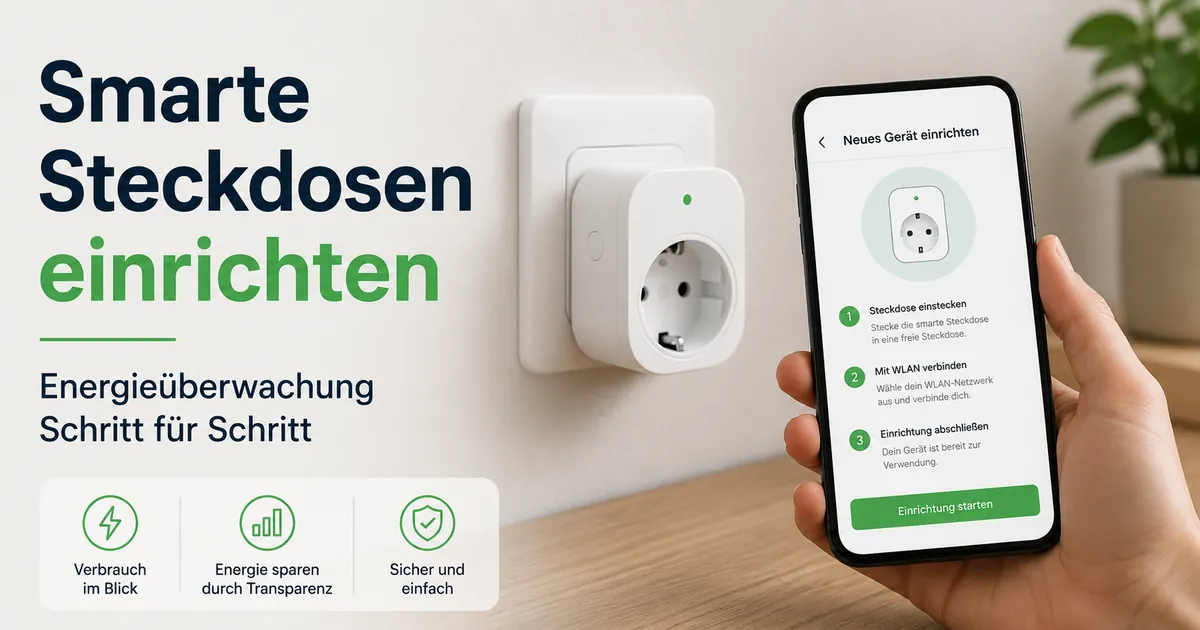
Einrichtung einer smarten Steckdose mit Energieüberwachung
Die Einrichtung einer smarten Steckdose mit Energieüberwachung beginnt mit der Vorbereitung der Steckdose, der App, der Steckdosenbuchse und des Verbindungswegs, bevor die ersten Energiewerte geprüft werden. Der normale Einrichtungsablauf führt von der App-Vorbereitung zum Pairing-Modus, zur WLAN-Verbindung, zur Gerätezuweisung und zur Bestätigung der Überwachung.
Der Einrichtungsprozess kann je nach Modell der smarten Steckdose, App-Design und unterstützter Verbindungsmethode variieren. Unterschiedliche Geräte können andere App-Bildschirme, Pairing-Signale oder Verbindungsschritte verwenden. Diese Abweichungen folgen dennoch dem gleichen allgemeinen Ablauf: Vorbereiten der Steckdose, Verbinden und Bestätigen der verfügbaren Energiedaten.
Die Einrichtung einer smarten Steckdose mit Energieüberwachung beginnt mit der Prüfung der erforderlichen Komponenten, darunter die Steckdosenbuchse, das Telefon, das App-Konto, die Berechtigungen und die Bedingungen des Heimnetzwerks. Die Steckdose wird dann in den Pairing-Modus versetzt, damit die App sie erkennen und verbinden kann. Nach dem Verbindungsvorgang kann das Gerät zugewiesen und die ersten Energiewerte über die App geprüft werden. Die folgenden Einrichtungsschritte erläutern diese zusammenhängenden Schritte detaillierter.
Detaillierte Kompatibilitätsprüfungen, die Datenverfolgung in der App, die Interpretation der Messwerte und anhaltende Verbindungsprobleme erfordern separate, tiefere Behandlung. Dieser Einrichtungsprozess konzentriert sich auf die Herstellung der ersten Verbindung zwischen der smarten Steckdose mit Energieüberwachung, der App, dem WLAN-Netzwerk und dem angeschlossenen Gerät.
Einrichtungsvoraussetzungen für eine smarte Steckdose mit Energieüberwachung
Die Einrichtungsvoraussetzungen für eine smarte Steckdose mit Energieüberwachung hängen von der Vorbereitung der Steckdose, der App, des Telefons, der Steckdosenbuchse und des Heimnetzwerks ab, bevor der Pairing-Vorgang beginnt. Die Bestätigung dieser Einrichtungsbedingungen hilft, fehlende Voraussetzungen zu identifizieren, die das Pairing oder die ersten Energiewerte beeinträchtigen könnten.
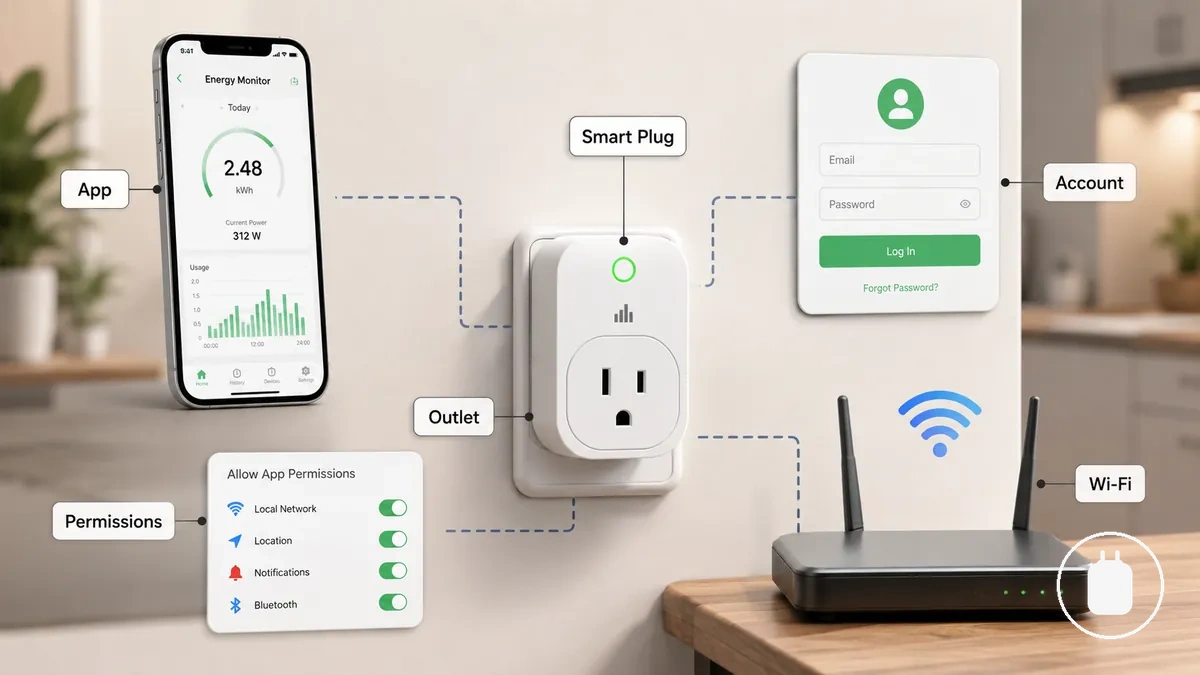
Die smarte Steckdose mit Energieüberwachung erfordert möglicherweise ein App-Konto, Telefonberechtigungen und eine stromführende Steckdosenbuchse, bevor der Verbindungsprozess beginnt. Das Telefon benötigt Zugriff auf den Einrichtungsablauf der App, während die Steckdosenbuchse Strom liefern muss, damit der Status der Steckdose überprüft werden kann. Die Bedingungen des Heimnetzwerks können den Verbindungsprozess ebenfalls beeinflussen, einschließlich verfügbarer WLAN-Details und unterstützter Verbindungsmethoden. Einige Modelle ohne Hub verwenden möglicherweise einen app-gestützten Verbindungsweg, während andere Konfigurationen von anderen Einrichtungsbedingungen abhängen können.
Die Bereitschaft der smarten Steckdose mit Energieüberwachung kann überprüft werden, indem lokale Einrichtungsvoraussetzungen von Netzwerk-Einrichtungsvoraussetzungen getrennt werden. Die Bestätigung der App, des Kontos, der Berechtigungen, der Steckdosenbuchse und des Heimnetzwerks schafft den richtigen Ausgangspunkt vor dem Pairing. Für weitergehende Verbindungsbedingungen, die über die Einrichtungsbereitschaft hinausgehen, lesen Sie die compatibility requirements.
Die Einrichtungsvoraussetzungen für eine smarte Steckdose mit Energieüberwachung überprüfen, ob die wesentlichen Bedingungen vor dem Pairing und den ersten Energiewerten vorhanden sind. Die folgende Checkliste bestätigt die wichtigsten Voraussetzungen und die wahrscheinliche Auswirkung jeder fehlenden Bedingung.
- Smarte Steckdose mit Energieüberwachung: Bestätigen Sie, dass die Steckdose für die Einrichtung bereit ist und den erforderlichen Verbindungszustand einnehmen kann. Ein nicht verfügbarer Steckdosenstatus kann die App daran hindern, die Erkennung zu starten.
- App und Konto: Bestätigen Sie, dass die App verfügbar und die Kontoeinrichtung abgeschlossen ist. Fehlender Kontozugriff kann den Einrichtungsprozess unterbrechen.
- Telefon und Berechtigungen: Bestätigen Sie, dass das Telefon auf die von der App benötigten Berechtigungen zugreifen kann. Fehlende Berechtigungen können die Geräteerkennung beeinträchtigen.
- Steckdosenbuchse und Strom: Bestätigen Sie, dass die Steckdosenbuchse Strom liefert und die smarte Steckdose korrekt angeschlossen ist. Eine stromführende Steckdosenbuchse ist erforderlich, bevor der Steckdosenstatus überprüft wird.
- Heimnetzwerk: Bestätigen Sie, dass die Heimnetzwerkdetails für den Verbindungsprozess verfügbar sind. Netzwerkbedingungen können die Kommunikation zwischen App und Steckdose beeinträchtigen.
- 2,4 GHz WLAN: Bestätigen Sie, ob der Einrichtungsprozess diese WLAN-Bedingung erfordert. Die unterstützte WLAN-Verbindung kann je nach Steckdosenkonfiguration variieren.
- Verbindung ohne Hub: Bestätigen Sie, ob die Steckdose einen app-gestützten Verbindungsweg ohne Hub verwendet. Die Hub-Anforderungen können je nach Einrichtungsmethode des Geräts variieren.
Bereitschaft von App, Konto, Steckdosenbuchse und Telefon
Die Überprüfungen der Bereitschaft von App, Konto, Steckdosenbuchse und Telefon bestätigen die lokalen Einrichtungselemente, die vor dem Pairing der smarten Steckdose benötigt werden. App-Zugriff, Kontostatus, Berechtigungen, Strom der Steckdosenbuchse und Telefonnähe können die Erkennung beeinflussen. Diese Elemente sollten zuerst überprüft werden.
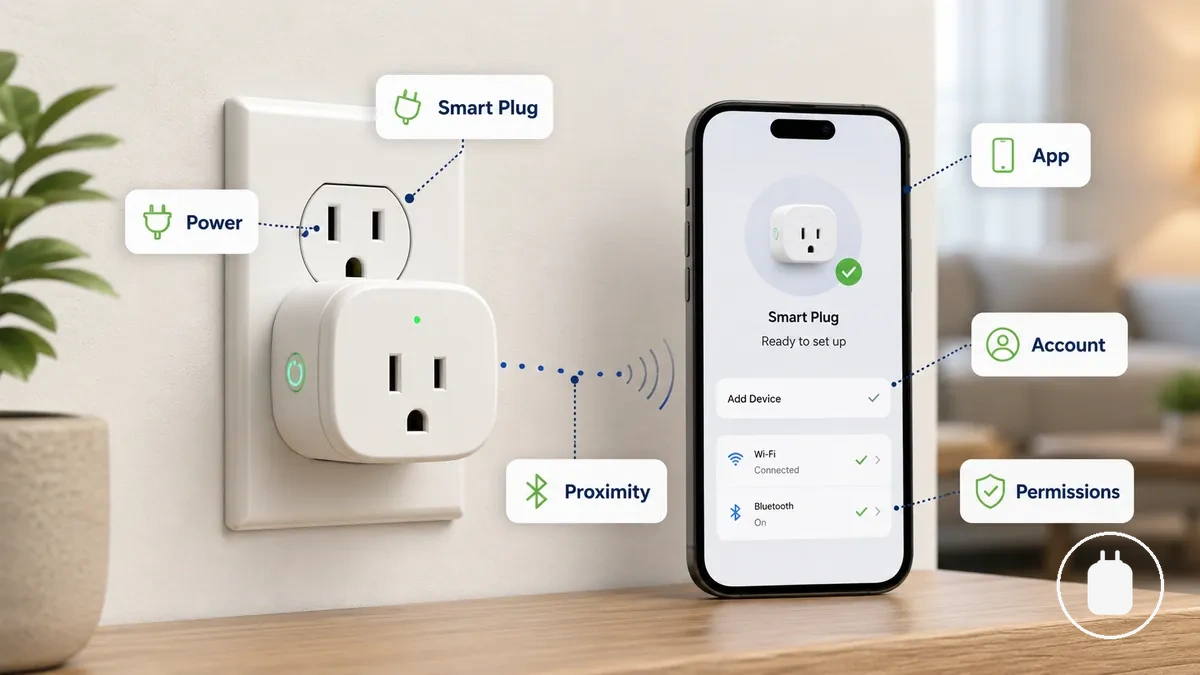
App-Berechtigungen und Kontoanmeldeschritte können je nach App-Design variieren, während Telefonzugriff und -nähe den Erkennungsprozess beeinflussen können. Die Bestätigung dieser lokalen Bedingungen hält die Einrichtung auf die Elemente fokussiert, die vor den Netzwerkverbindungsprüfungen erforderlich sind.
Die Bereitschaft von App, Konto, Steckdosenbuchse und Telefon kann mit diesen lokalen Einrichtungsüberprüfungen überprüft werden:
- App: Bestätigen Sie, dass die App für die Einrichtung verfügbar ist. Fehlender App-Zugriff kann verhindern, dass der Vorgang zum Hinzufügen von Geräten oder die Erkennung startet.
- Konto: Bestätigen Sie, dass die Kontoanmeldung bereit ist, wenn eine Anmeldung erforderlich ist. Fehlender Anmeldezugriff kann den Einrichtungsablauf unterbrechen.
- Berechtigungen: Bestätigen Sie, dass die App über die für die Erkennung erforderlichen Berechtigungen verfügt. Fehlende Berechtigungen können die Geräteerkennung beeinträchtigen.
- Steckdosenbuchse: Bestätigen Sie, dass die Steckdosenbuchse Strom liefert und die smarte Steckdose korrekt angeschlossen ist. Eine stromführende Steckdosenbuchse ermöglicht die Überprüfung des Steckdosenstatus.
- Telefon: Bestätigen Sie, dass das Telefon während der Einrichtung verfügbar ist und sich gegebenenfalls in der erforderlichen Nähe für die Erkennung befindet. Der Telefonzugriff kann den Verbindungsprozess beeinflussen.
2,4 GHz WLAN und Verbindungsbedingungen ohne Hub
Die Bedingungen für 2,4 GHz WLAN und Verbindungen ohne Hub können beeinflussen, wie sich eine smarte Steckdose mit Energieüberwachung während der Einrichtung verbindet. Router-Einstellungen, SSID-Sichtbarkeit, Telefonnetzwerkbedingungen und unterstützte Verbindungsmodi können den verfügbaren Einrichtungspfad beeinflussen.
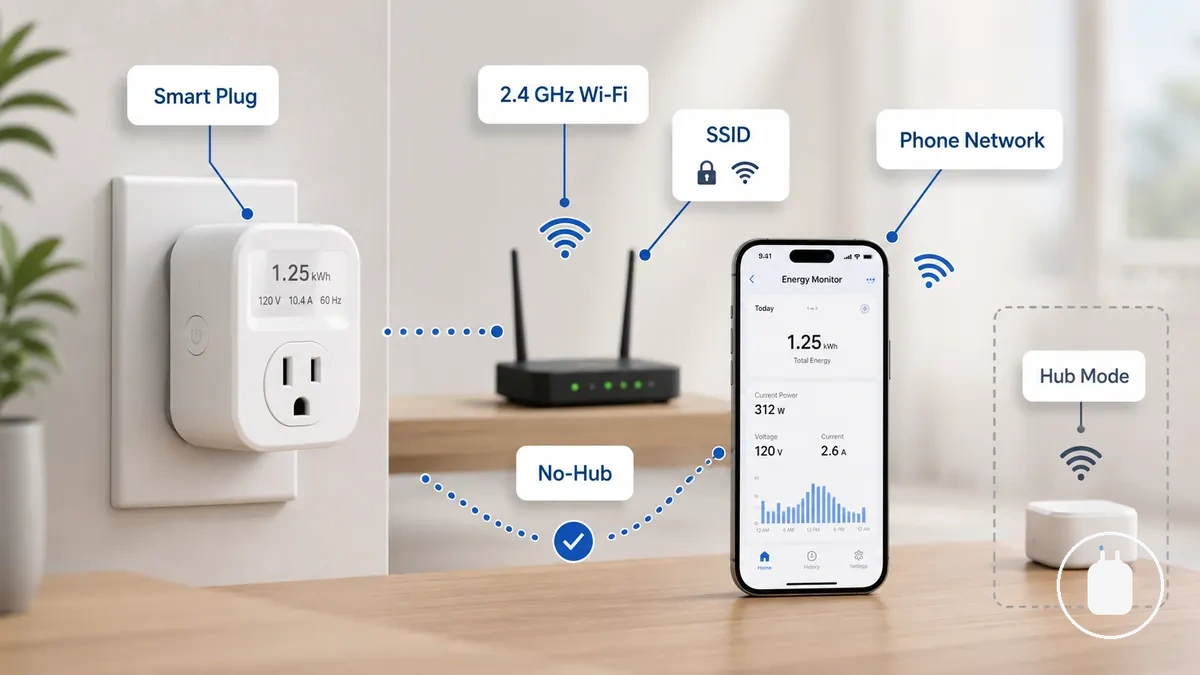
WLAN-Band, Netzwerkname und Hub-Anforderungen sollten als Einrichtungsbedingungen betrachtet werden, die je nach Konfiguration der smarten Steckdose mit Energieüberwachung variieren. Ein Modell ohne Hub kann einen app-gestützten Verbindungsweg verwenden, während Matter-, Zigbee- oder hub-basierte Varianten möglicherweise andere Kompatibilitätsbedingungen erfordern anstatt denselben Einrichtungsablauf.
| Einrichtungsbedingung | Auswirkung auf die Einrichtung |
|---|---|
| WLAN-Band | Die unterstützte drahtlose Verbindungsmethode kann je nach Konfiguration der smarten Steckdose variieren. |
| SSID-Sichtbarkeit | Der sichtbare Netzwerkname kann beeinflussen, ob die App die verfügbare Verbindung identifizieren kann. |
| App-Modus ohne Hub | Eine Einrichtung ohne Hub kann einen app-gestützten Verbindungsweg ohne separaten Hub verwenden, abhängig von der Einrichtungsmethode des Geräts. |
| Hub- oder Protokollvarianten | Matter-, Zigbee- oder hub-basierte Optionen können die an der Einrichtung beteiligten Kompatibilitätsbedingungen ändern. |
Die smarte Steckdose in den Pairing-Modus versetzen
Das Versetzen der smarten Steckdose in den Pairing-Modus versetzt das Gerät in einen Erkennungszustand, bevor es in der App hinzugefügt wird. Die smarte Steckdose verwendet sichtbare Signale, wie ein Muster der Kontrollleuchte, um anzuzeigen, wann der Pairing-Modus aktiv ist.
Die Aktion des Reset-Knopfs, die Methode des Tastendrucks oder das Blinkmuster können je nach Modell der smarten Steckdose variieren. Manche Steckdosen wechseln nach einem Werksreset automatisch in den Pairing-Modus, während andere einen manuellen Tastendruck oder -halt erfordern. Wenn eine Reset-Aktion verwendet wird, können gespeicherte Einstellungen oder vorherige WLAN-Details betroffen sein, abhängig von der Gerätekonfiguration.
Das Versetzen der smarten Steckdose in den Pairing-Modus kann durch Überprüfung des physischen Einrichtungszustands und des Anzeigeverhaltens bestätigt werden. Die folgenden Schritte zeigen die grundlegenden Aktionen, die die smarte Steckdose von einer stromführenden Steckdosenbuchse in einen App-Erkennungszustand versetzen.
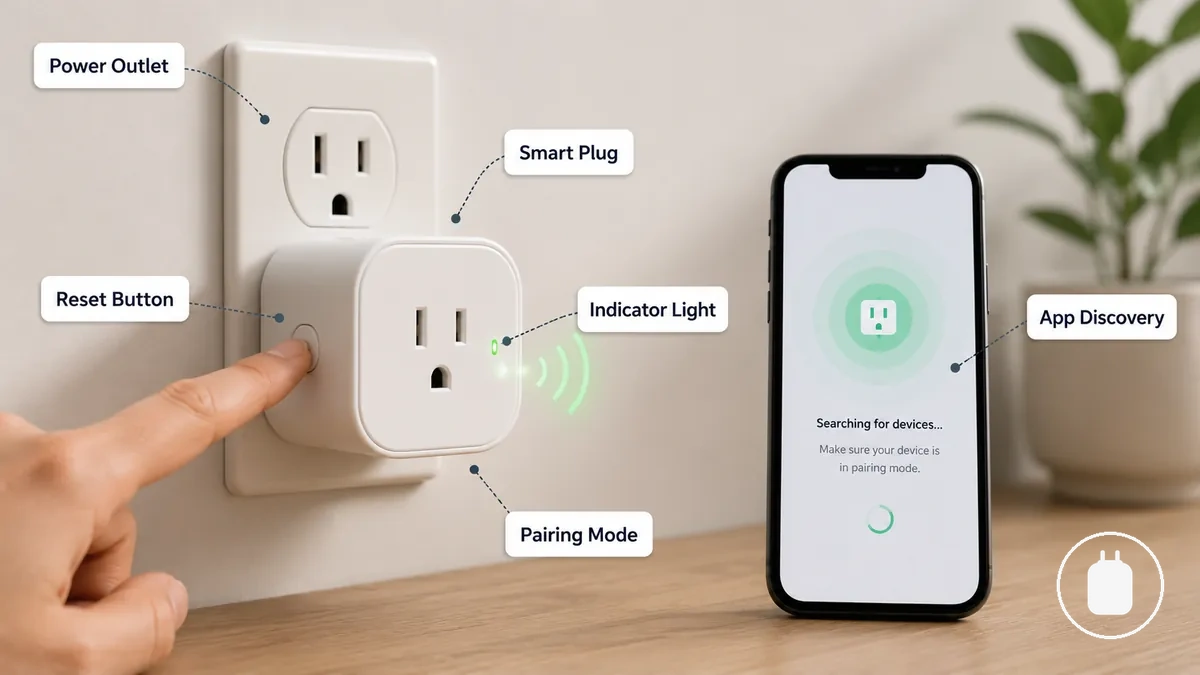
- Stromversorgung der smarten Steckdose: Schließen Sie die smarte Steckdose an eine Steckdosenbuchse an und bestätigen Sie, dass das Gerät Strom erhält. Der Steckdosenstatus sollte es der Kontrollleuchte ermöglichen, den aktuellen Einrichtungszustand anzuzeigen.
- Reset-Knopf finden: Identifizieren Sie den Knopf, der für den Einrichtungsmodus oder Reset-Aktionen verwendet wird. Die Position des Knopfs und die Steuerungsmethode können je nach Modell variieren.
- Tastendruck ausführen: Drücken oder halten Sie den Reset-Knopf gemäß den Geräteanweisungen. Die Kontrollleuchte kann sich ändern, um einen Pairing-Zustand anzuzeigen.
- Blinkmuster prüfen: Beobachten Sie die Kontrollleuchte nach der Knopfaktion. Ein blinkendes Signal kann anzeigen, dass die smarte Steckdose in einen Erkennungszustand eingetreten ist.
- Pairing-Fenster bestätigen: Fahren Sie mit dem App-Erkennungsprozess fort, während die smarte Steckdose im Pairing-Modus bleibt. Das verfügbare Pairing-Fenster kann je nach Gerätekonfiguration variieren.
Kontrollleuchten und Reset-Knopf-Verhalten
Kontrollleuchten und das Verhalten des Reset-Knopfs zeigen den Zustand der smarten Steckdose während der Einrichtung des Pairing-Modus. Lichtmuster können verschiedene Einrichtungszustände anzeigen, daher sollten Blinken, Dauerlicht oder kein Licht bedingt interpretiert werden.
| Signal | Mögliche Bedeutung für die Einrichtung | Was zu prüfen ist |
|---|---|---|
| Blinken | Die Kontrollleuchte kann anzeigen, dass die smarte Steckdose in den Pairing-Modus oder einen Erkennungszustand eingetreten ist. | Prüfen Sie, ob der App-Erkennungsprozess die Steckdose identifizieren kann. |
| Dauerlicht | Die Kontrollleuchte kann je nach Gerätekonfiguration einen anderen Steckdosenzustand darstellen. | Prüfen Sie den Steckdosenstatus und bestätigen Sie die erwartete Einrichtungsbedingung. |
| Kein Licht | Die Steckdose zeigt möglicherweise keinen aktiven Anzeigezustand. | Prüfen Sie die Stromversorgung der Steckdosenbuchse und den Anschluss der smarten Steckdose. |
| Reset-Halten | Die Aktion des Reset-Knopfs kann den Steckdosenzustand ändern und sie auf den Pairing-Modus vorbereiten. | Prüfen Sie die Reaktion der Kontrollleuchte nach dem Reset-Halten. |
Hinzufügen der smarten Steckdose in der App
Das Hinzufügen der smarten Steckdose in der App beginnt mit der Anmeldung, der Auswahl der richtigen Steckdosenkategorie und dem Ermöglichen der Geräteerkennung. Die App muss die smarte Steckdose erkennen, bevor die Phasen der WLAN-Verbindung und der Bestätigung der Energieüberwachung fortgesetzt werden können.
Der Einrichtungsablauf der App kann je nach Design der mobilen App und den unterstützten Geräteoptionen variieren. Verschiedene Apps können während der Einrichtung unterschiedliche Menüs, Kategorienamen oder Bestätigungsbildschirme verwenden. Diese Abweichungen ändern den Pfad durch die App, halten den Hauptprozess jedoch auf das Hinzufügen der smarten Steckdose fokussiert, bevor die app data tracking überprüft wird.
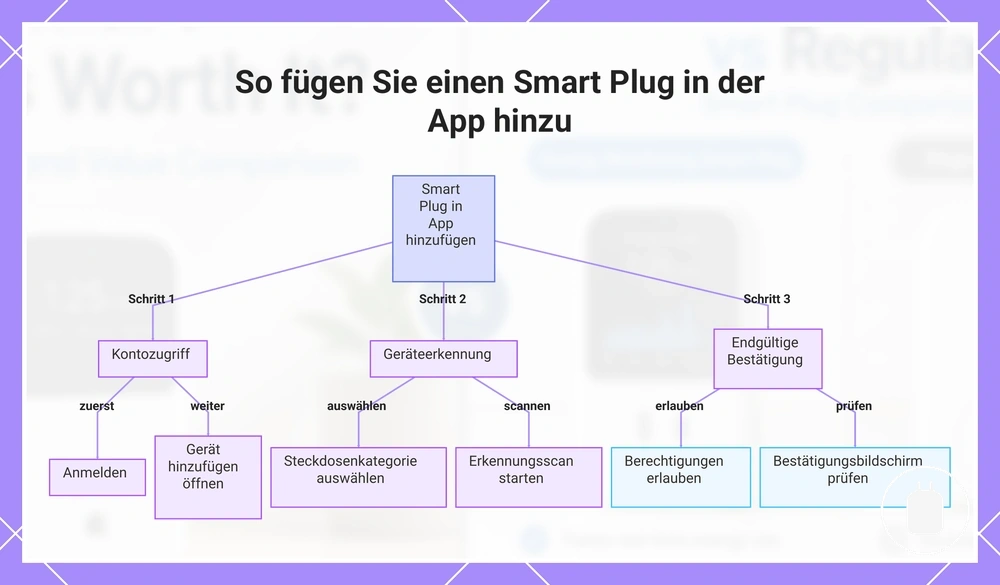
Das Hinzufügen der smarten Steckdose in der App hängt vom App-Menü und dem Erkennungsablauf ab. Befolgen Sie diese Schritte, um vom Kontozugriff zur Gerätebestätigung zu gelangen:
- Anmelden: Öffnen Sie die App und schließen Sie den Anmeldevorgang ab, wenn erforderlich. Die App sollte Zugriff auf den Bereich zur Geräteeinrichtung bieten.
- Gerät hinzufügen öffnen: Wählen Sie die Option zum Hinzufügen eines Geräts aus dem App-Menü. Die App sollte verfügbare Einrichtungsoptionen anzeigen.
- Steckdosenkategorie auswählen: Wählen Sie die relevante Steckdosenkategorie für die smarte Steckdose aus. Die ausgewählte Kategorie kann die App zum richtigen Erkennungsprozess führen.
- Geräteerkennung starten: Starten Sie den Erkennungsscan aus der App. Die App sollte nach der smarten Steckdose suchen, wenn das Gerät für die Verbindung bereit ist.
- Berechtigungen erlauben: Bestätigen Sie die von der App während der Einrichtung angeforderten Berechtigungen. Die Berechtigungsanforderungen können je nach App-Design variieren und die Erkennung beeinflussen.
- Bestätigungsbildschirm prüfen: Überprüfen Sie den Bestätigungsbildschirm, nachdem die smarte Steckdose erkannt wurde. Der Bildschirm sollte anzeigen, dass das Gerät zum Einrichtungsablauf der App hinzugefügt wurde.
Diese Grafik zeigt die wichtigsten Schritte zum Hinzufügen eines Smart Plugs über die App, vom Kontozugriff bis zur endgültigen Bestätigung.
Auswählen des Steckdosentyps und Starten der Erkennung
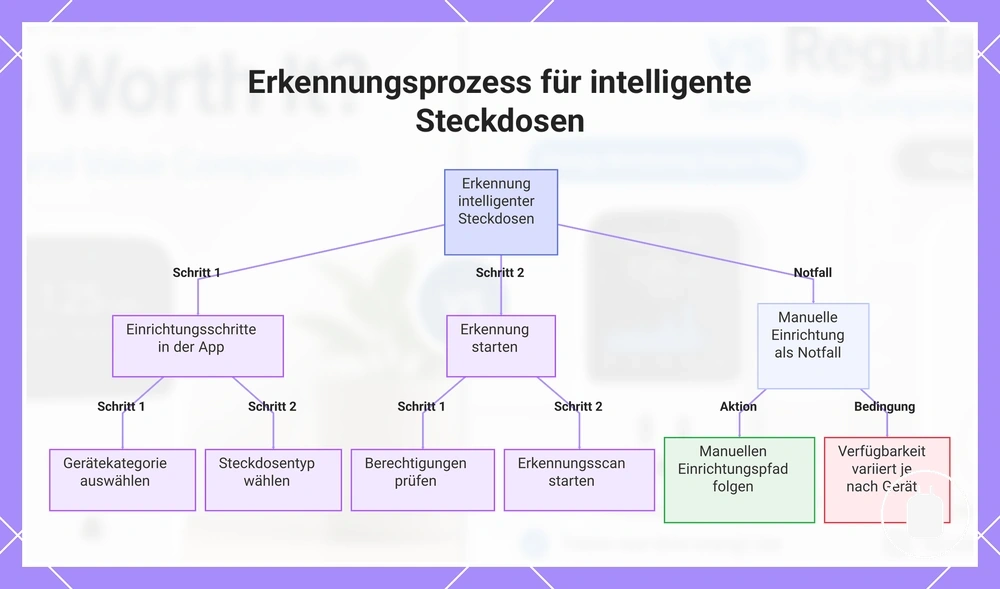
Die Auswahl des richtigen Steckdosentyps hilft der App, die smarte Steckdose vor dem Start der Erkennung zu identifizieren. Die während der App-Einrichtung gewählte Gerätekategorie kann den verwendeten Erkennungsablauf für das angeschlossene Gerät beeinflussen.
- Gerätekategorie auswählen: Öffnen Sie das App-Einrichtungsmenü und wählen Sie die Kategorie, die dem angeschlossenen Gerät entspricht. Die App sollte nach der Kategorieauswahl den relevanten Einrichtungspfad anzeigen.
- Steckdosentyp auswählen: Wählen Sie den verfügbaren Steckdosentyp, z. B. die Kategorie für smarte Steckdosen oder Energiesteckdosen, sofern vorhanden. Die Kategorienamen können je nach App-Design variieren.
- Berechtigungen prüfen: Erlauben Sie die während des Erkennungsprozesses angeforderten Berechtigungen. Die Berechtigungsanforderungen können je nach App variieren und die Geräteerkennung beeinflussen.
- Erkennung starten: Starten Sie den Erkennungsscan nach Auswahl der Steckdosenkategorie. Die App sollte nach der smarten Steckdose suchen, wenn das Gerät bereit ist.
- Manuelle Einrichtung verwenden: Folgen Sie dem manuellen Einrichtungspfad, wenn die App einen alternativen Einrichtungsweg bereitstellt. Die Verfügbarkeit dieser Option kann je nach Gerätetyp und App-Ablauf variieren.
Dieses Diagramm zeigt die wichtigsten Schritte zur Auswahl des richtigen Steckdosentyps und zum Starten des Erkennungsprozesses für eine intelligente Steckdose, einschließlich der manuellen Einrichtungsoption als Fallback.
Verbinden der Steckdose über das Heim-WLAN-Netzwerk
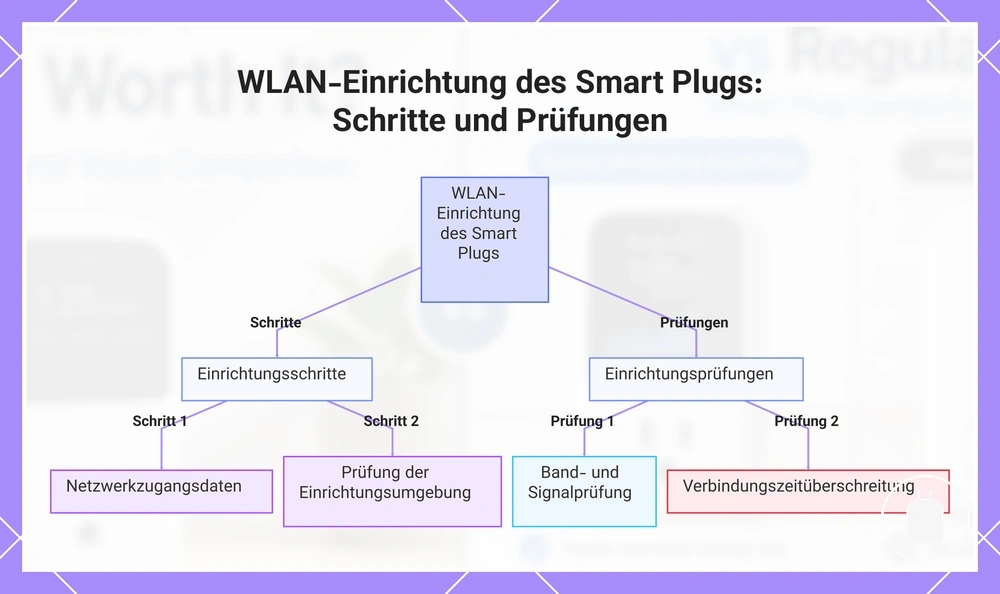
Das Verbinden der Steckdose über das Heim-WLAN-Netzwerk überträgt die Netzwerkdetails während der Einrichtung von der App an die smarte Steckdose. Die App verwendet die ausgewählten SSID- und Passwortinformationen, um den Verbindungsprozess fortzusetzen.
Der Einrichtungspfad kann je nach Router, App-Version, Signalstärke und Steckdosenprotokoll variieren. Getrennte Netzwerknamen für verschiedene WLAN-Bänder, einschließlich 2,4 GHz Optionen, können ändern, wie die App die verfügbaren Verbindungsbedingungen identifiziert.
Das Verbinden der Steckdose über das Heim-WLAN-Netzwerk folgt diesen Schritten, um von der Netzwerkauswahl zur Bestätigung zu gelangen:
- SSID auswählen: Wählen Sie das richtige Heim-WLAN-Netzwerk aus den verfügbaren Netzwerknamen aus. Die App sollte die ausgewählten Netzwerkdetails für den Verbindungsschritt vorbereiten.
- Passwort eingeben: Fügen Sie das WLAN-Passwort hinzu, wenn die App danach fragt. Die eingegebenen Anmeldedaten ermöglichen der App, die Übertragung der Verbindungsdetails fortzusetzen.
- Telefonnähe einhalten: Halten Sie das Telefon während der Einrichtung in der Nähe, wenn der App-Ablauf dies erfordert. Die Telefonnähe kann den Verbindungsprozess beeinflussen.
- Router-Entfernung prüfen: Bestätigen Sie, dass sich die smarte Steckdose in geeigneter Reichweite des Router-Signals befindet. Die Router-Entfernung kann den Verbindungsversuch beeinflussen.
- Bestätigungsmeldung prüfen: Überprüfen Sie die App-Antwort nach dem Verbindungsversuch. Die Bestätigungsmeldung kann anzeigen, ob die Einrichtungsphase fortgeschritten ist.
Das Verbinden der Steckdose über das Heim-WLAN-Netzwerk kann mit diesen Einrichtungsprüfungen überprüft werden:
- 2,4 GHz: Bestätigen Sie das unterstützte WLAN-Band für die Einrichtung der smarten Steckdose. Die Band-Anforderungen können je nach Steckdosenkonfiguration variieren.
- Verbindungszeitüberschreitung: Überprüfen Sie etwaige Zeitüberschreitungsmeldungen während der Einrichtung. Das Verhalten bei Zeitüberschreitung kann je nach App-Version, Signalstärke und Steckdosenprotokoll variieren.
- Router-Signal: Prüfen Sie die Signalstärke zwischen Router und smarter Steckdose. Die Signalstärke kann den Verbindungspfad beeinflussen.
Dieses Diagramm zeigt die wichtigsten Schritte und Prüfungen zum Verbinden eines Smart Plugs über das heimische WLAN.
Abschluss der Einrichtung der Energieüberwachung
Der Abschluss der Einrichtung der Energieüberwachung bedeutet, zu bestätigen, dass die angeschlossene smarte Steckdose einen Gerätekontext hat und die App nutzbare Energiewerte anzeigt. Die Einrichtung ist abgeschlossen, wenn die App verfügbare Leistungs- oder Verbrauchsdaten der angeschlossenen Steckdose anzeigt.
Die letzte Einrichtungsphase umfasst das Erstellen eines Steckdosennamens und die Zuweisung des angeschlossenen Geräts oder Raumkontexts, wenn die App diese Optionen bereitstellt. Diese Details helfen, Verbrauchsdaten zu organisieren, während Echtzeit-Watt- und kWh-Werte erscheinen können, nachdem die Steckdose mit der Datenmeldung beginnt.
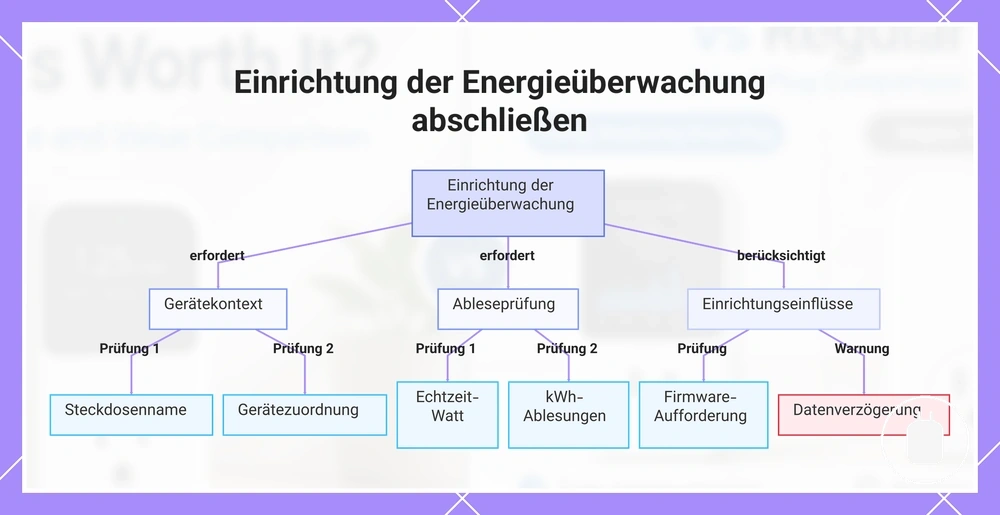
Der Abschluss der Einrichtung der Energieüberwachung überprüft, ob nutzbare Werte aktiv sind, bevor zur tieferen Interpretation der Energiedaten übergegangen wird. Die folgende Checkliste bestätigt die wichtigsten Einrichtungsbedingungen und verfügbaren App-Informationen.
- Steckdosenname: Bestätigen Sie, dass die smarte Steckdose einen eindeutigen Gerätenamen im App-Dashboard hat. Ein definierter Name kann helfen, das angeschlossene Gerät zu identifizieren.
- Gerätezuweisung: Bestätigen Sie die Raum- oder Gerätezuweisung, wenn die App diese Optionen bereitstellt. Dies hilft, Verbrauchsdaten für die angeschlossene Steckdose zu organisieren.
- Echtzeit-Watt: Prüfen Sie, ob das App-Dashboard verfügbare Leistungswerte anzeigt. Die angezeigten Informationen können je nach Geräte- und App-Konfiguration variieren.
- kWh: Bestätigen Sie, ob die App nach der Einrichtung Energiewerte in kWh anzeigt. Verfügbare Daten können von der angeschlossenen Steckdose und dem App-Verhalten abhängen.
- Firmware-Aufforderung: Überprüfen Sie etwaige Firmware-Aufforderungen oder Berechtigungsanfragen, die von der App angezeigt werden. Diese Aufforderungen können den Einrichtungszustand oder verfügbare Funktionen beeinflussen.
- Datenverzögerung: Bedenken Sie, dass Verbrauchsdaten möglicherweise nicht sofort nach der Verbindung erscheinen. Die Aktualisierungszeit kann je nach Gerät und App-Bedingungen variieren.
Diese Grafik zeigt die Prüfungen und Bedingungen, die erforderlich sind, um zu bestätigen, dass die Einrichtung der Energieüberwachung abgeschlossen ist, einschließlich Geräteidentifikation, Ableseprüfung und zusätzliche Einrichtungsfaktoren.
Benennen der Steckdose und Zuweisen des angeschlossenen Geräts
Ein klarer Steckdosenname hilft, die smarte Steckdose mit dem angeschlossenen Gerät zu verbinden und macht spätere Energiewerte leichter verständlich. Klare Bezeichnungen reduzieren Verwirrung beim Überprüfen der Verbrauchsdaten im App-Dashboard.
Eine Namenskonvention kann das Gerät auf Steckdosenebene mit dem verfolgten Gerätekontext verknüpfen. Beispielsweise kann ein Steckdosenname, der einen Raumnamen mit einem Gerätenamen kombiniert, helfen, ähnliche Geräte zu unterscheiden, ohne doppelte Namen zu erzeugen.
- Steckdosenname: Erstellen Sie eine klare Gerätebezeichnung, die das angeschlossene Gerät identifiziert. Ein konsistenter Name kann Energiewerte leichter erkennbar machen.
- Gerätezuweisung: Fügen Sie einen Gerätenamen hinzu, wenn die App diese Option bereitstellt. Die Zuweisung hilft, Verbrauchsdaten für das angeschlossene Gerät zu organisieren.
- Raumname: Geben Sie eine Raumzuweisung oder einen Raumnamen an, um die Steckdose mit ihrem Standort zu gruppieren. Dies kann die Übersicht im App-Dashboard verbessern.
- Sprachassistenten-Bezeichnung: Fügen Sie eine Sprachassistenten-Bezeichnung hinzu, wenn dies von der App oder dem verbundenen Dienst unterstützt wird. Verfügbare Bezeichnungsoptionen können je nach Einrichtung variieren.
- Doppelte Namen: Vermeiden Sie doppelte Namen für ähnliche Steckdosen. Eindeutige Bezeichnungen können die Geräteidentifikation verbessern.
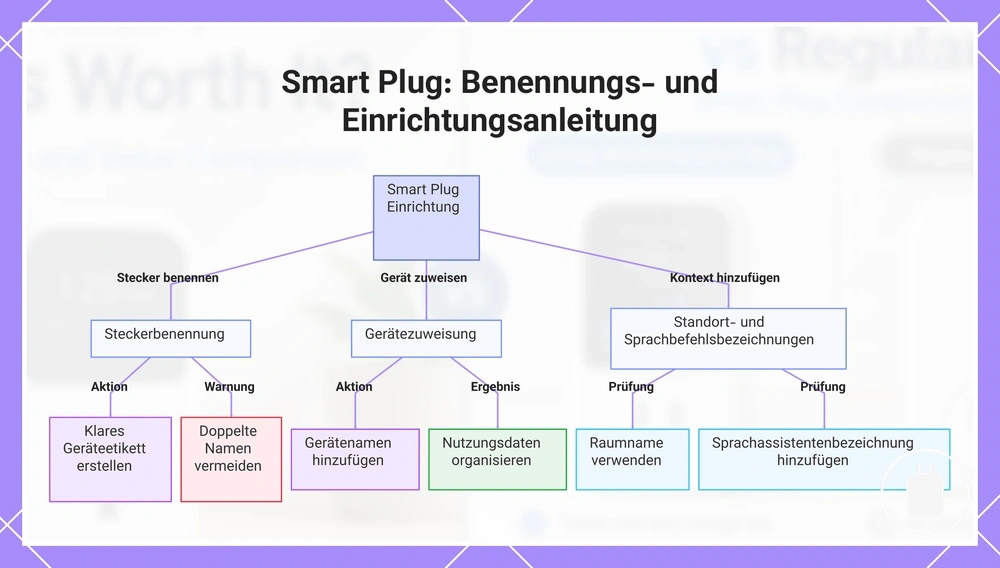
Dieses Diagramm zeigt die empfohlenen Schritte zur Konfiguration eines Smart Plugs mit klaren Namen und organisatorischen Bezeichnungen, um die Energieverfolgung zu erleichtern.
Bestätigen der Echtzeit-Leistungs- und Verbrauchswerte
Das Bestätigen der Echtzeit-Leistungs- und Verbrauchswerte hilft zu überprüfen, ob die Energieüberwachung aktiv ist, nachdem die smarte Steckdose verbunden ist. Die App kann die Werte sofort oder nach einer app-spezifischen Verzögerung anzeigen, abhängig von der angeschlossenen Last, dem App-Verhalten und der Modellunterstützung.
Echtzeit-Leistung, Verbrauchswerte und die Sichtbarkeit der Messwerte können zwischen Geräten und Apps variieren. Die verfügbaren Informationen sollten als Einrichtungsbestätigung überprüft werden, da verschiedene Modelle unterschiedliche Energiemesswerte anzeigen können.
Das Bestätigen der Echtzeit-Leistungs- und Verbrauchswerte überprüft, ob sichtbare Messwerte verfügbar sind. Verwenden Sie diese Checkliste, um die angeschlossene Steckdose, das App-Dashboard und die angezeigten Energieinformationen zu prüfen:
- Live-Leistung: Prüfen Sie, ob die Echtzeit-Leistung oder Live-Leistung im App-Dashboard erscheint. Der sichtbare Wert kann von der angeschlossenen Last und der Geräteunterstützung abhängen.
- kWh: Prüfen Sie, ob kWh-Verbrauchswerte nach der Verbindung verfügbar sind. Energiewerte können entsprechend der App- und Modellkonfiguration erscheinen.
- Angeschlossene Last: Bestätigen Sie, dass die angeschlossene Last sichtbare Leistungswerte erzeugt. Niedrige Aktivität oder Standby-Bedingungen können beeinflussen, was angezeigt wird.
- Gerätezustand: Vergleichen Sie den Gerätezustand mit den sichtbaren Verbrauchswerten. Die App kann je nachdem, ob das angeschlossene Gerät aktiv ist, unterschiedliche Informationen anzeigen.
- Aktualisierungsverzögerung: Prüfen Sie, ob die App Zeit benötigt, bevor aktualisierte Werte erscheinen. Das Aktualisierungsverhalten kann je nach App und Modell variieren.
- App-Dashboard: Bestätigen Sie, dass die Energieinformationen im App-Dashboard sichtbar sind. Verfügbare Messwerte können von der Steckdosenkonfiguration abhängen.
Grundlegende Einrichtungsprobleme vor der vollständigen Fehlersuche
Grundlegende Einrichtungsprobleme entstehen oft durch den Pairing-Status, die App-Erkennung, das WLAN-Band, die Router-Entfernung, Berechtigungen oder verzögerte Messwerte. Diese Einrichtungsprobleme sollten nach Symptom und wahrscheinlicher Ursache getrennt werden, bevor zu tiefergehenden Prüfungen übergegangen wird.
Häufige Einrichtungsprobleme lassen sich meist danach gruppieren, wo der Einrichtungsprozess stoppt. Probleme mit dem Pairing-Status und der App-Erkennung betreffen die Gerätesichtbarkeit, während WLAN-Band, Router-Entfernung und Berechtigungen die Verbindungsbedingungen betreffen. Verzögerte Messwerte können das App-Dashboard, die angeschlossene Last oder die Zeit betreffen, die benötigt wird, bis Verbrauchsdaten erscheinen.
| Symptom | Wahrscheinliche Einrichtungsursache | Sofortige Prüfung | Nächster Schritt |
|---|---|---|---|
| Steckdose wird nicht erkannt | Pairing-Status, App-Erkennung oder Berechtigungen sind möglicherweise nicht bereit. | Pairing-Status prüfen und erforderliche Berechtigungen bestätigen. | Erkennung nach Bestätigung der Einrichtungsbedingungen wiederholen. |
| Verbindung wird nicht hergestellt | WLAN-Band, Router-Entfernung oder Verbindungsbedingungen können die Einrichtung beeinträchtigen. | Ausgewählte Netzwerkbedingungen und Router-Entfernung prüfen. | Verbindungsschritt wiederholen, wenn die Einrichtungsbedingungen geeignet sind. |
| Problem beim erneuten Verbinden | Die App-Verbindung oder der Geräteeinrichtungsstatus muss möglicherweise aktualisiert werden. | App-Status und Zustand des verbundenen Geräts prüfen. | Verbindungsprozess über den App-Einrichtungsablauf wiederholen. |
| Verzögerte Messwerte | Verbrauchsdaten erscheinen möglicherweise nicht sofort nach der Verbindung. | App-Dashboard und Zustand der angeschlossenen Last prüfen. | Zeit für das Erscheinen der Messwerte einräumen, bevor weitere Prüfungen durchgeführt werden. |
Grundlegende Einrichtungsprobleme sollten von anhaltenden Problemen getrennt bleiben, die nach den sofortigen Prüfungen bestehen bleiben. Wenn ein Problem nach diesen Einrichtungsprüfungen bestehen bleibt, fahren Sie mit der setup troubleshooting fort, um eine tiefergehende, problemspezifische Anleitung zu erhalten.
Pairing-Fehler und Probleme bei der App-Erkennung
Pairing-Fehler und Probleme bei der App-Erkennung können auftreten, wenn die smarte Steckdose sich nicht in einem erkennbaren Zustand befindet oder die App das Gerät nicht finden kann. Die App-Erkennung erfordert einen geeigneten Pairing-Zustand, daher sollten Probleme auf Seiten der Steckdose und auf Seiten der App getrennt werden.
- Kein Blinklicht: Ein fehlendes Blinklicht kann darauf hinweisen, dass die smarte Steckdose nicht den erwarteten Pairing-Zustand anzeigt. Prüfen Sie den Steckdosenstatus und bestätigen Sie, ob sie für die Erkennung bereit ist.
- Abgelaufenes Pairing-Fenster: Ein abgelaufenes Pairing-Fenster kann die App daran hindern, die smarte Steckdose zu finden. Prüfen Sie vor einem erneuten Versuch, ob das Gerät noch für den Erkennungsscan verfügbar ist.
- Falsche Gerätekategorie: Eine falsche Auswahl der Gerätekategorie kann die App-Erkennung beeinträchtigen. Prüfen Sie, ob die ausgewählte Kategorie dem Einrichtungspfad der smarten Steckdose entspricht.
- Fehlende Berechtigungen: Fehlende Berechtigungen können den App-Erkennungsprozess einschränken. Prüfen Sie die für die Gerätefindung erforderlichen App-Berechtigungen.
- Telefonentfernung: Die Telefonentfernung kann die Erkennungsbedingungen während der Einrichtung beeinflussen. Halten Sie das Telefon bei Bedarf für den lokalen Erkennungsschritt in ausreichender Nähe.
WLAN-Band, Router und Probleme beim erneuten Verbinden
Probleme mit dem WLAN-Band, dem Router und dem erneuten Verbinden können die Einrichtung beeinträchtigen, wenn Netzwerkbedingungen die smarte Steckdose daran hindern, den Verbindungsprozess abzuschließen. Diese Probleme hängen oft von der WLAN-Band-Unterstützung, SSID-Details, der Passworteingabe, dem Router-Signal und den lokalen Verbindungsbedingungen ab.
Die WLAN-Einrichtung sollte von allgemeineren Protokollkompatibilitätsfragen getrennt werden. Die folgenden Prüfungen konzentrieren sich auf grundlegende Netzwerkbedingungen und nicht auf fortgeschrittene Router-Konfiguration oder eine vollständige Kompatibilitätsbewertung.
| Netzwerksymptom | Wahrscheinliche Bedingung | Prüfung | Einrichtungssicherer nächster Schritt |
|---|---|---|---|
| Problem mit der WLAN-Band-Verbindung | Das ausgewählte Netzwerkband stimmt möglicherweise nicht mit der Einrichtungsbedingung der Steckdose überein. | Prüfen Sie, ob eine unterstützte 2,4 GHz Netzwerkoption verfügbar ist, wenn dies vom Gerät gefordert wird. | Wiederholen Sie die Einrichtung mit der verfügbaren unterstützten Netzwerkoption. |
| SSID- oder Passwortkonflikt | Die SSID- oder Passwortdetails stimmen möglicherweise nicht mit dem ausgewählten Netzwerk überein. | Überprüfen Sie den Netzwerknamen und das eingegebene Passwort. | Geben Sie die Verbindungsdetails erneut ein und setzen Sie den Einrichtungsablauf fort. |
| Schwaches Signal | Ein schwaches Signal oder die Router-Entfernung kann den Verbindungsversuch beeinträchtigen. | Überprüfen Sie das Router-Signal und die Entfernung zwischen Router und smarter Steckdose. | Wiederholen Sie den Schritt zum erneuten Verbinden nach Bestätigung der lokalen Signalverhältnisse. |
| Router-Isolation oder Problem beim erneuten Verbinden | Router-Isolation oder andere Netzwerkbedingungen können die Gerätekommunikation einschränken. | Prüfen Sie, ob die Router-Umgebung den Verbindungspfad der smarten Steckdose zulässt. | Überprüfen Sie die Einrichtungsbedingungen, bevor Sie weitere Änderungen vornehmen. |
Energiewerte erscheinen nicht nach der Verbindung
Energiewerte, die nach der Verbindung nicht erscheinen, können auftreten, wenn eine verbundene smarte Steckdose der App beigetreten ist, die Überwachungsdaten aber noch nicht sichtbar sind. Eine verbundene smarte Steckdose bedeutet nicht immer, dass die Energieüberwachung aktiv ist. Daher sollten Verbindungsstatus und Überwachungsaktivität getrennt überprüft werden.
Fehlende Messwerte können von der Geräteleistungsaufnahme, dem App-Dashboard-Verhalten, dem App-Aktualisierungsintervall, Firmware-Aufforderungen und der Modellunterstützung abhängen. Geräte mit geringem Stromverbrauch im Standby können begrenzte oder verzögerte Verbrauchsdaten anzeigen, da die verfügbaren Lastbedingungen die Sichtbarkeit der Messwerte beeinflussen können.
Energiewerte, die nach der Verbindung nicht erscheinen, können mit dieser Checkliste überprüft werden, um festzustellen, ob Überwachungsdaten aktiv oder verzögert sind:
- Live-Leistung: Prüfen Sie, ob die Live-Leistung oder Echtzeit-Leistung im App-Dashboard sichtbar ist. Verfügbare Werte können von der angeschlossenen Last und der Modellunterstützung abhängen.
- kWh-Verlauf: Prüfen Sie, ob der kWh-Verlauf oder Verbrauchswerte nach der Verbindung verfügbar sind. Die Sichtbarkeit der Energiedaten kann je nach App- und Gerätekonfiguration variieren.
- App-Aktualisierungsintervall: Prüfen Sie, ob das App-Dashboard Zeit benötigt, um aktualisierte Messwerte anzuzeigen. Das Aktualisierungsverhalten kann je nach App-Version und Modellunterstützung variieren.
- Geräteleistungsaufnahme: Prüfen Sie, ob das angeschlossene Gerät messbare Leistung verbraucht. Standby-Bedingungen mit geringem Stromverbrauch können zu begrenzten oder verzögerten Verbrauchsdaten führen.
- Firmware-Aufforderungen: Prüfen Sie auf Firmware-Aufforderungen oder App-Anfragen, die verfügbare Überwachungsfunktionen beeinträchtigen können.
- Modellunterstützung: Bestätigen Sie, dass die angeschlossene smarte Steckdose die erwarteten Energiemesswerte unterstützt. Verschiedene Modelle können unterschiedliche Messwertsichtbarkeit bieten.
Wenn die Verbindung bestätigt ist, Energiedaten aber nach diesen Einrichtungsprüfungen nicht verfügbar bleiben, hilft der Kontext zu energy monitoring smart plugs, Einrichtungsbedingungen von allgemeineren Überwachungsfragen zu trennen.